
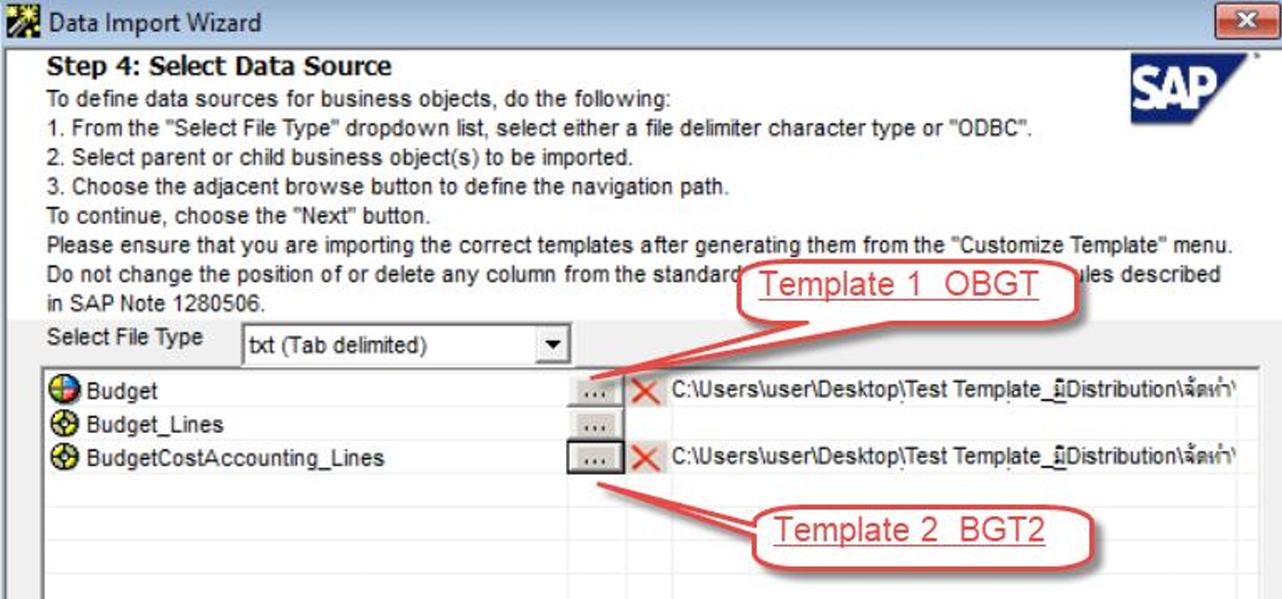
สรุป นำเข้าข้อมูลงบประมาณ (Budget) ที่มี Distribution เข้า SAP Business One ด้วย Data Transfer Workbench โดยเตรียม Template 2 ไฟล์ (OBGT และ BGT2) เป็นไฟล์ .txt |
ใช้เมื่อไหร่
- ต้องการนำเข้างบประมาณจำนวนมากแทนการคีย์ทีละรายการ
- ต้องการเพิ่มหรืออัปเดตข้อมูล Budget ที่มีอยู่ในระบบ
ภาพรวม
- เตรียมข้อมูลโดยสร้าง Template นำเข้า 2 Template และแปลงไฟล์ Excel เป็นไฟล์ .txt
- ใช้โปรแกรม Data Transfer Workbench นำเข้าข้อมูล
ส่วนที่ 1 · สร้าง Template
1.1 Template OBGT
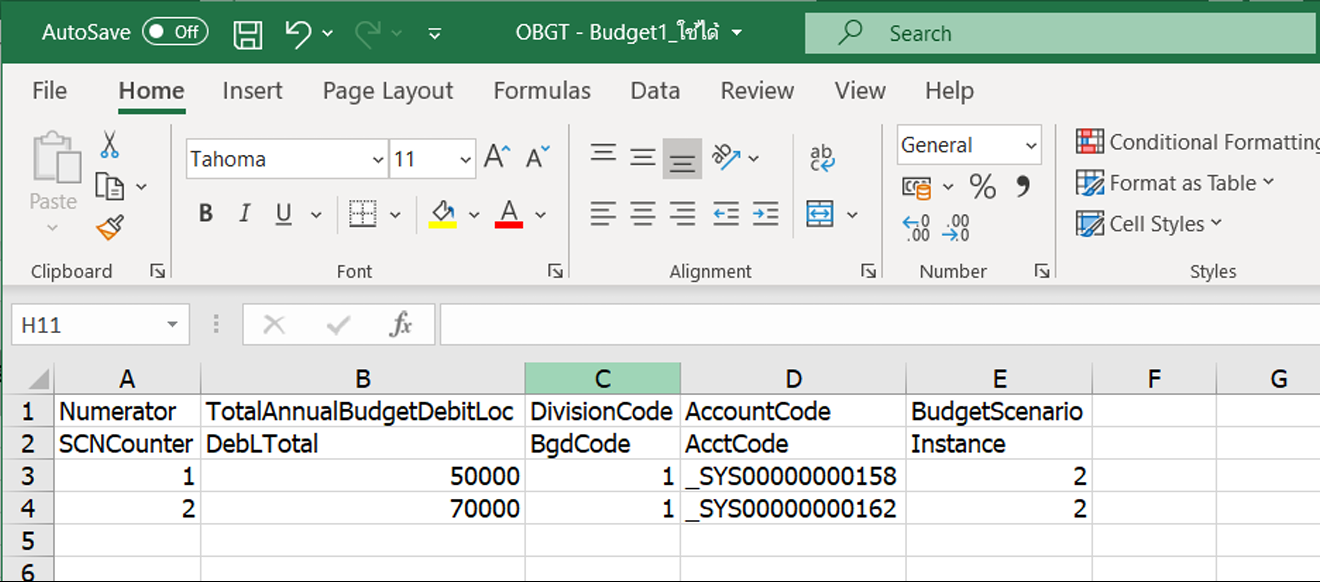
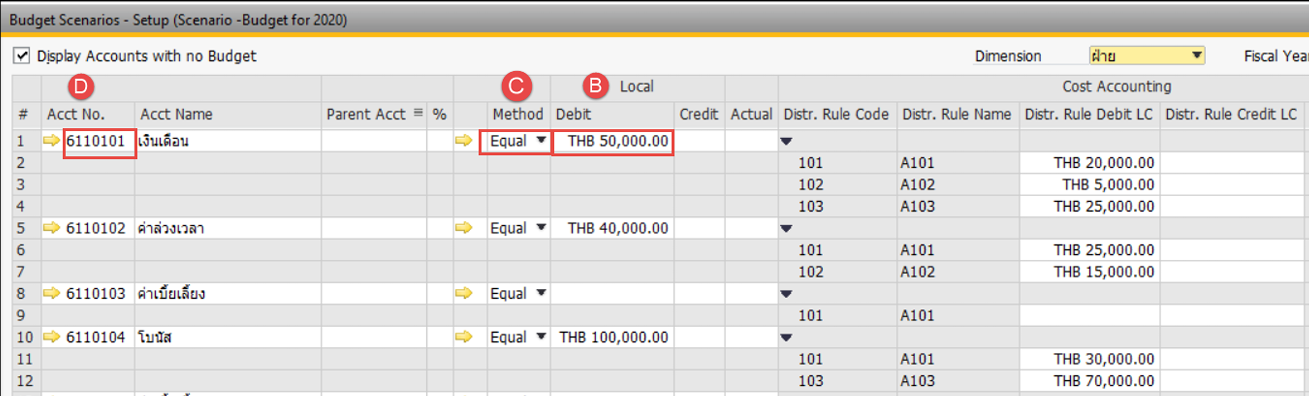
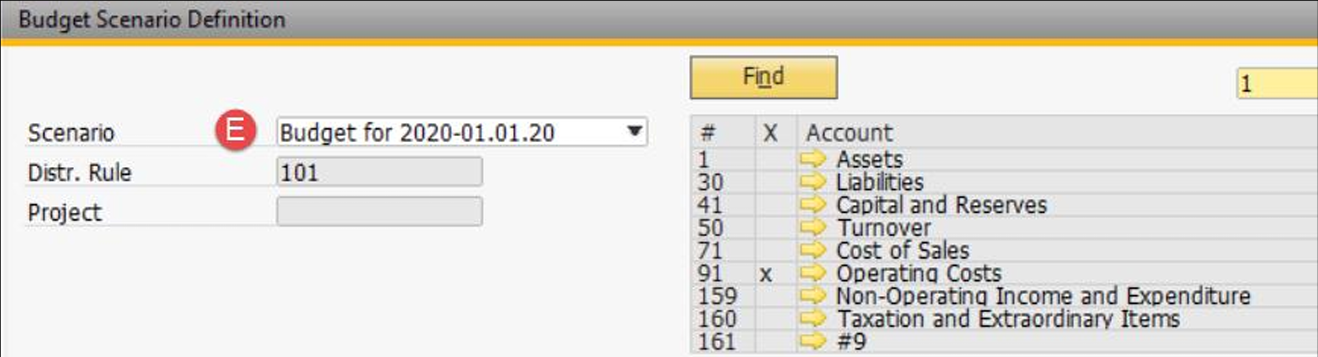
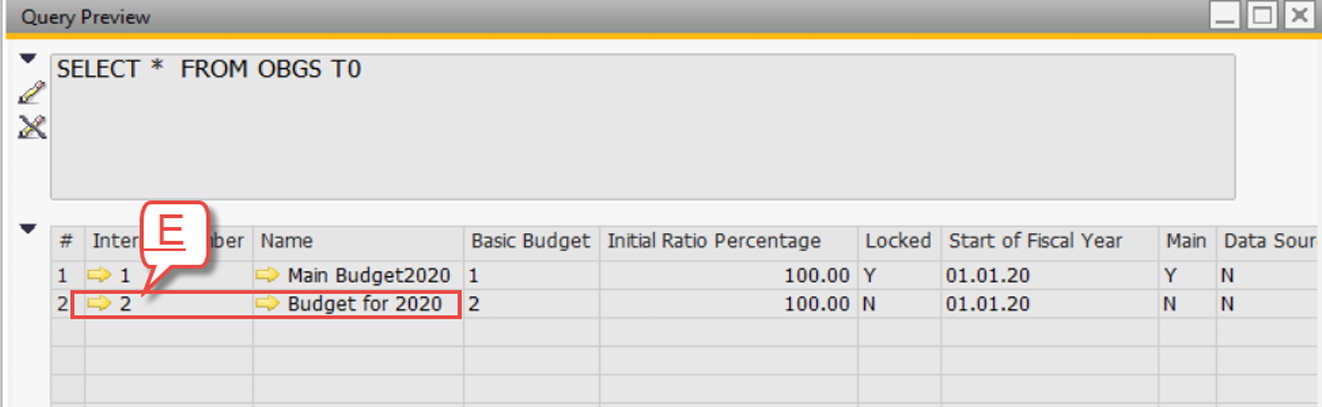
- คอลัมน์ A = เลขรันลำดับ ต้องตรงกันทั้ง 2 Template
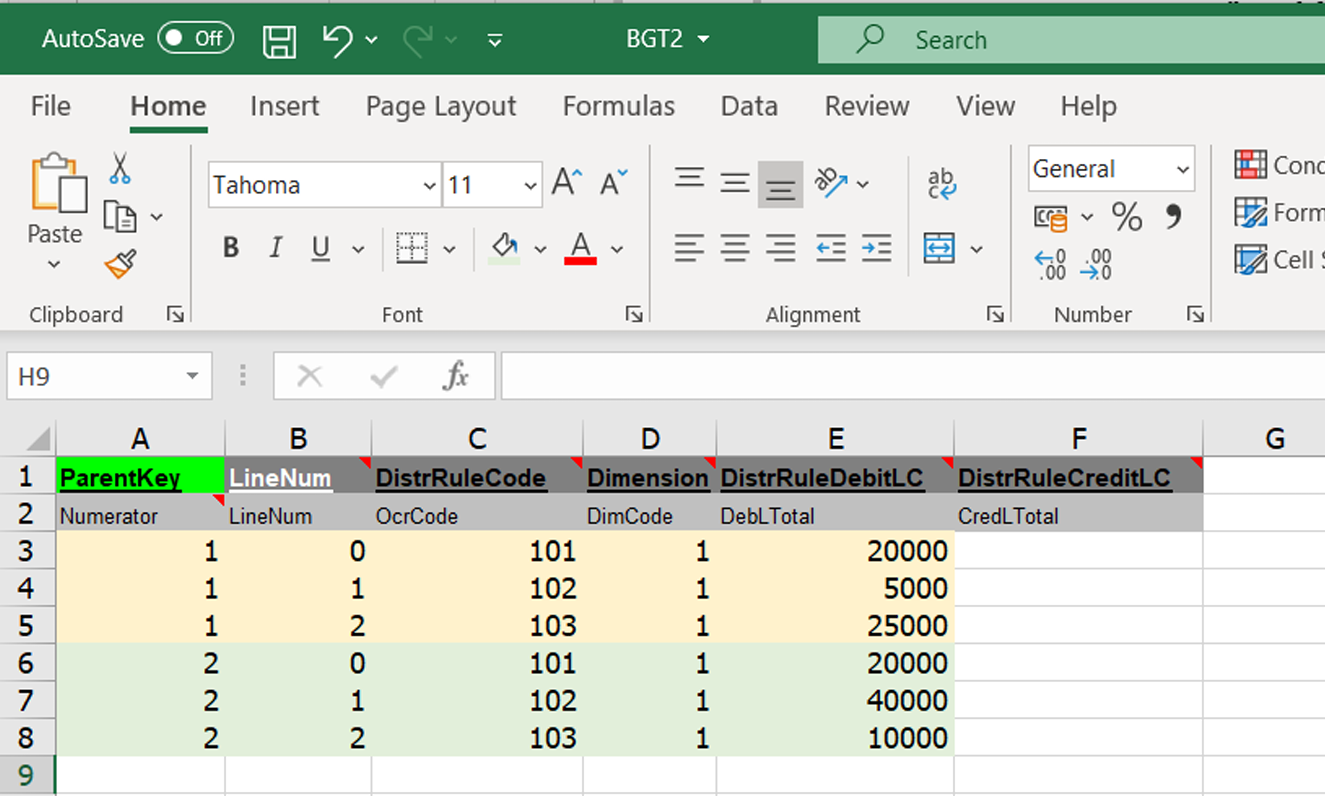
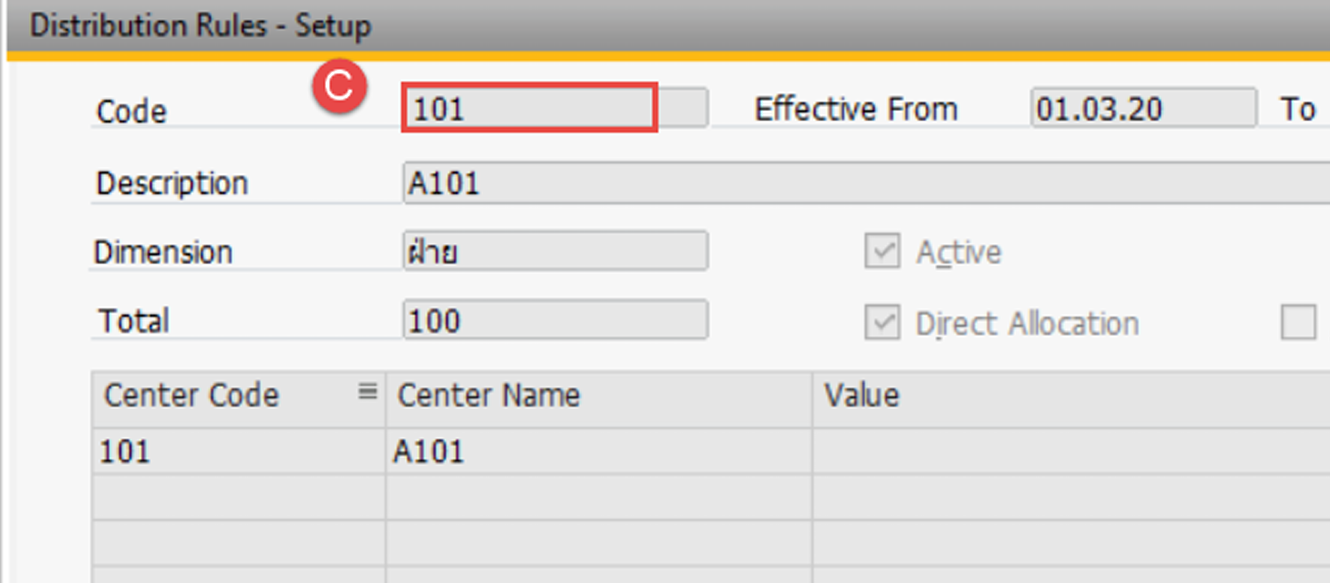
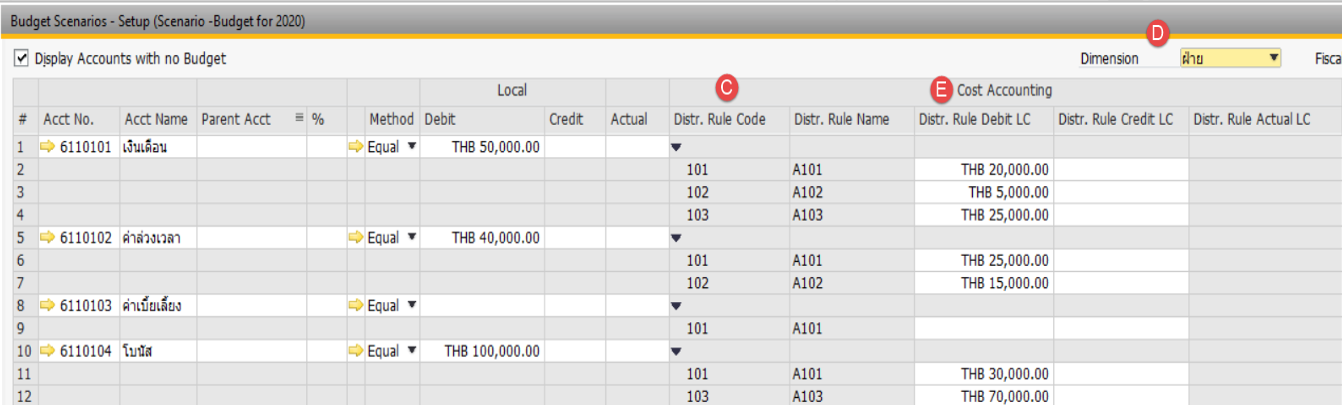
1.2 Template BGT2
- คอลัมน์ A ตรงกับ Template OBGT
- คอลัมน์ B รันเลขบรรทัดเริ่มจากศูนย์
ส่วนที่ 2 · นำเข้าด้วย Data Transfer Workbench
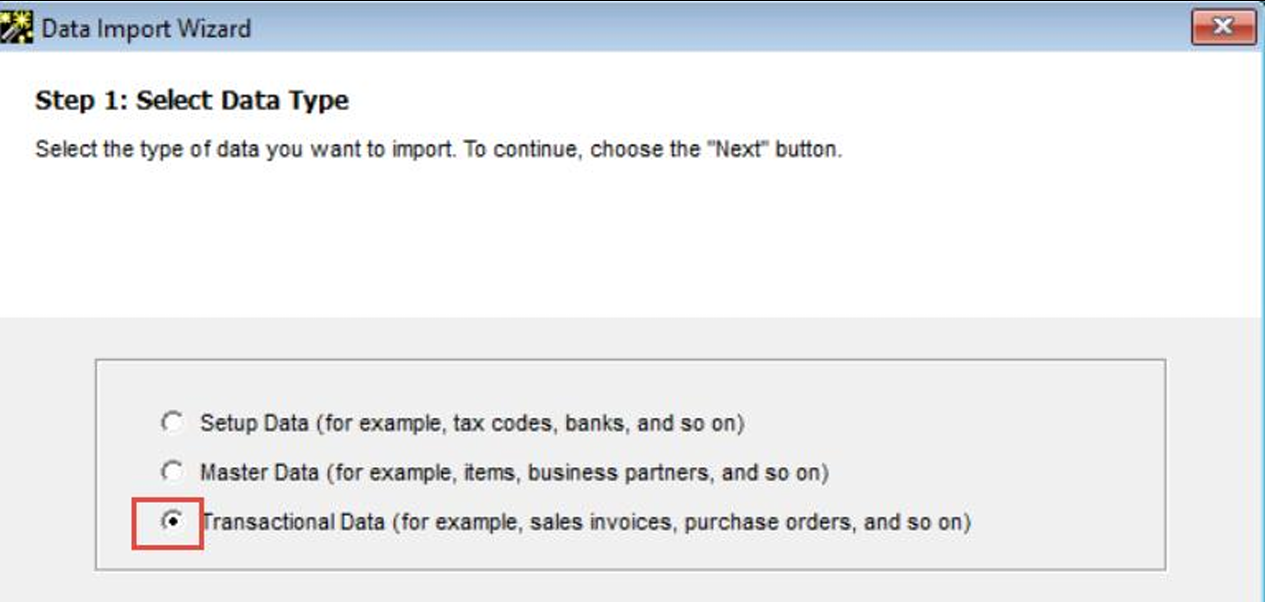
① เลือก Transactional Data
② เลือก Add หรือ Update
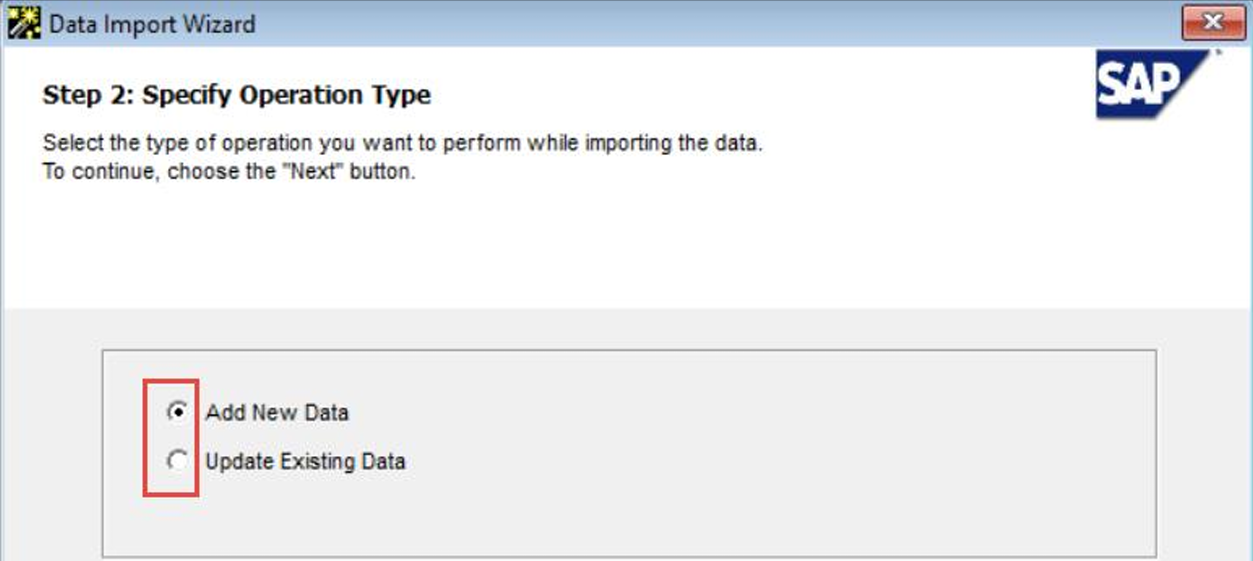
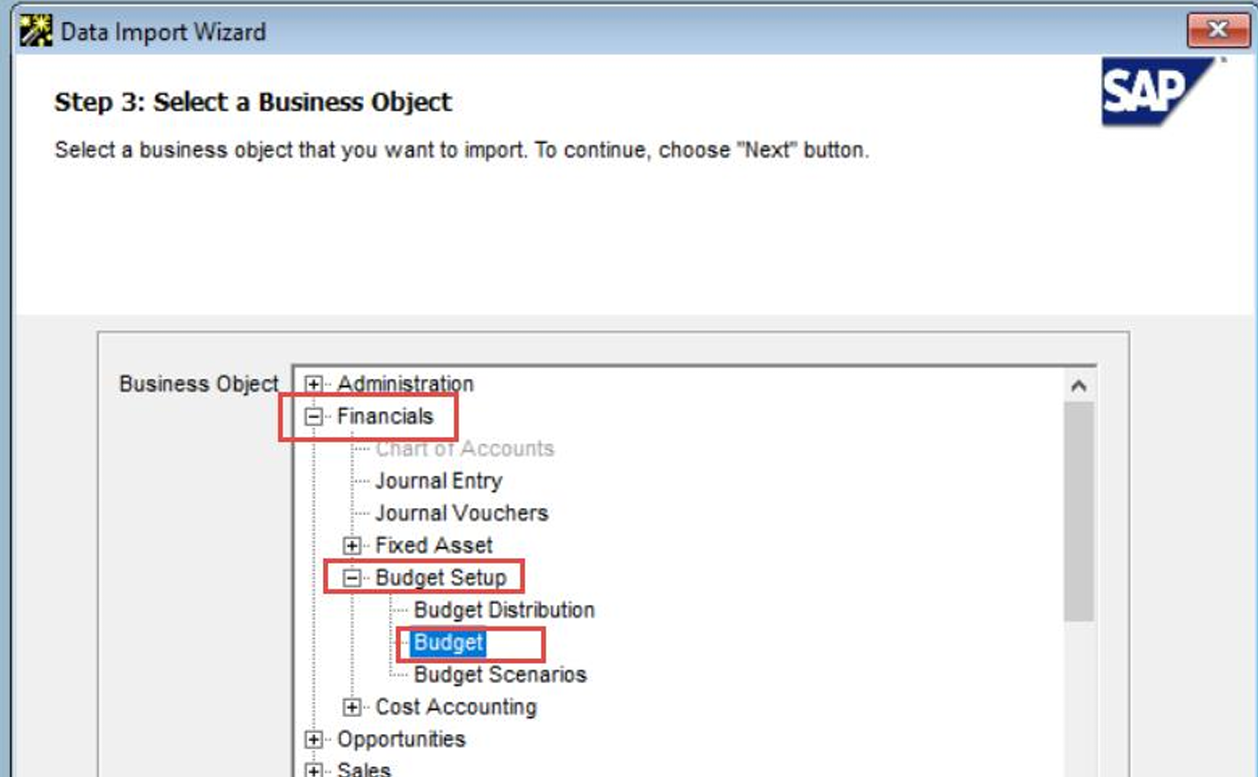
③ เลือก Module และเมนู
④ เลือก Template ที่เตรียมไว้ โดย File Type ต้องตรงกัน
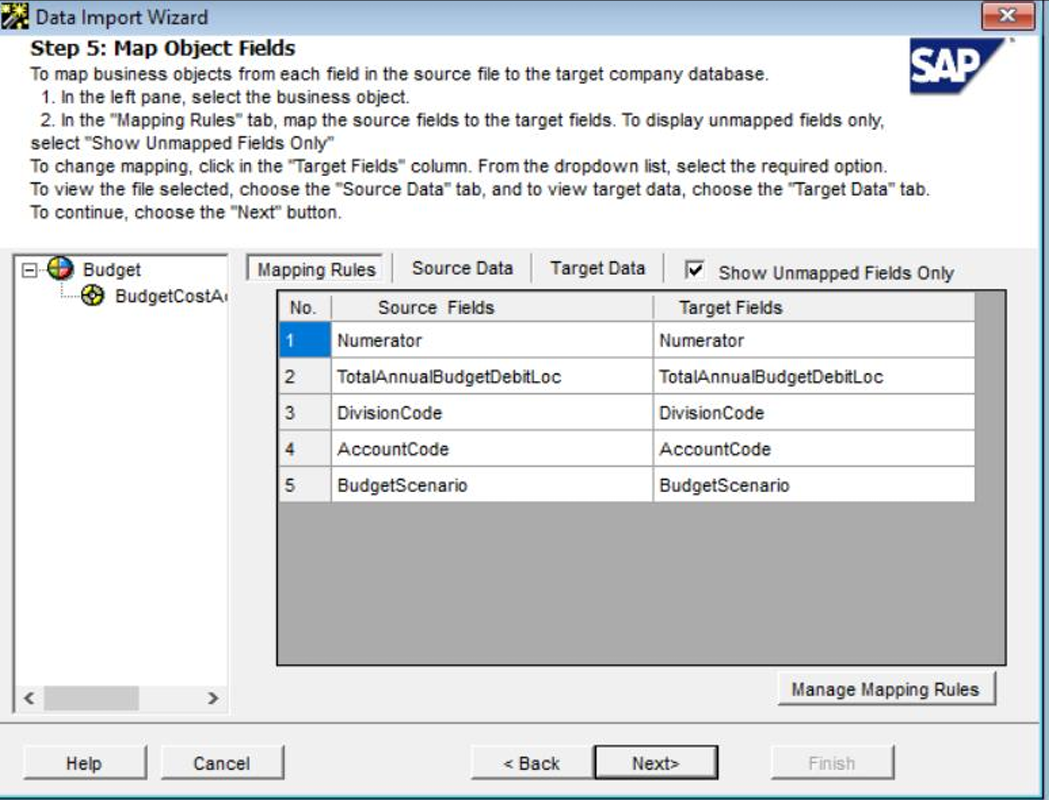
⑤ ตรวจสอบฟิลด์ที่นำเข้าจาก Template เทียบกับฟิลด์ในระบบ ถ้าตรงกันจะไม่มีช่องว่าง
⑥ กด Run Simulation เพื่อตรวจสอบข้อมูล แล้วกด Closed เพื่อดูข้อความแสดงผลการโหลด
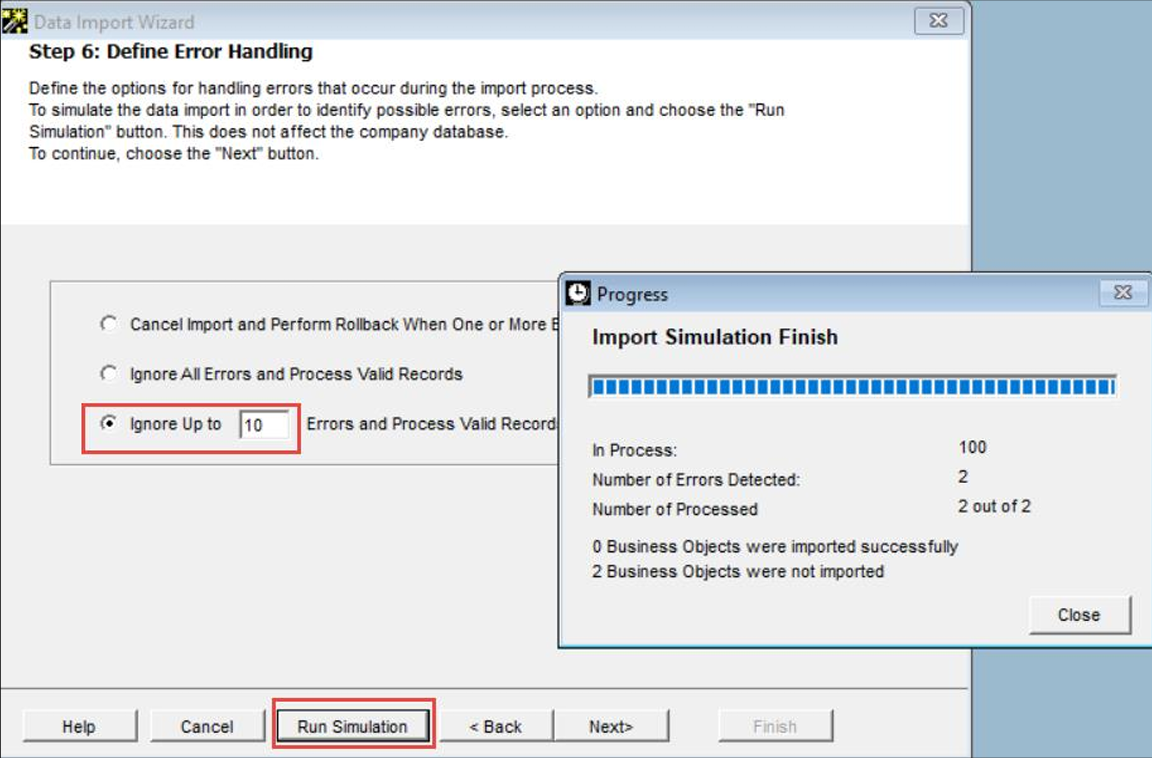
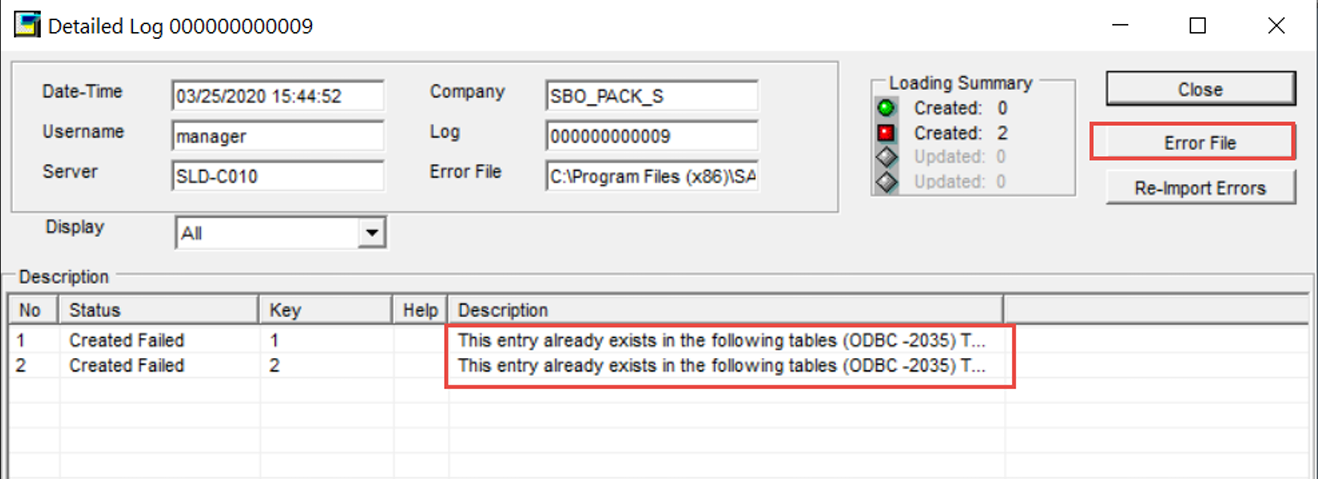
เคล็ดลับ เลือก Ignore up to แล้วระบุจำนวน เพื่อดูรายการที่ Error ทั้งหมด |
หมายเหตุ เลือก Add (Step 2): ถ้ามีข้อมูลในระบบแล้วจะแสดง Error และโหลดไม่ได้ รายการที่โหลดผ่านจะเป็นรายการใหม่เท่านั้น |
หมายเหตุ เลือก Update (Step 2): ถ้ายังไม่มีข้อมูลในระบบจะแสดง Error เพราะไม่พบรายการที่ต้องการ Update รายการที่โหลดผ่านจะเป็นรายการที่มีอยู่แล้วเท่านั้น และข้อมูลจะถูก Update ทับตาม Template |
ข้อควรระวัง ถ้า Template มีทั้งข้อมูลที่ต้องการ Update และข้อมูลที่ต้องสร้างใหม่ ต้องโหลดทั้งแบบ Add และ Update เพื่อให้ข้อมูลครบถ้วน |