
สรุป กรณีศึกษาเมื่อรับสินค้าเข้าเกินจำนวนจนต้นทุนถัวเฉลี่ยผิด อธิบายการตั้งค่าต้นทุน ผลกระทบต่อต้นทุน และวิธีแก้ไขด้วยการปรับมูลค่าสินค้า |
ใช้เมื่อไหร่
- รับสินค้าเข้าคลังเกินจำนวน แล้วพบภายหลังว่าต้นทุนสินค้าผิด
- ต้องการปรับต้นทุนสินค้าคงเหลือให้ถูกต้อง
โจทย์
ในปี 2019 ผู้ใช้งานรับสินค้าเข้าคลังเกินจำนวนที่ต้องการ ต่อมาในปี 2020 ตรวจพบว่าสินค้าดังกล่าวมีต้นทุนผิด จึงต้องการทราบขั้นตอนการปรับต้นทุนสินค้า
ส่วนที่ 1 · ตรวจสอบการตั้งค่าต้นทุนสินค้า
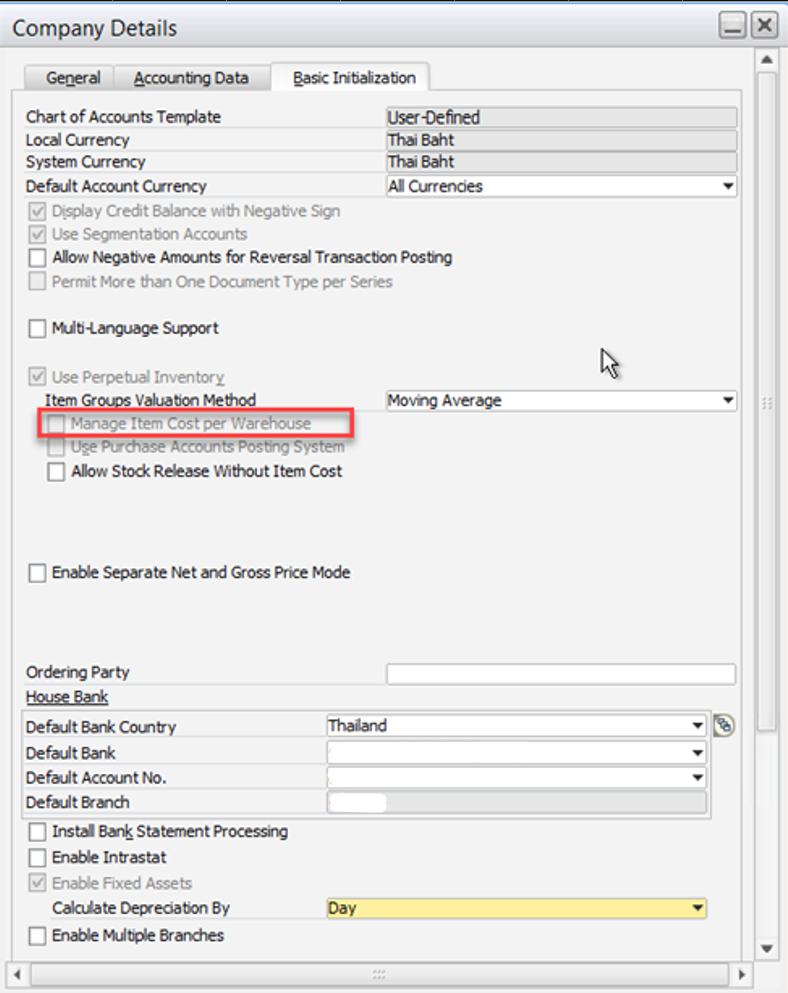
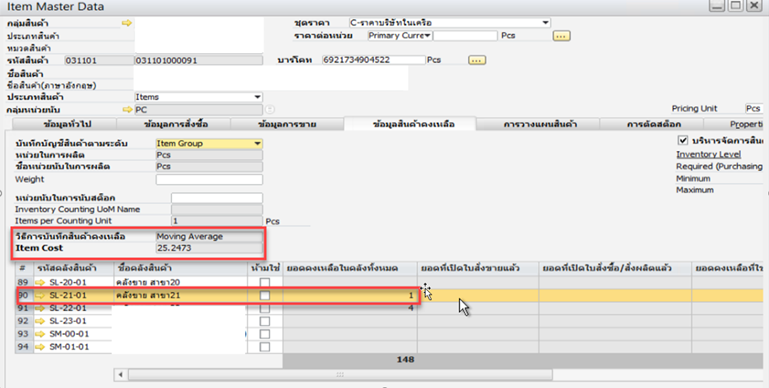
① 1.1 ตรวจการตั้งค่า Manage Item Cost per Warehouse หากติ๊กไว้ ระบบจะคำนวณต้นทุนถัวเฉลี่ยแยกแต่ละคลัง และแสดงเป็นค่าเฉลี่ยเมื่อดูข้อมูลสินค้ารวมทุกคลัง
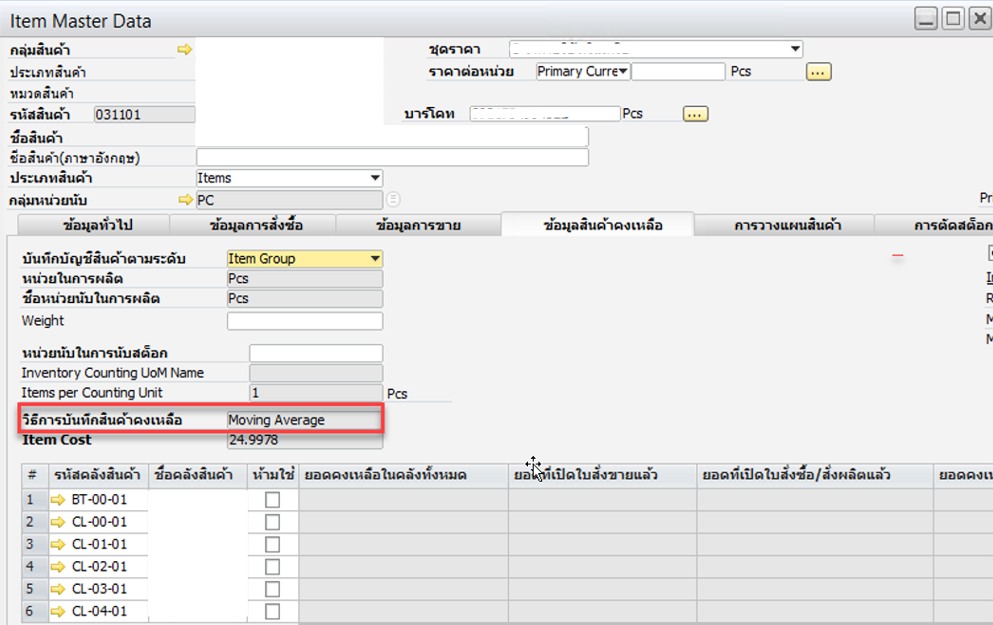
② 1.2 ตรวจวิธีบันทึกสินค้าคงเหลือ Moving Average คือวิธีบันทึกสินค้าคงเหลือแบบถัวเฉลี่ย
ส่วนที่ 2 · ตัวอย่างการรับสินค้าเกิน
① 2.1 วันที่ 13/11/2019 รับสินค้าเข้าระบบเกินจำนวนที่ต้องการ และพบว่าต้นทุนถูกถัวเฉลี่ยผิด (เพราะตั้งค่าให้คำนวณต้นทุนถัวเฉลี่ยแยกแต่ละคลัง)
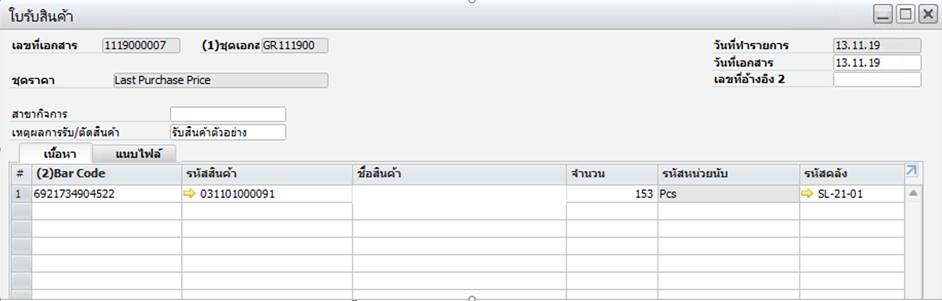
② 2.2 เมื่อรับสินค้าเข้าคลัง ระบบคำนวณต้นทุนใหม่ให้คลังที่รับ และแสดงเป็นค่าเฉลี่ยเมื่อดูข้อมูลรวมทุกคลัง (Cumulative Value / Cumulative Qty = Item Cost ตามข้อมูลใน Inventory Audit Report)
ส่วนที่ 3 · เบิกสินค้าออกจากคลังที่รับ
เมื่อตรวจพบว่าวันที่ 13/11/2019 รับสินค้าเกิน ผู้ใช้งานจึงเบิกออก 160 รายการ
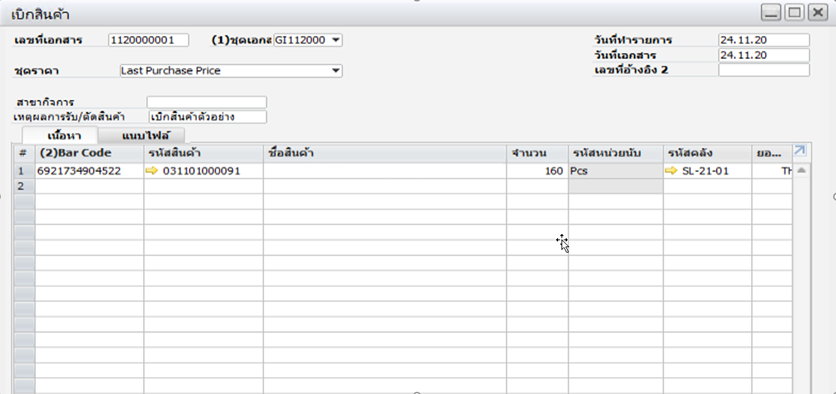
- 3.1 ต้นทุนเมื่อเบิกสินค้าออก ระบบนำต้นทุนใหม่ที่คำนวณได้มาบันทึกบัญชีให้รายการเบิก (Cumulative Value / Cumulative Qty = Item Cost ตามข้อมูลใน Inventory Audit Report)
- 3.2 ต้นทุนสินค้าคงเหลือหลังเบิก การรับสินค้าผิดในปี 2019 ทำให้ต้นทุนคำนวณผิด กระทบทั้งต้นทุนในคลังที่รับสินค้า และค่าเฉลี่ยเมื่อดูข้อมูลรวมทุกคลัง (Manage Item Cost per Warehouse) ในกรณีนี้สินค้าในคลังเหลือ 1 รายการ
ส่วนที่ 4 · วิธีแก้ไข
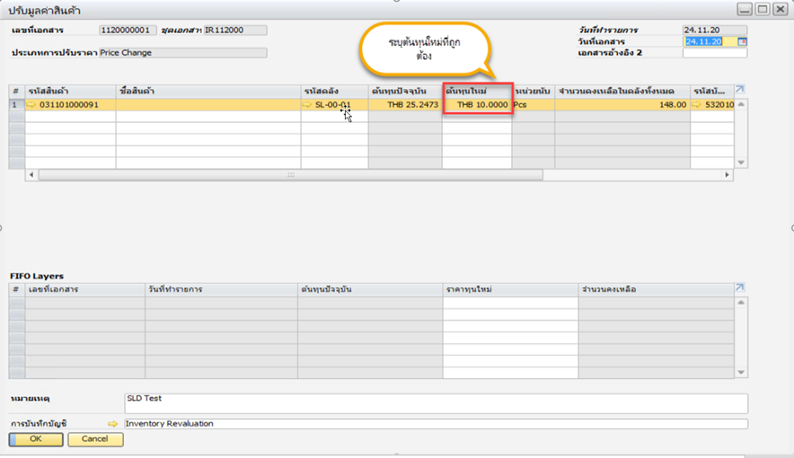
เมนู Inventory › Inventory Transactions › ปรับมูลค่าสินค้า |
① 4.1 เปิดหน้าจอ ปรับมูลค่าสินค้า ตามเมนูด้านบน แล้วระบุต้นทุนสินค้าใหม่ที่ถูกต้อง
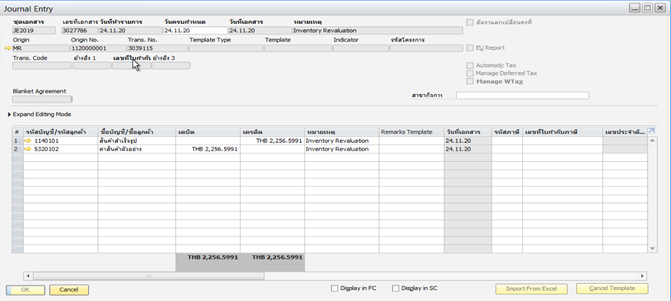
② 4.2 ตรวจสอบการบันทึกบัญชีของหน้าจอ ปรับมูลค่าสินค้า
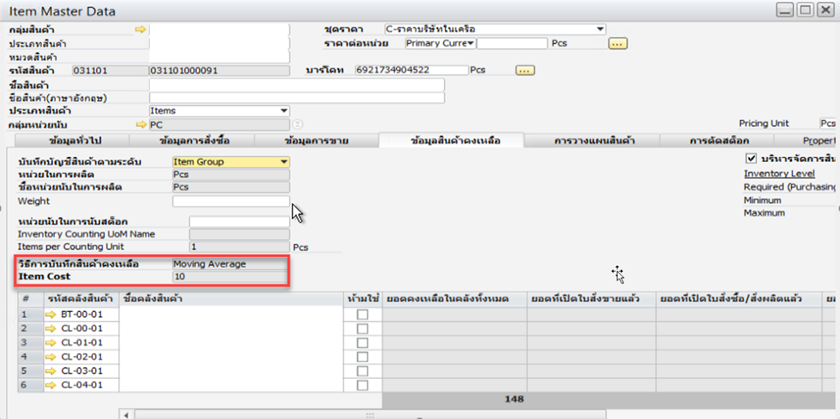
③ 4.3 ตรวจสอบต้นทุนเฉลี่ย (Item Cost) ซึ่งจะเปลี่ยนเป็นต้นทุนใหม่ตามที่ระบุ (ตามตัวอย่างคือ 10 บาท)
หมายเหตุ หน้าจอ ปรับมูลค่าสินค้า ในระบบภาษาอังกฤษคือ Inventory Revaluation |
อ่านต่อ บันทึกปรับมูลค่าสินค้า (Inventory Revaluation)