
สรุป สร้างใบรับสินค้า (Goods Receipt PO) ได้ 2 วิธี คือคีย์เอกสารเอง หรือดึงข้อมูลจากเอกสารต้นทางด้วย Copy To / Copy From พร้อมวิธีพิมพ์แบบฟอร์ม |
ใช้เมื่อไหร่
- ได้รับสินค้าจากผู้ขายและต้องบันทึกรับเข้าคลัง
- ต้องการดึงรายการจาก Purchase Order มารับสินค้า
วิธีที่ 1 · คีย์เอกสารโดยตรง (Manual)
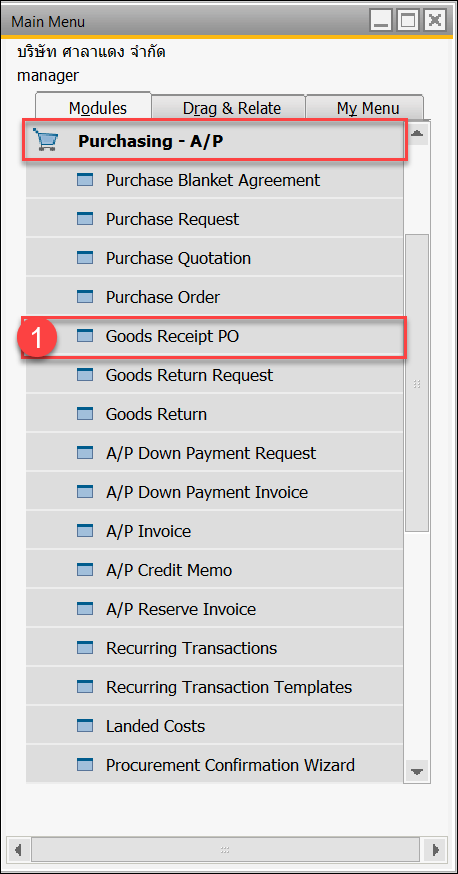
เมนู Purchasing - A/P › Goods Receipt PO |
① เปิดหน้าจอ Goods Receipt PO ตามเมนูด้านบน
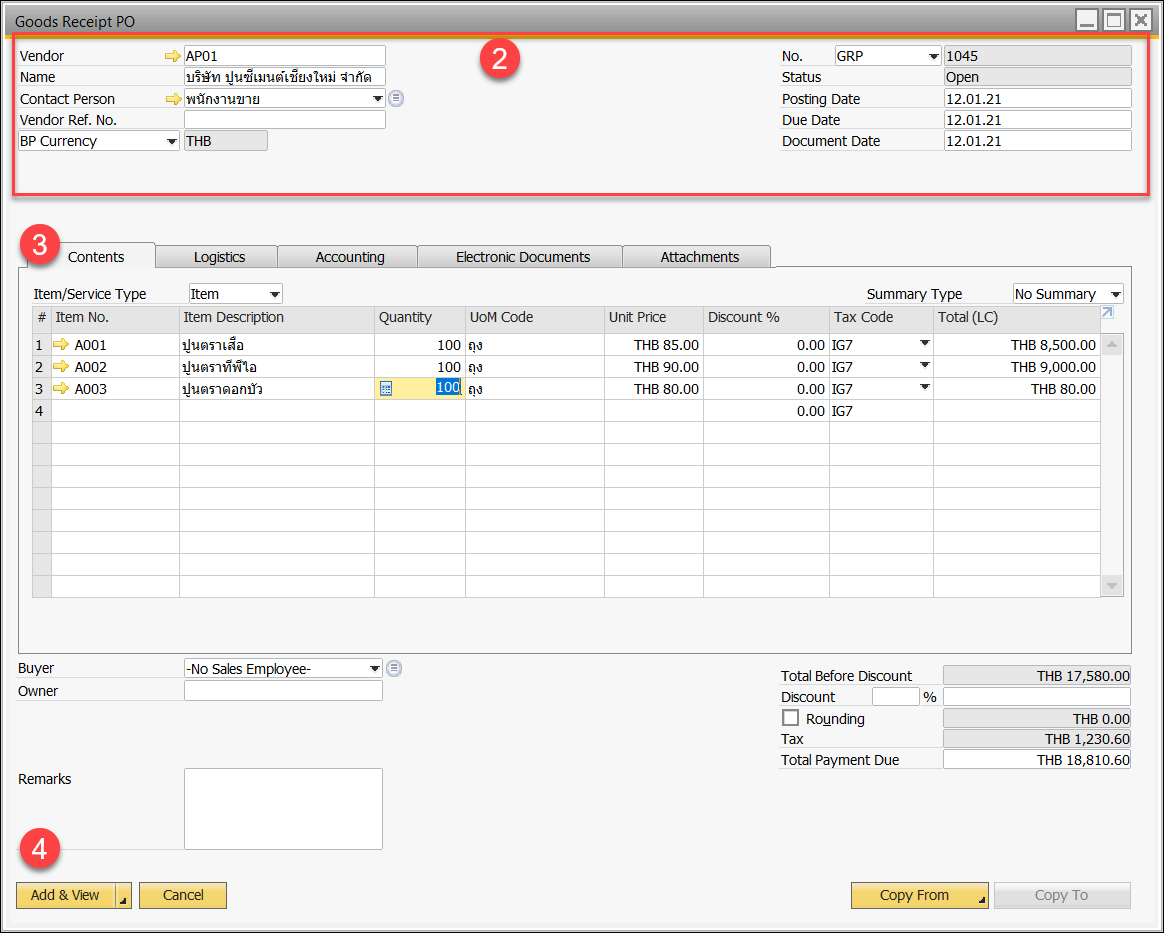
② เลือก Vendor ที่ต้องการ และกำหนดวันที่ของเอกสาร
③ กรอกรหัสสินค้า ชื่อสินค้า จำนวน และราคาสินค้า
④ ตรวจสอบความถูกต้องแล้วกด Add
วิธีที่ 2 (ข้อ 1) · Copy To จากเอกสารต้นทาง
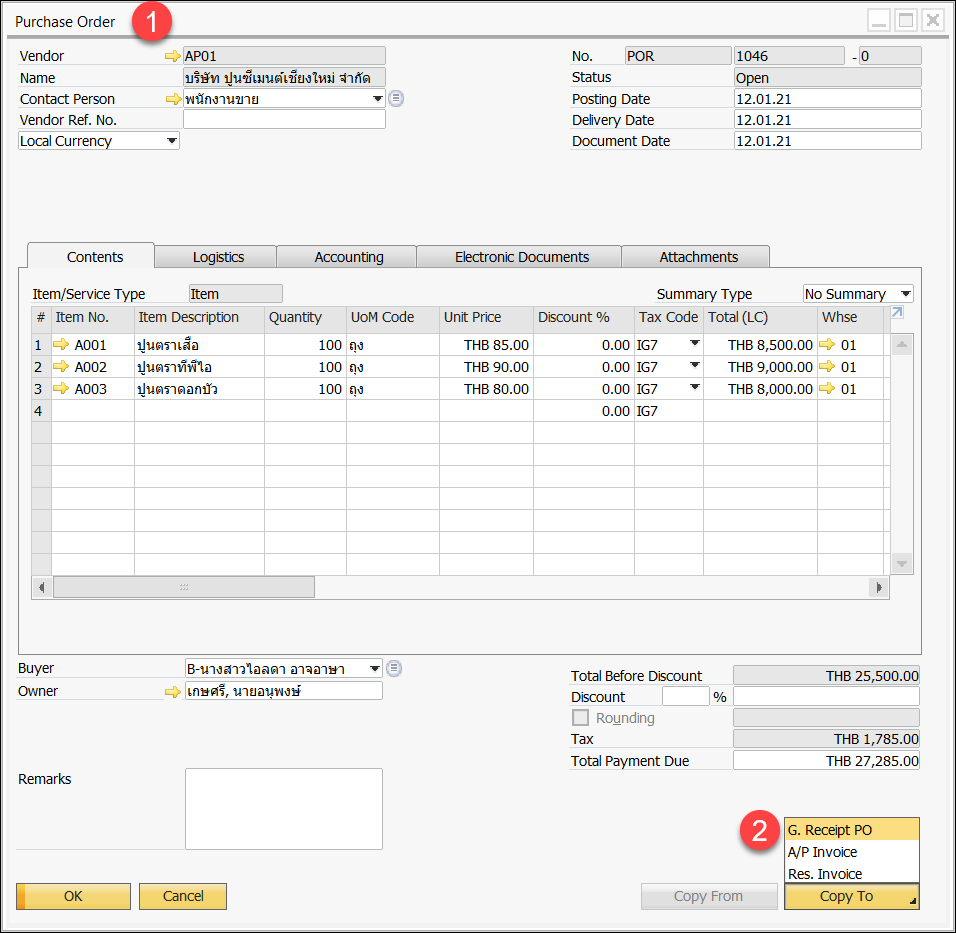
① เปิดเอกสารต้นทางที่ต้องการ
② กด Copy To แล้วเลือก Goods Receipt PO
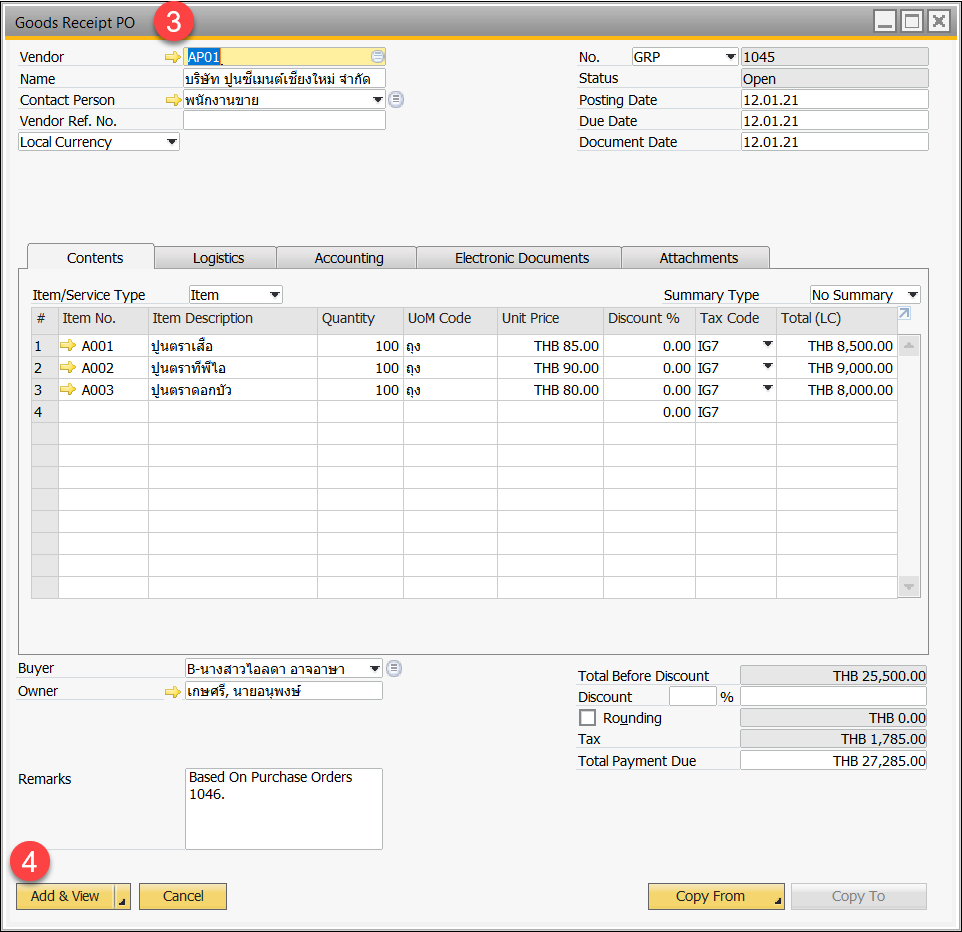
③ ระบบจะแสดงหน้า Goods Receipt PO
④ ตรวจสอบความถูกต้องแล้วกด Add
วิธีที่ 2 (ข้อ 2) · Copy From ในหน้า Goods Receipt PO
① เปิดหน้าจอ Goods Receipt PO เลือก Vendor ที่ต้องการ และกำหนดวันที่ของเอกสาร
② กด Copy From แล้วเลือก Purchase Orders
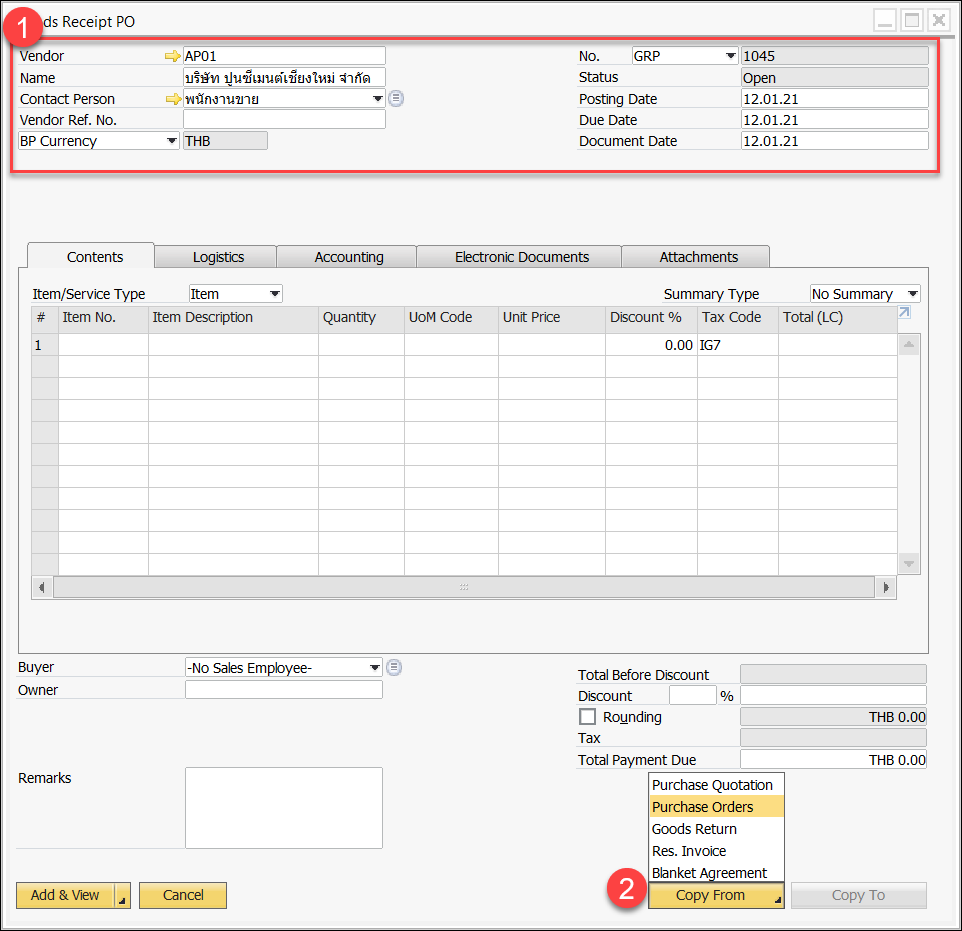
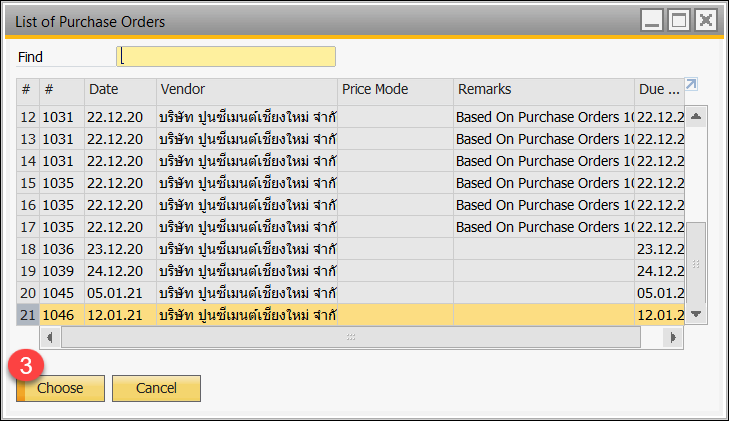
③ คลิกเลขที่เอกสารต้นทางที่ต้องการ (เลือกได้มากกว่า 1 ใบโดยกด Ctrl ค้างไว้) แล้วกด Choose
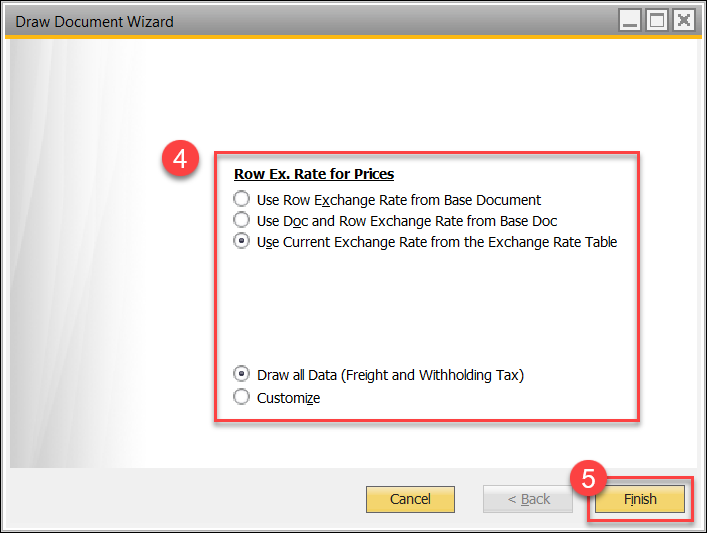
④ เลือกตัวเลือกในหน้าต่างที่ระบบแสดง
| ตัวเลือก | ความหมาย |
| Use Row Exchange Rate from Base Document | ใช้อัตราแลกเปลี่ยนเท่ากับเอกสารที่เลือกมา |
| Use Doc and Row Exchange Rate from Base Doc | ใช้อัตราแลกเปลี่ยนเท่ากับเอกสารและบรรทัดที่เลือกมา |
| Use Current Exchange Rate from the Exchange Rate Table | ใช้อัตราแลกเปลี่ยนปัจจุบัน ซึ่งโดยปกติการบันทึกรายการมักเลือกตัวเลือกนี้ |
| Draw all Data | ดึงรายการสินค้าทั้งหมดจากทุกเอกสารที่เลือกไว้ |
| Customize | แสดงรายการสินค้าทั้งหมดจากเอกสารที่เลือก ให้ผู้ใช้เลือกเฉพาะบางรายการ |
⑤ กด Finish เพื่อยืนยันการเลือก
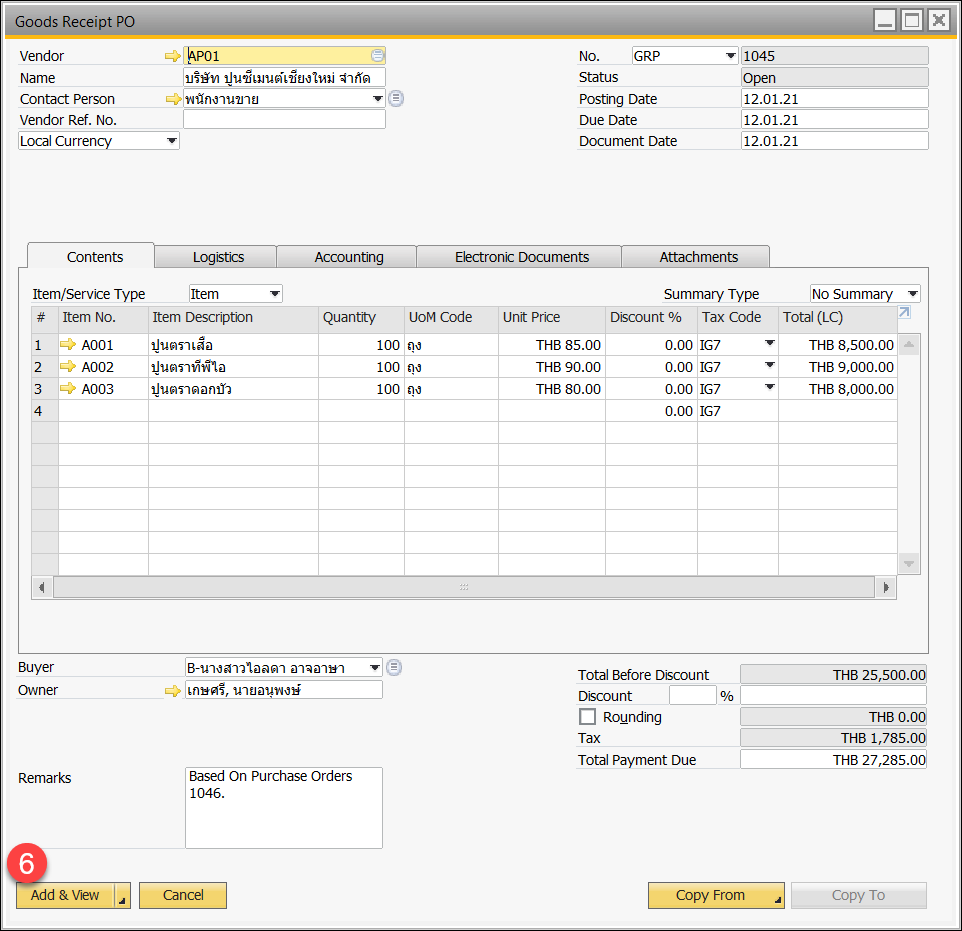
⑥ ตรวจสอบความถูกต้องแล้วกด Add
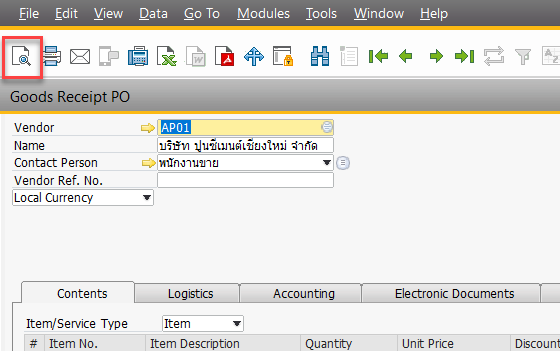
แสดงแบบฟอร์มใบรับสินค้า
กด Preview ที่เอกสาร ระบบจะแสดงแบบฟอร์มใบรับสินค้า
ตัวอย่างฟอร์มใบรับสินค้า (Goods Receipt PO)
