
สรุป นำผลการตรวจนับสินค้าคงคลังมาบันทึกปรับยอดในระบบ ระบบจะแสดงผลต่างระหว่างยอดที่นับได้กับยอดในระบบรายสินค้า แล้วปรับสต็อกและบัญชีให้ตรงกับของจริง |
ใช้เมื่อไหร่
- ตรวจนับสินค้าคงคลังเสร็จและบันทึก Inventory Counting แล้ว
- ยอดที่นับได้มากกว่าหรือน้อยกว่ายอดในระบบ
ขั้นตอน
Inventory Posting ทำหลังการตรวจนับสินค้าคงคลัง ผู้ตรวจนับบันทึกสรุปยอดที่นับได้ แล้วระบบจะประมวลผลว่าแตกต่างจากยอดในระบบเท่าไร โดยแสดงผลต่างแยกตามแต่ละรายการสินค้า ซึ่งยอดที่นับได้อาจน้อยกว่าหรือมากกว่ายอดในระบบก็ได้
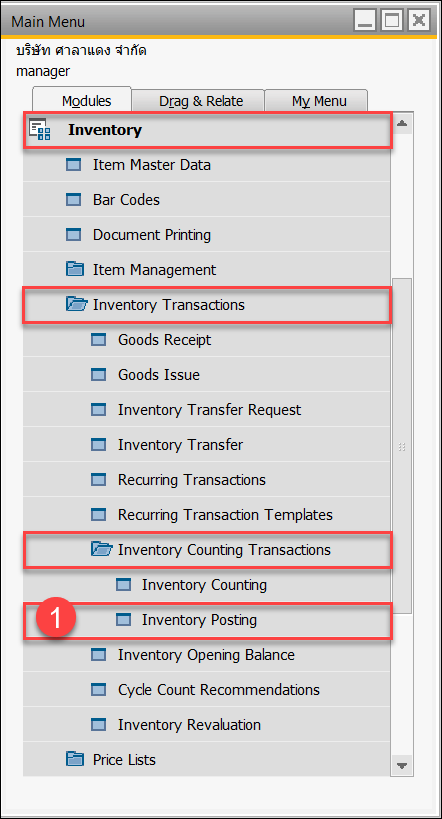
เมนู Inventory › Inventory Transactions › Inventory Counting Transactions › Inventory Posting |
① เปิดหน้าจอ Inventory Posting ตามเมนูด้านบน
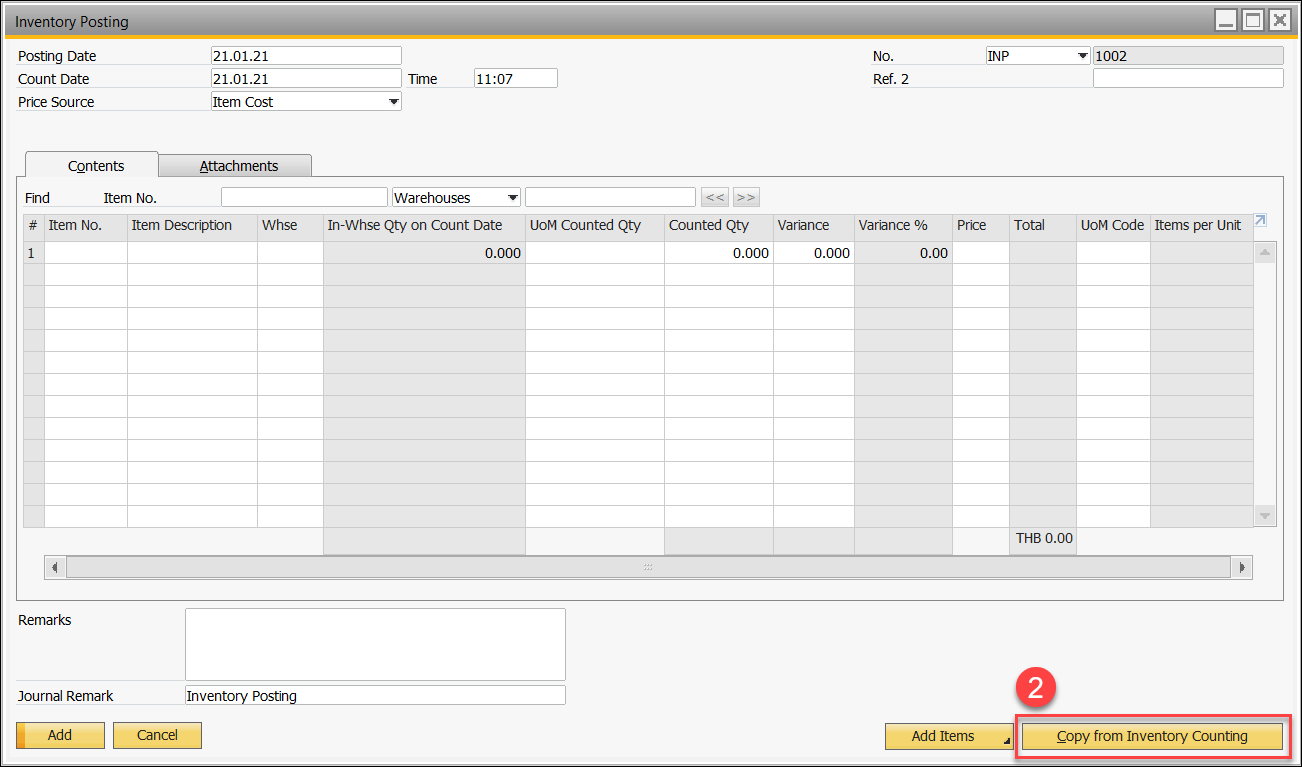
② กด Copy from Inventory Counting ด้านล่างขวาของหน้าต่าง
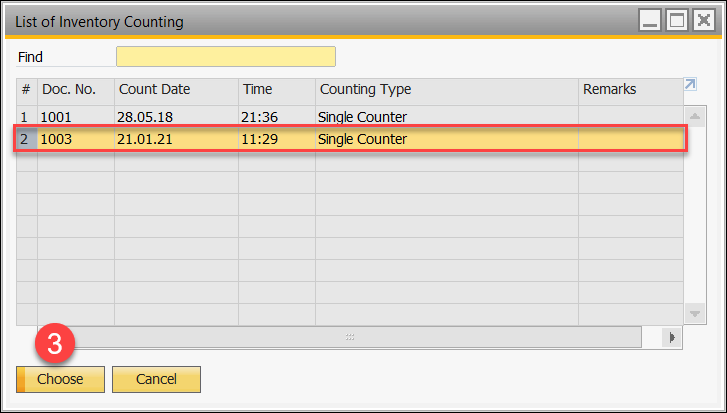
③ เลือกเอกสาร Inventory Counting ที่ต้องการ แล้วกด Choose
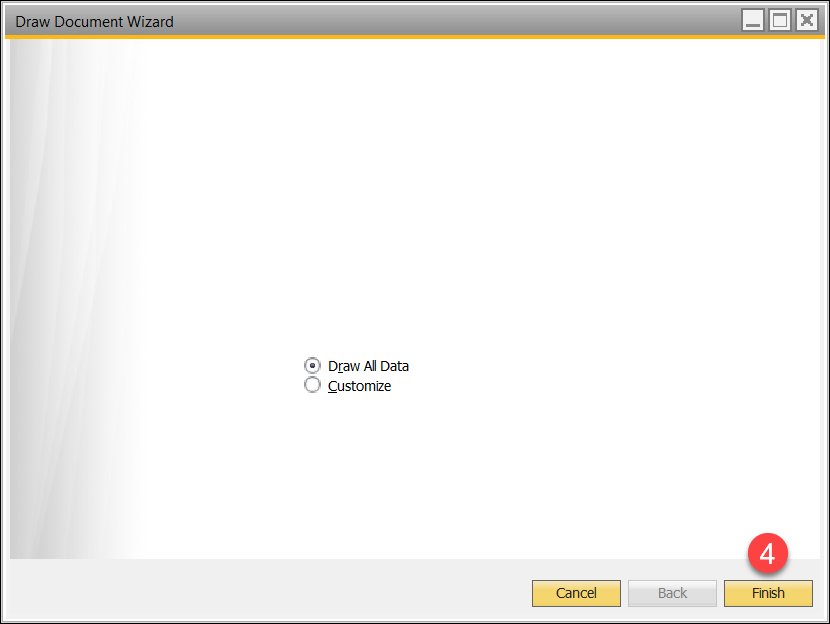
④ เลือกวิธีดึงข้อมูล แล้วกด Finish
| ตัวเลือก | ความหมาย |
| Draw All Data | ดึงข้อมูลทั้งหมด |
| Customize | เลือกรายละเอียดบางรายการ |
⑤ กรอกข้อมูลตามผลต่าง: ถ้านับได้ มากกว่า ให้ระบุจำนวนเงินและบัญชีต้นทุนสินค้าที่จะบันทึกเพิ่ม ถ้านับได้ น้อยกว่า ให้ระบุเพียงบัญชีต้นทุนสินค้าที่จะบันทึกลดลง เพราะระบบตัดสต็อกด้วยมูลค่าตามวิธีที่ตั้งค่าไว้ เช่น FIFO, Moving หรือ Standard
⑥ สั่งพิมพ์รายงานยอดสต็อกจากหน้าต่าง Inventory Posting นี้ก่อน
⑦ กด Add เพื่อยืนยันการปรับยอด
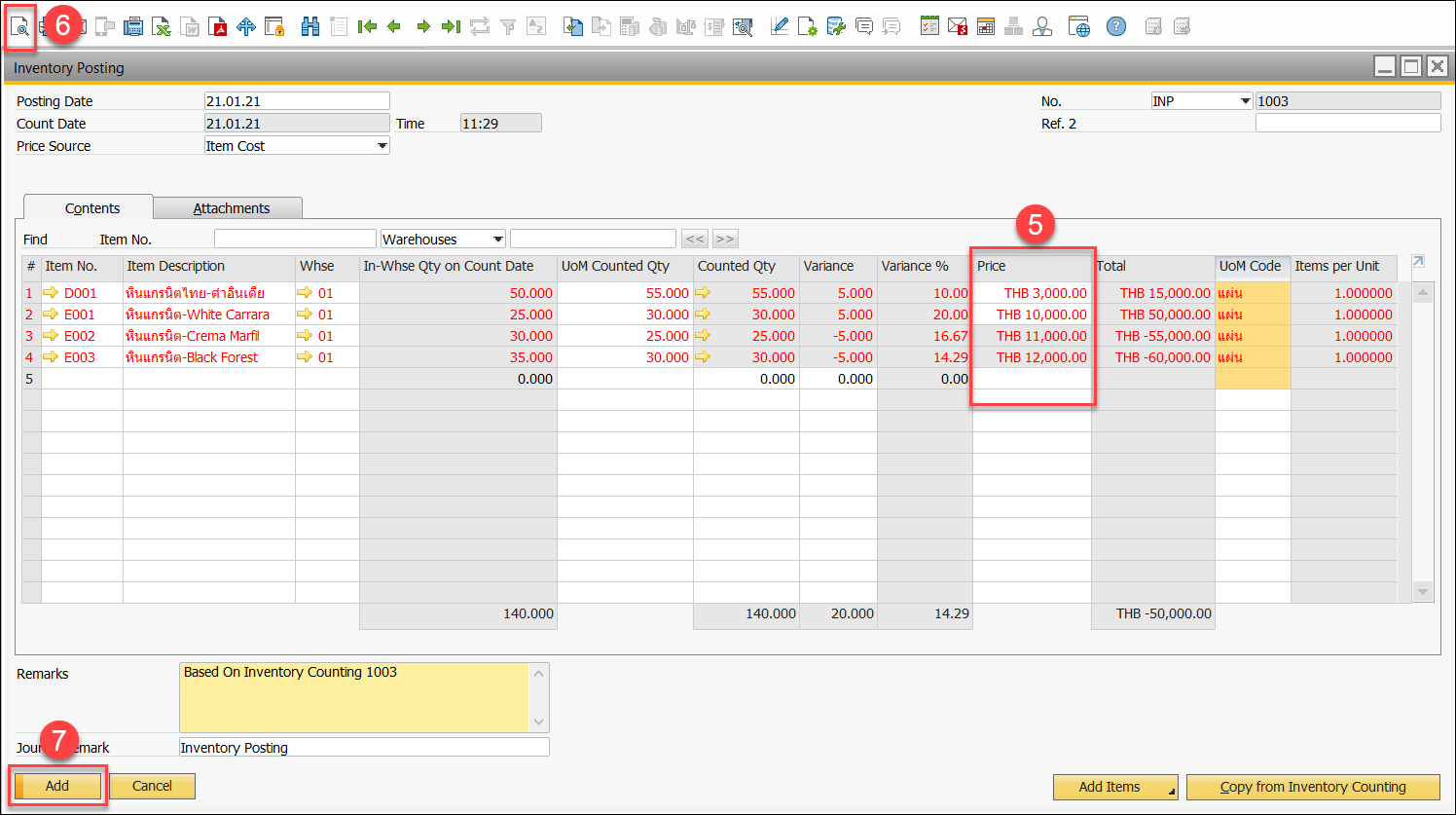
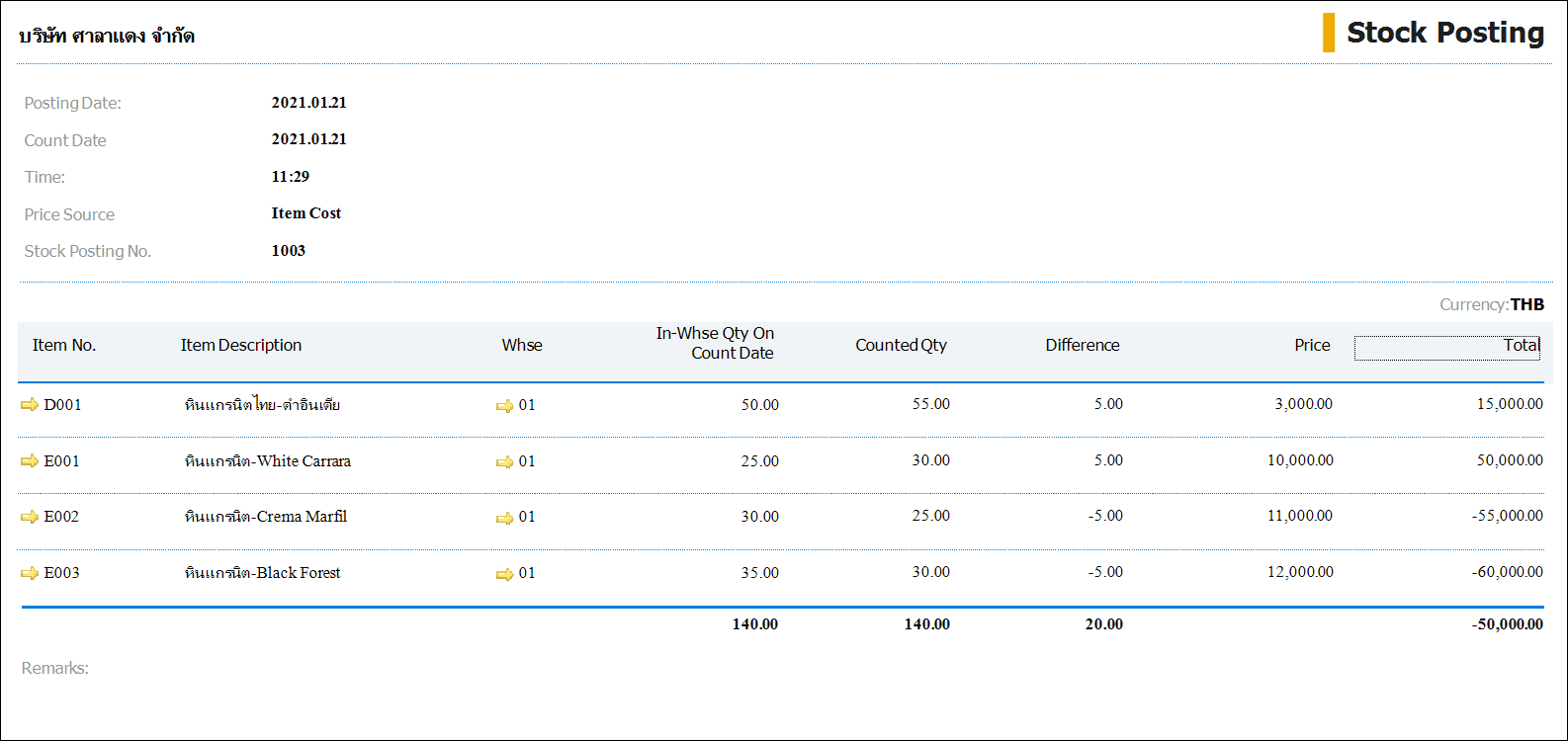
ข้อควรระวัง ต้องพิมพ์รายงานยอดสต็อกก่อนกด Add เพราะหลังปรับสต็อกแล้วจะกลับมาพิมพ์ยอดสต็อกก่อน/หลังการปรับไม่ได้ |
หมายเหตุ รูปสุดท้ายเป็นตัวอย่างรายงาน Inventory Posting ก่อนบันทึกรายการ |
อ่านต่อ ตรวจนับสินค้าคงเหลือ (Inventory Counting)