
สรุป สร้างเอกสารตรวจนับ พิมพ์ใบตรวจนับให้พนักงาน แล้วบันทึกจำนวนที่นับได้ เพื่อเทียบว่าสินค้าในคลังจริงกับในระบบตรงกันหรือไม่ |
ใช้เมื่อไหร่
- ตรวจนับสต็อกประจำงวด
- สงสัยว่าสินค้าในระบบไม่ตรงกับของจริง เช่น สินค้าเกิน ขาดหาย หรือเสื่อมสภาพ
ขั้นตอน
การตรวจนับอย่างสม่ำเสมอช่วยให้ทราบปริมาณสินค้าที่แท้จริง สินค้าเสื่อมสภาพล้าสมัย สินค้าเกินหรือขาดหาย และหากพบผลต่างก็นำไปปรับปรุงรายการต่อได้
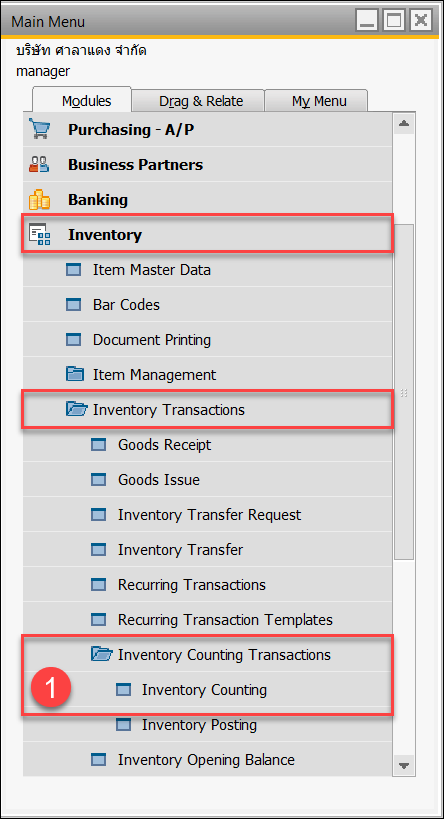
เมนู Inventory › Inventory Transactions › Inventory Counting Transactions › Inventory Counting |
① เปิดหน้าจอ Inventory Counting ตามเมนูด้านบน
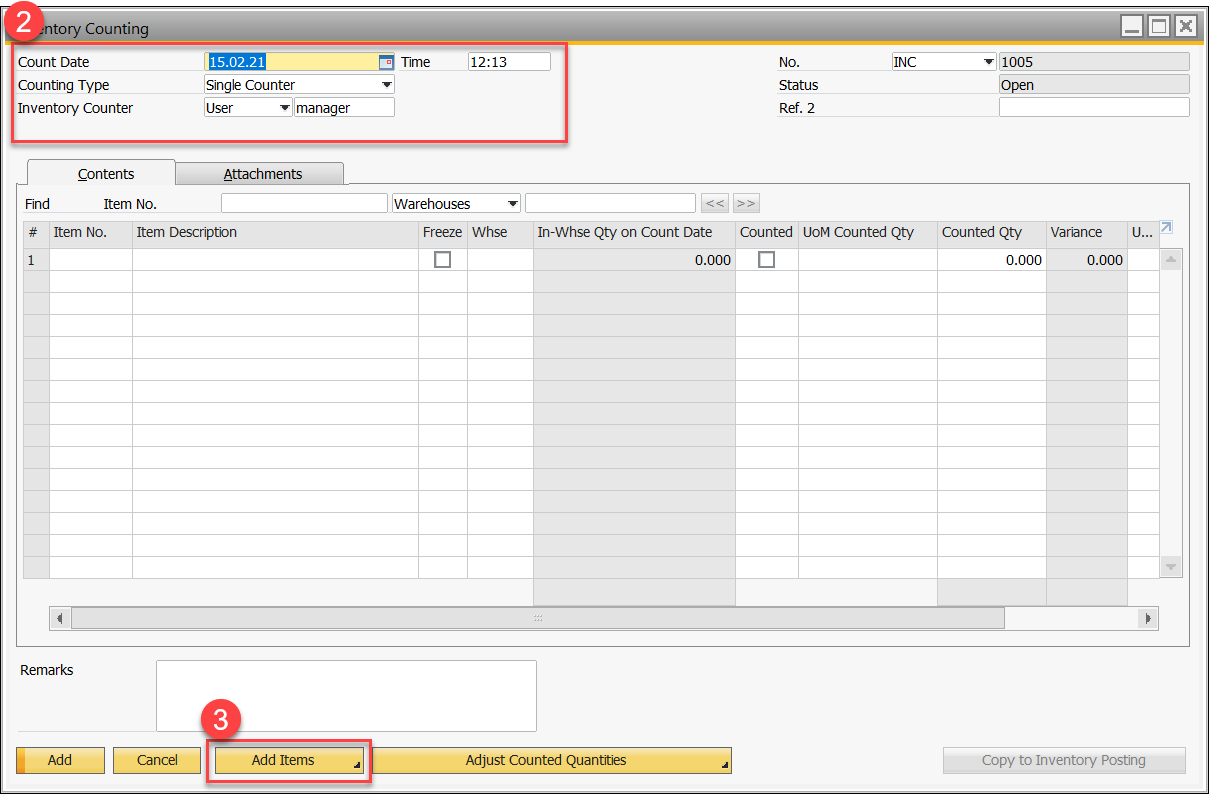
② กรอกวันที่ เวลา ประเภทการตรวจนับ และผู้ตรวจนับ
③ กด Add Items แล้วเลือก Select Items
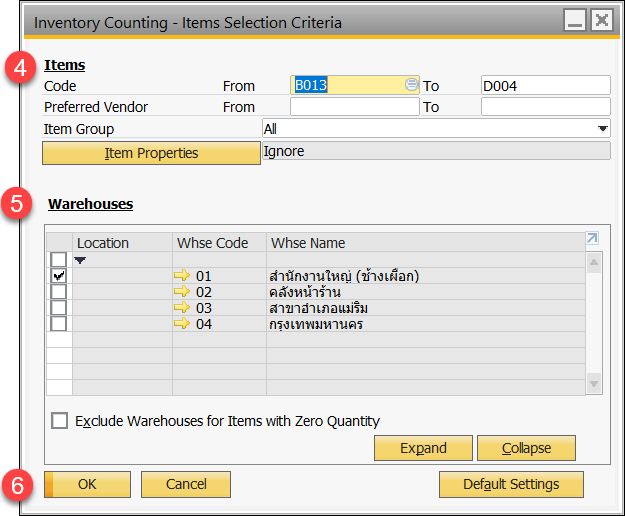
④ เลือกรหัสสินค้าที่ต้องการตรวจนับ โดยระบุเป็นช่วงในช่อง Code หรือเรียกตามกลุ่มสินค้า (Item Group)
⑤ ติ๊กเลือกคลังสินค้าที่ต้องการตรวจนับ
⑥ ตรวจสอบความถูกต้อง แล้วกด OK
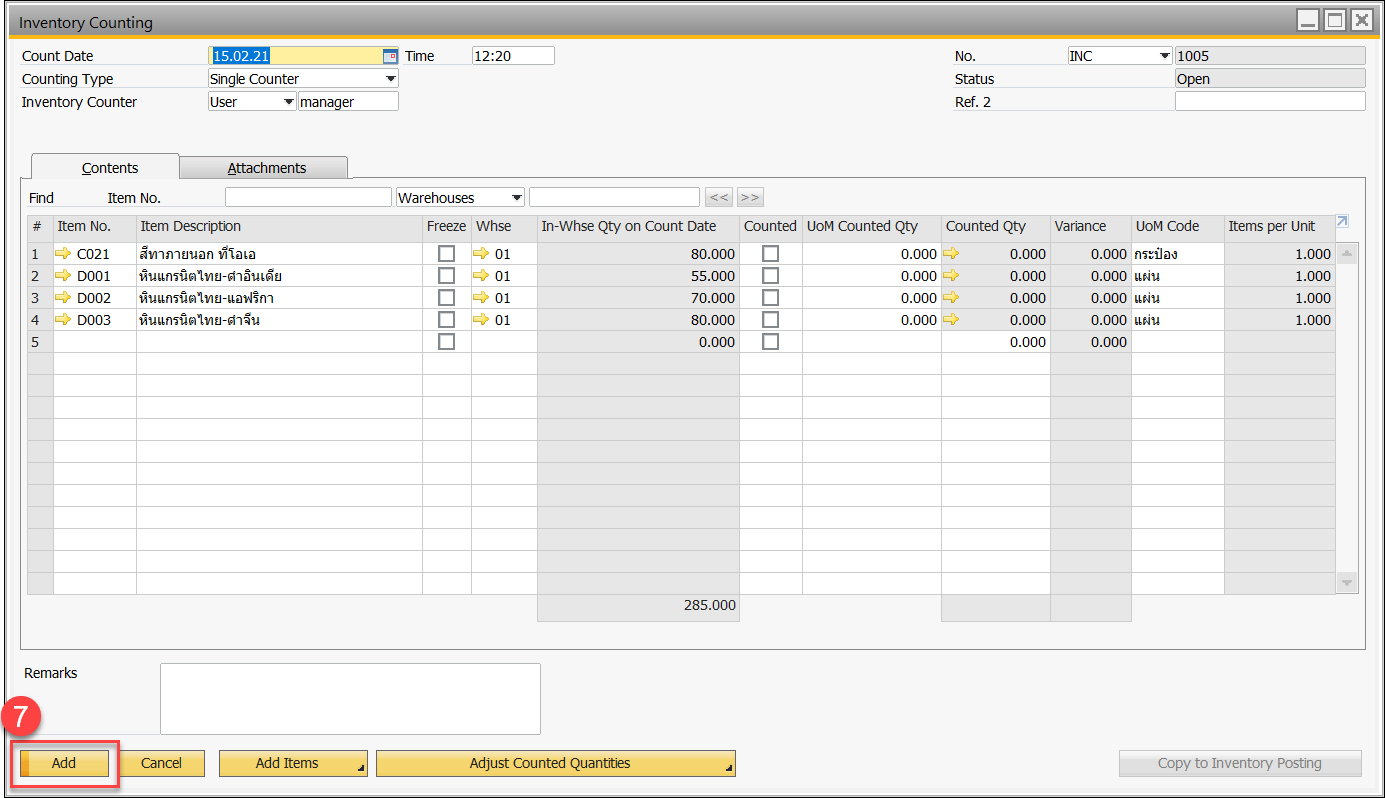
⑦ ตรวจสอบรายการสินค้าที่จะตรวจนับตามที่เลือกในขั้นตอนที่ 4–6 แล้วกด Add เพื่อบันทึก
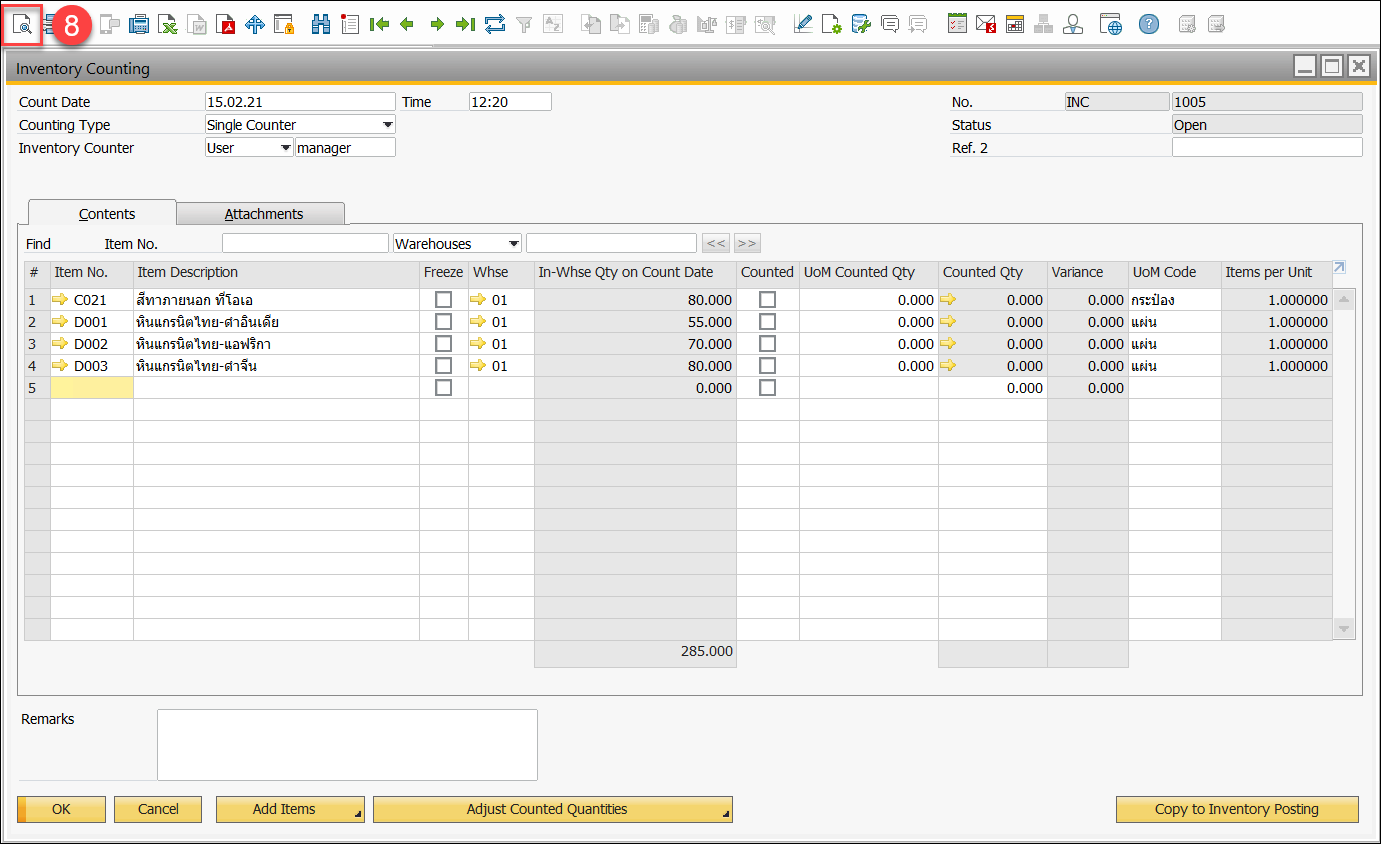
| ฟิลด์ | ความหมาย |
| Item No. | รหัสสินค้า |
| Item Description | ชื่อสินค้า |
| Freeze | ล็อกสินค้าไม่ให้เคลื่อนไหว ทำรายการรับเข้าหรือตัดสินค้าไม่ได้ เพื่อไม่ให้กระทบการนับ |
| Whse | รหัสคลังสินค้า |
| In-Whse Qty on Count Date | จำนวนสินค้าในคลัง ณ วันที่ตรวจนับ |
| Counted | สถานะว่าสินค้าถูกนับแล้วหรือไม่ ติ๊กไว้หมายถึงนับแล้ว |
| UoM Counted Qty | จำนวนหน่วยในการตรวจนับสินค้า |
| Counted Qty | จำนวนที่ตรวจนับ |
| Variance | จำนวนผลต่าง |
| UoM Code | รหัสหน่วยนับ |
| Items per Unit | จำนวนสินค้าหน่วยย่อยสุดของหน่วยนับที่นับ |
⑧ สั่งพิมพ์ Inventory Counting เป็นใบตรวจนับให้พนักงาน โดยเปิดเอกสารที่ต้องการแล้วกดปุ่มพิมพ์ตามรูป

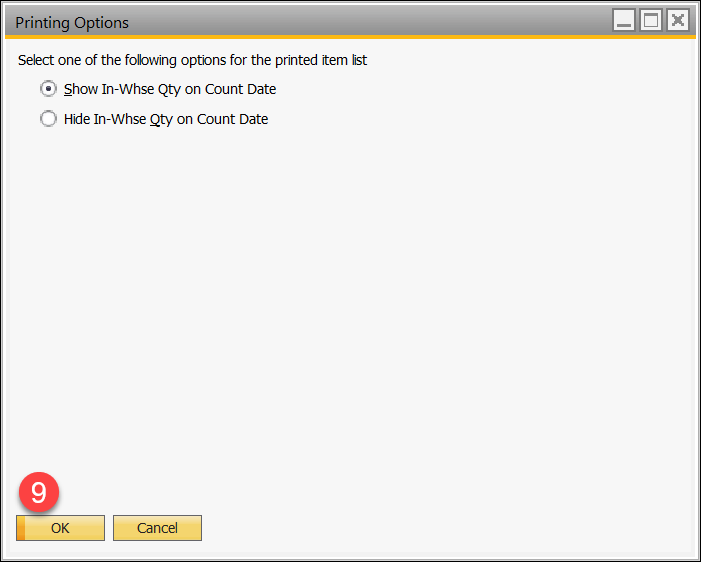
⑨ เลือก Options แล้วกด OK
| ตัวเลือก | ความหมาย |
| Show In-Whse Qty on Count Date | แสดงจำนวนสินค้าในคลัง |
| Hide In-Whse Qty on Count Date | ซ่อนจำนวนสินค้าในคลัง |
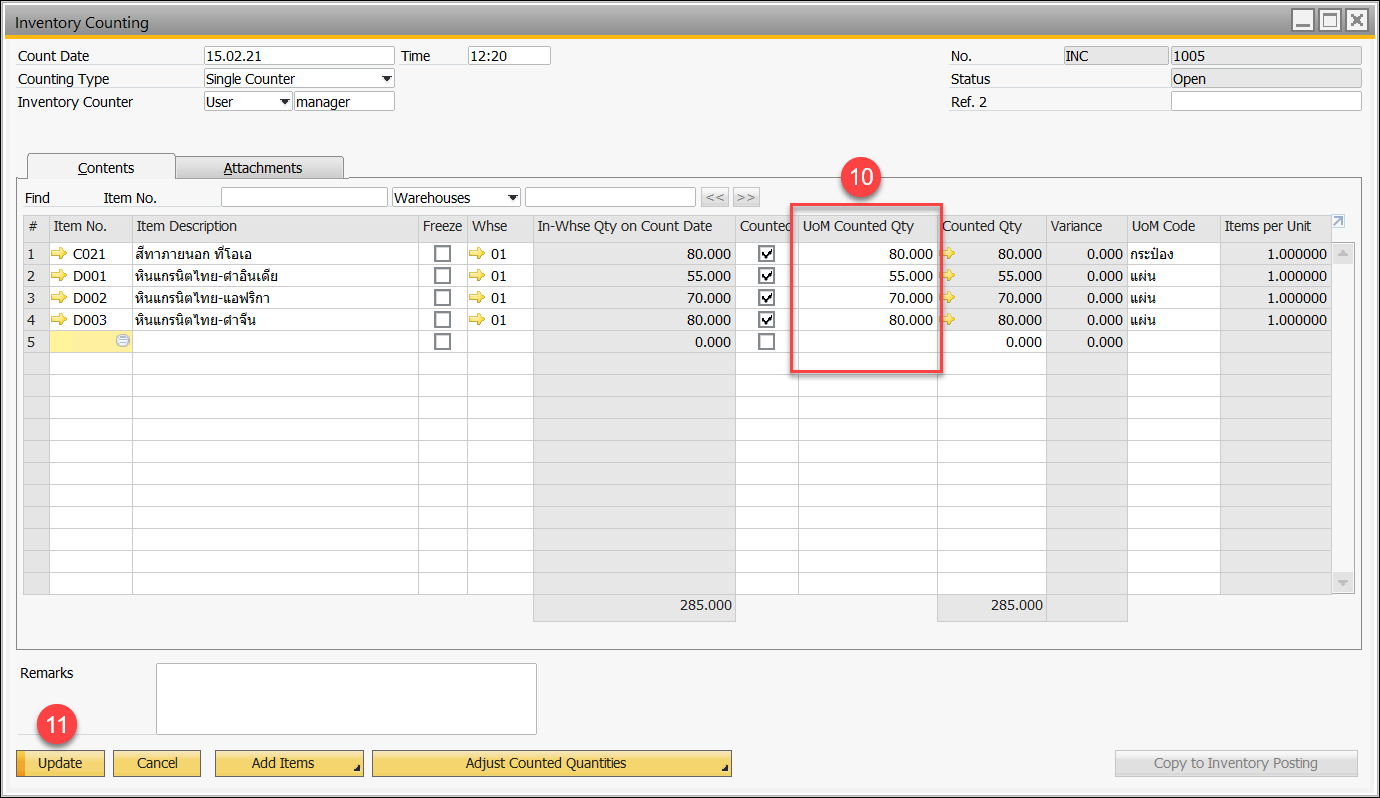
⑩ หลังตรวจนับเสร็จ กรอกจำนวนที่นับได้ในช่อง UoM Counted Qty
⑪ ตรวจสอบความถูกต้อง แล้วกด Update เพื่อบันทึก
เคล็ดลับ ใช้ Freeze กับสินค้าที่กำลังนับ เพื่อไม่ให้มีการรับเข้าหรือตัดสินค้าระหว่างตรวจนับ |
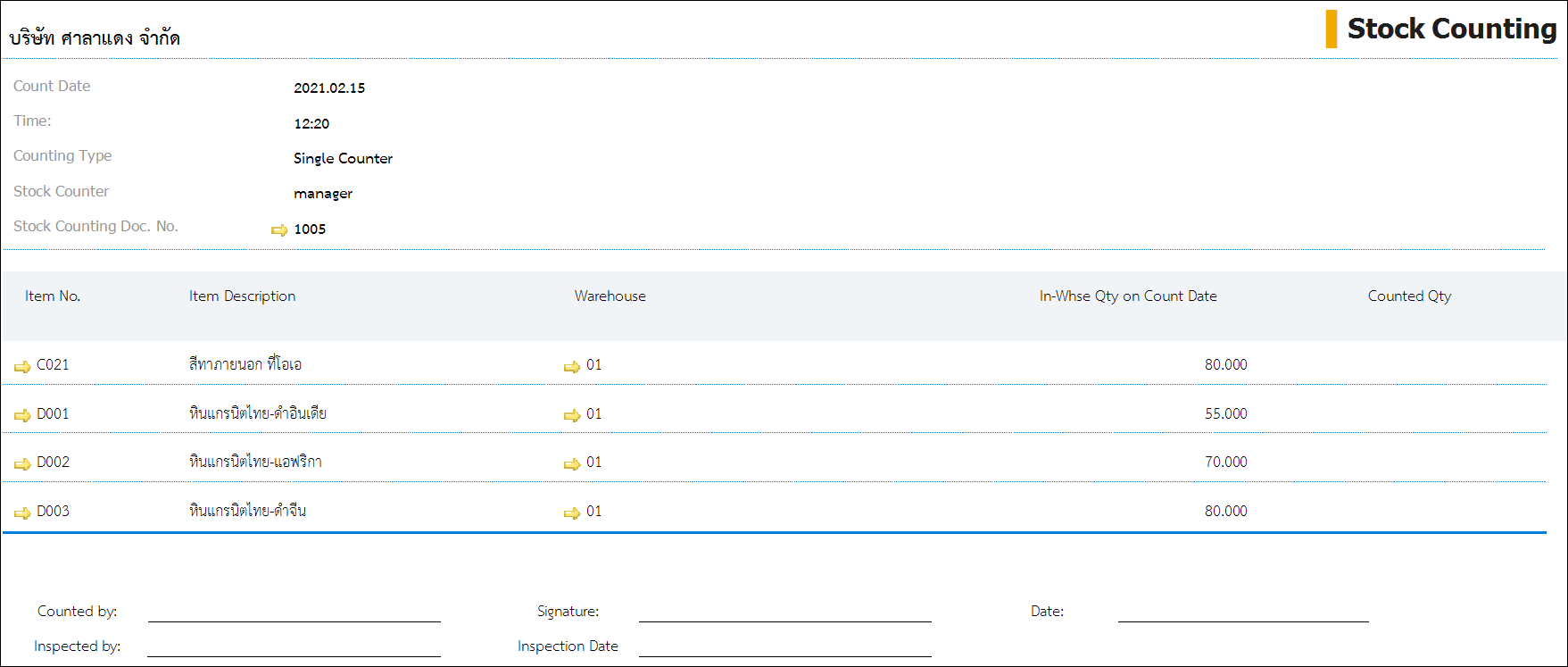
หมายเหตุ รูปสุดท้ายเป็นตัวอย่างรายงานใบตรวจนับสินค้าคงเหลือ |
อ่านต่อ ปรับปรุงสต็อกจากผลตรวจนับ (Inventory Posting)