
สรุป ปรับต้นทุนสินค้าคงเหลือได้ 2 แบบ คือ ปรับราคาต่อหน่วย (Price Change) และปรับราคารวม (Inventory Debit/Credit) แยกขั้นตอนตามวิธีคำนวณต้นทุน Moving Average/Standard และ FIFO พร้อมวิธีดูการบันทึกบัญชี |
ใช้เมื่อไหร่
- ต้องการปรับปรุงต้นทุนการได้มาของสินค้า
- ต้นทุนสินค้าคงเหลือในระบบไม่ถูกต้อง
ภาพรวมและการเข้าหน้าจอ
การปรับมูลค่าสินค้าเกิดได้หลายกรณี เช่น ปรับปรุงต้นทุนการได้มาของสินค้า ระบบเลือกปรับได้ทั้งราคาต่อหน่วยหรือมูลค่ารวม และหากตีราคาสินค้าแบบเข้าก่อนออกก่อน (FIFO) จะปรับมูลค่าได้ในแต่ละระดับ
เมนู Inventory › Inventory Transactions › Inventory Revaluation |
- แบบที่ 1 ปรับราคาต่อหน่วย (Revaluation Type = Price Change)
- แบบที่ 2 ปรับราคารวม (Revaluation Type = Inventory Debit/Credit)
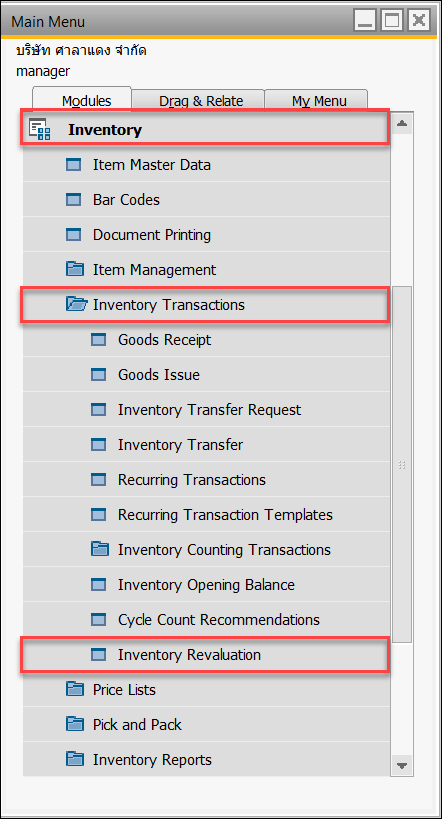
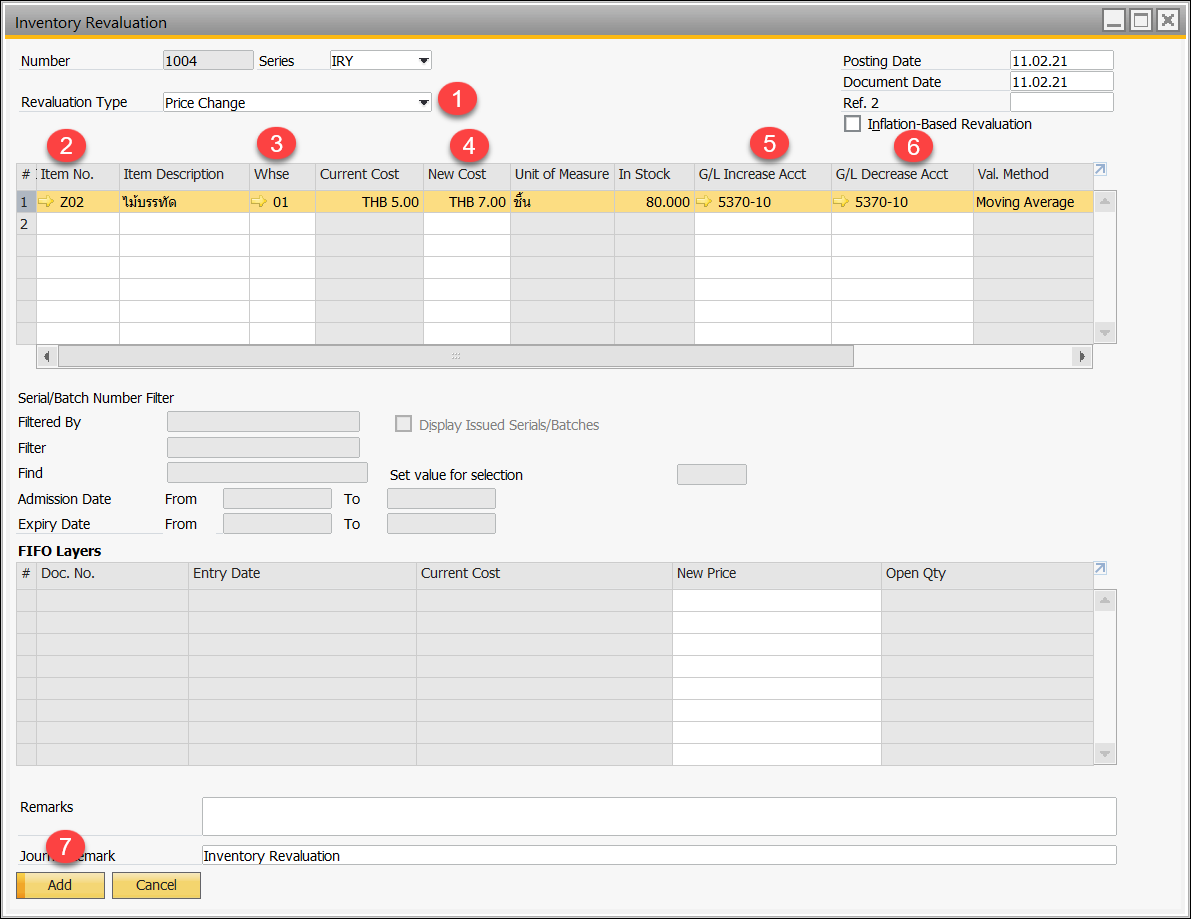
ส่วนที่ 1 · ปรับราคาต่อหน่วย กรณีต้นทุนแบบ Moving Average และ Standard
① 1.1 เลือก Revaluation Type เป็น Price Change
② 1.2 ระบุรหัสสินค้าที่ต้องการปรับปรุง
③ 1.3 ระบุคลังสินค้าที่จัดเก็บ
④ 1.4 ระบุต้นทุนสินค้าต่อหน่วยใหม่
⑤ 1.5 ระบุรหัสบัญชีที่จะบันทึก กรณีต้นทุนที่ปรับมีมูลค่าเพิ่มขึ้น
⑥ 1.6 ระบุรหัสบัญชีที่จะบันทึก กรณีต้นทุนที่ปรับมีมูลค่าลดลง
⑦ 1.7 ตรวจสอบความถูกต้อง แล้วกด Add
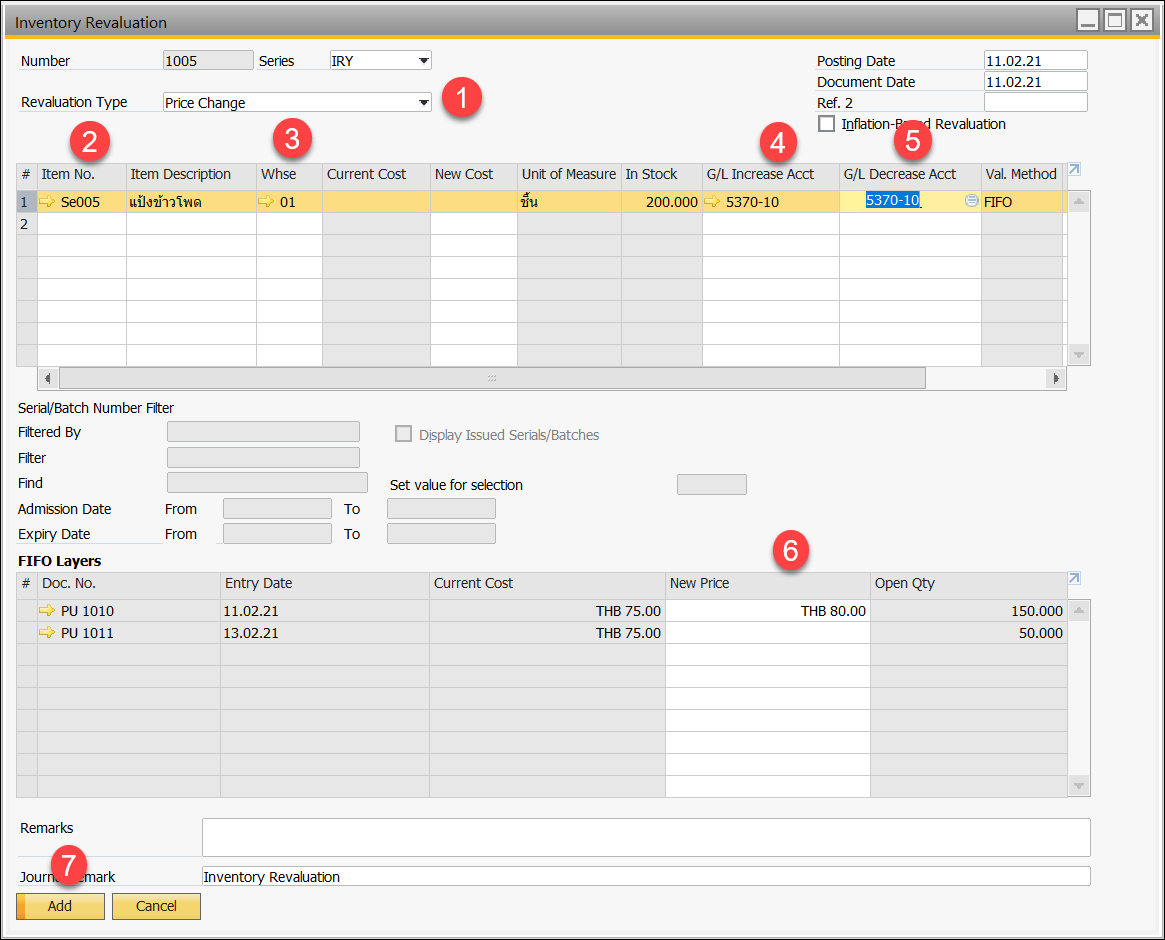
ส่วนที่ 2 · ปรับราคาต่อหน่วย กรณีต้นทุนแบบ FIFO
① 2.1 เลือก Revaluation Type เป็น Price Change
② 2.2 ระบุรหัสสินค้าที่ต้องการปรับปรุง
③ 2.3 ระบุคลังสินค้าที่จัดเก็บ
④ 2.4 ระบุรหัสบัญชีที่จะบันทึก กรณีต้นทุนที่ปรับมีมูลค่าเพิ่มขึ้น
⑤ 2.5 ระบุรหัสบัญชีที่จะบันทึก กรณีต้นทุนที่ปรับมีมูลค่าลดลง
⑥ 2.6 ระบุราคาใหม่ที่ต้องการปรับปรุง
⑦ 2.7 ตรวจสอบความถูกต้อง แล้วกด Add
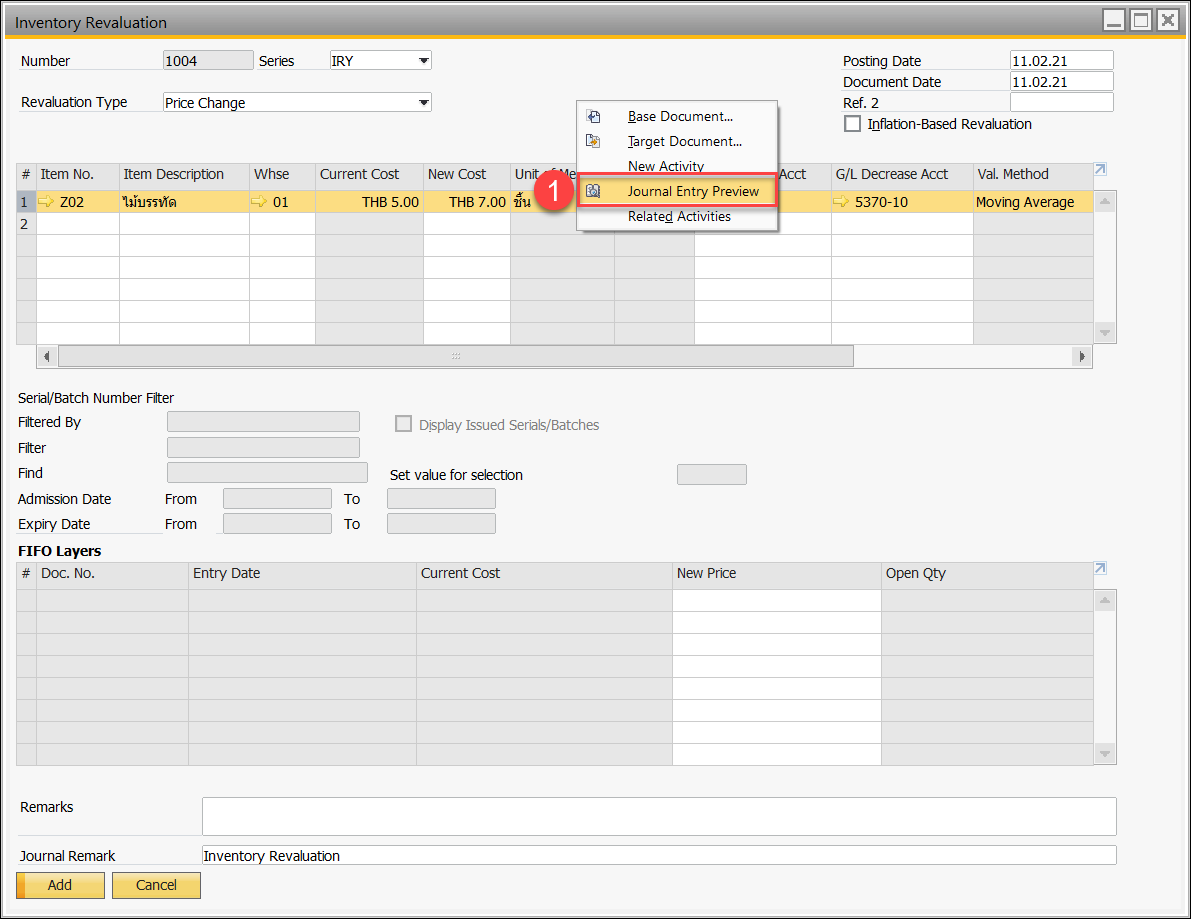
ดูการบันทึกบัญชีก่อนบันทึกรายการ (ปรับราคาต่อหน่วย)
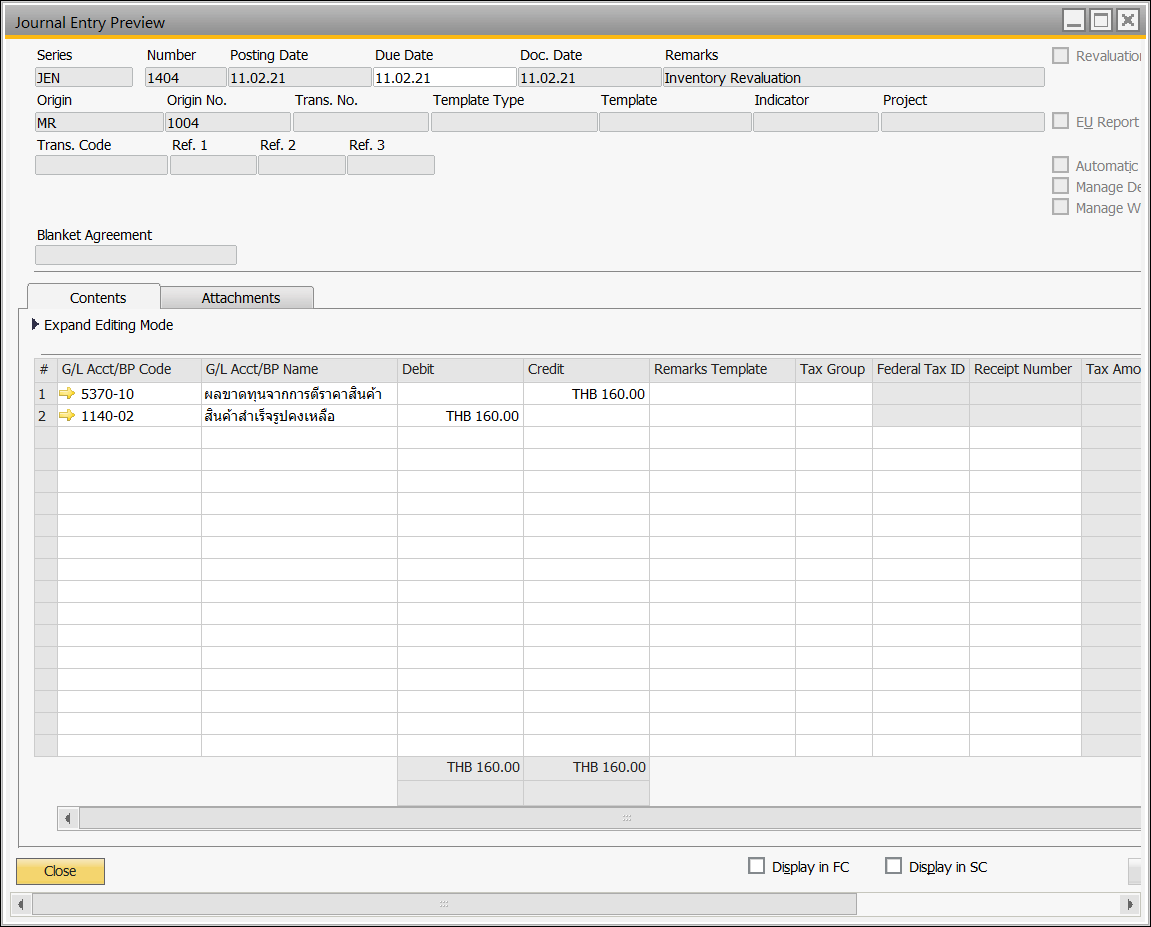
เมื่อกรอกข้อมูลพร้อมบันทึกแล้ว สามารถดูการบันทึกบัญชีก่อนบันทึกจริงได้
① คลิกขวาในหน้าเอกสาร แล้วเลือก Journal Entry Preview
② ตรวจสอบรายการเดบิตและเครดิตในหน้าต่าง Journal Entry Preview หากต้องแก้ไข ให้แก้ก่อนบันทึกรายการ
ดูการบันทึกบัญชีหลังบันทึกรายการ (ปรับราคาต่อหน่วย)
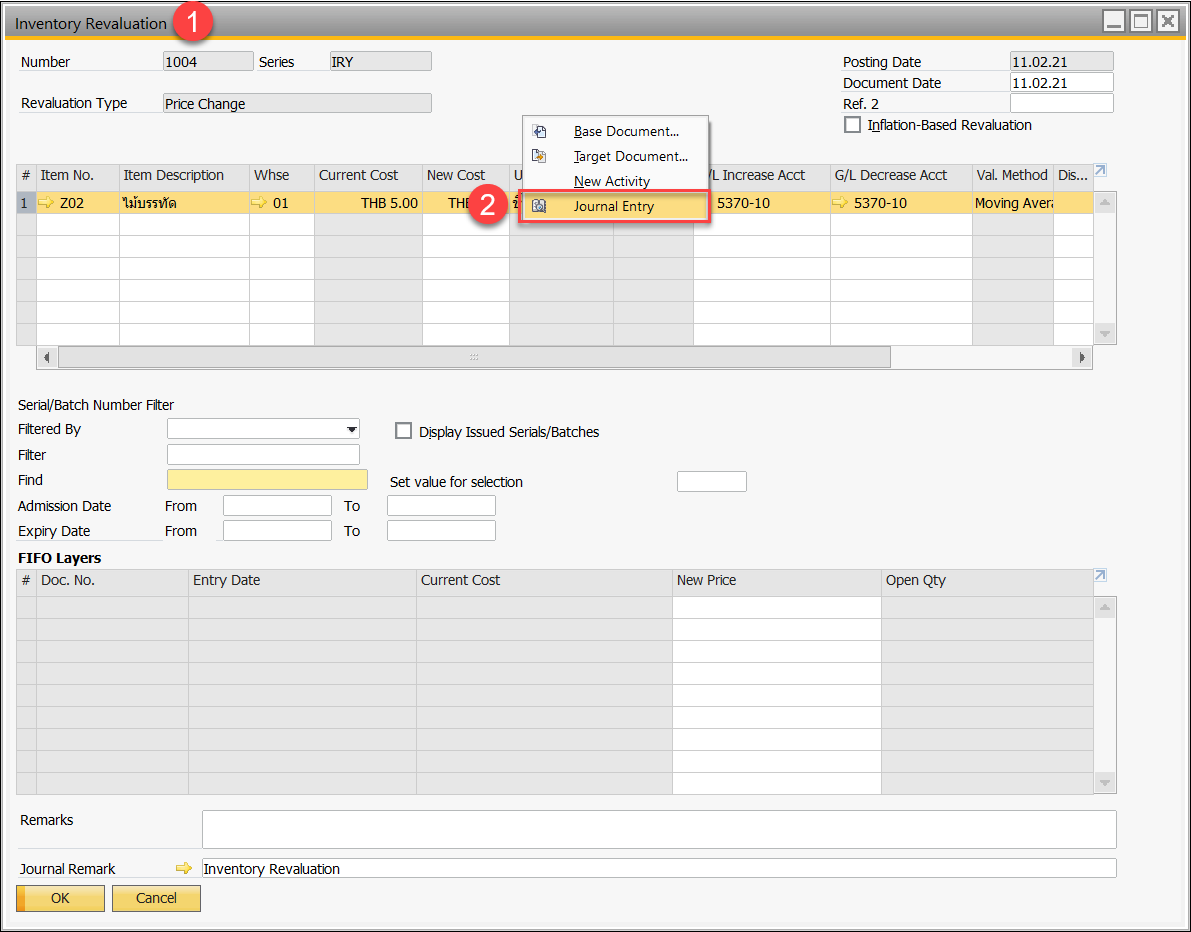
① เปิดเอกสารที่บันทึกแล้วในหน้าต่าง Inventory Revaluation
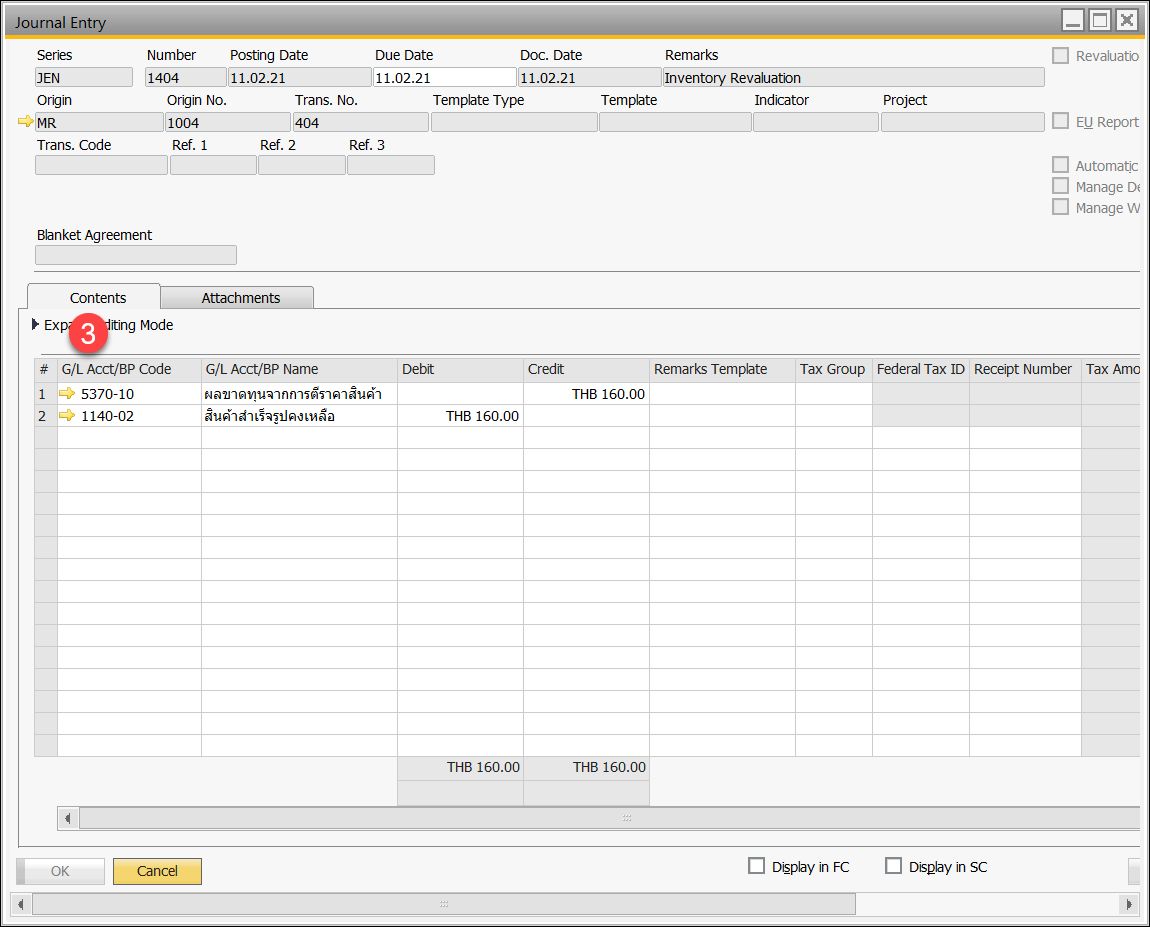
② คลิกขวาในหน้าเอกสาร แล้วเลือก Journal Entry
③ ตรวจสอบรายการเดบิตและเครดิตในหน้าต่าง Journal Entry
ส่วนที่ 3 · ปรับราคารวม กรณีต้นทุนแบบ Moving Average และ Standard
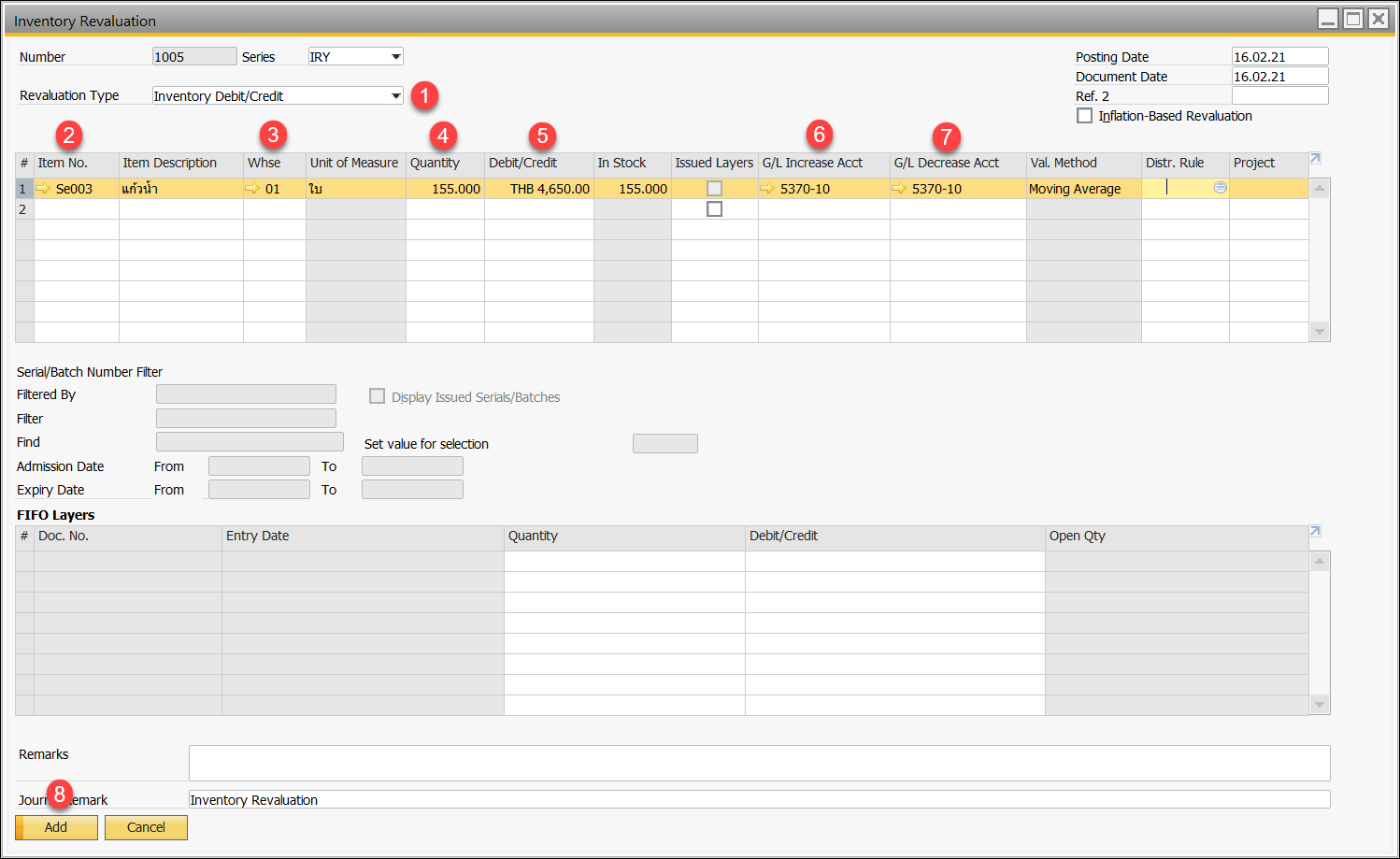
① 1.1 เลือก Revaluation Type เป็น Inventory Debit/Credit
② 1.2 ระบุรหัสสินค้าที่ต้องการปรับปรุง
③ 1.3 ระบุคลังสินค้าที่จัดเก็บ
④ 1.4 ระบุจำนวนสินค้าที่ต้องการปรับปรุง
⑤ 1.5 ระบุต้นทุนสินค้าที่ต้องการปรับปรุงใหม่
⑥ 1.6 ระบุรหัสบัญชีที่จะบันทึก กรณีต้นทุนที่ปรับมีมูลค่าเพิ่มขึ้น
⑦ 1.7 ระบุรหัสบัญชีที่จะบันทึก กรณีต้นทุนที่ปรับมีมูลค่าลดลง
⑧ 1.8 ตรวจสอบความถูกต้อง แล้วกด Add
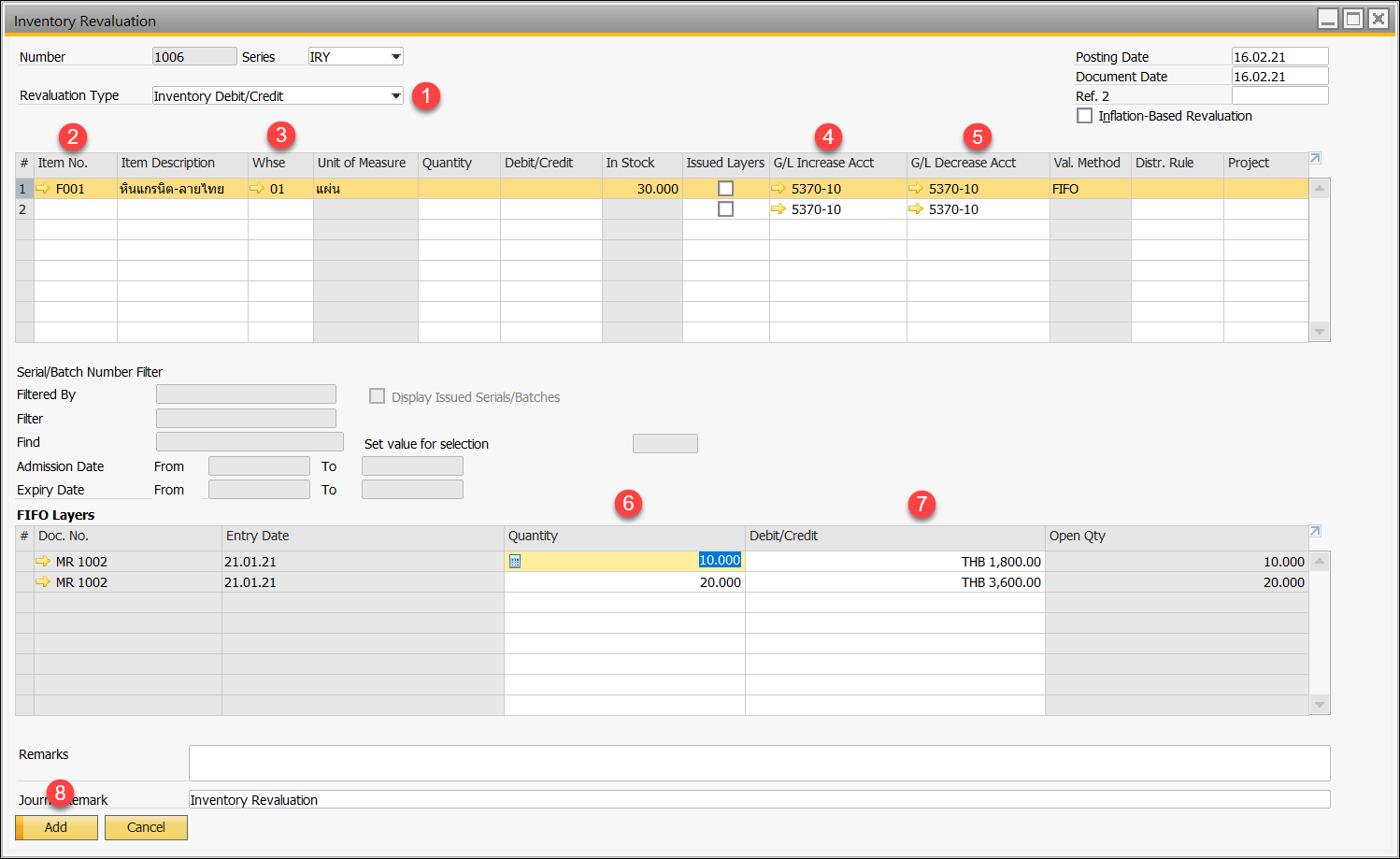
ส่วนที่ 4 · ปรับราคารวม กรณีต้นทุนแบบ FIFO
① 2.1 เลือก Revaluation Type เป็น Inventory Debit/Credit
② 2.2 ระบุรหัสสินค้าที่ต้องการปรับปรุง
③ 2.3 ระบุคลังสินค้าที่จัดเก็บ
④ 2.4 ระบุรหัสบัญชีที่จะบันทึก กรณีต้นทุนที่ปรับมีมูลค่าเพิ่มขึ้น
⑤ 2.5 ระบุรหัสบัญชีที่จะบันทึก กรณีต้นทุนที่ปรับมีมูลค่าลดลง
⑥ 2.6 ระบุจำนวนสินค้าที่ต้องการปรับปรุง
⑦ 2.7 ระบุราคารวมที่ต้องการปรับปรุง
⑧ 2.8 ตรวจสอบความถูกต้อง แล้วกด Add
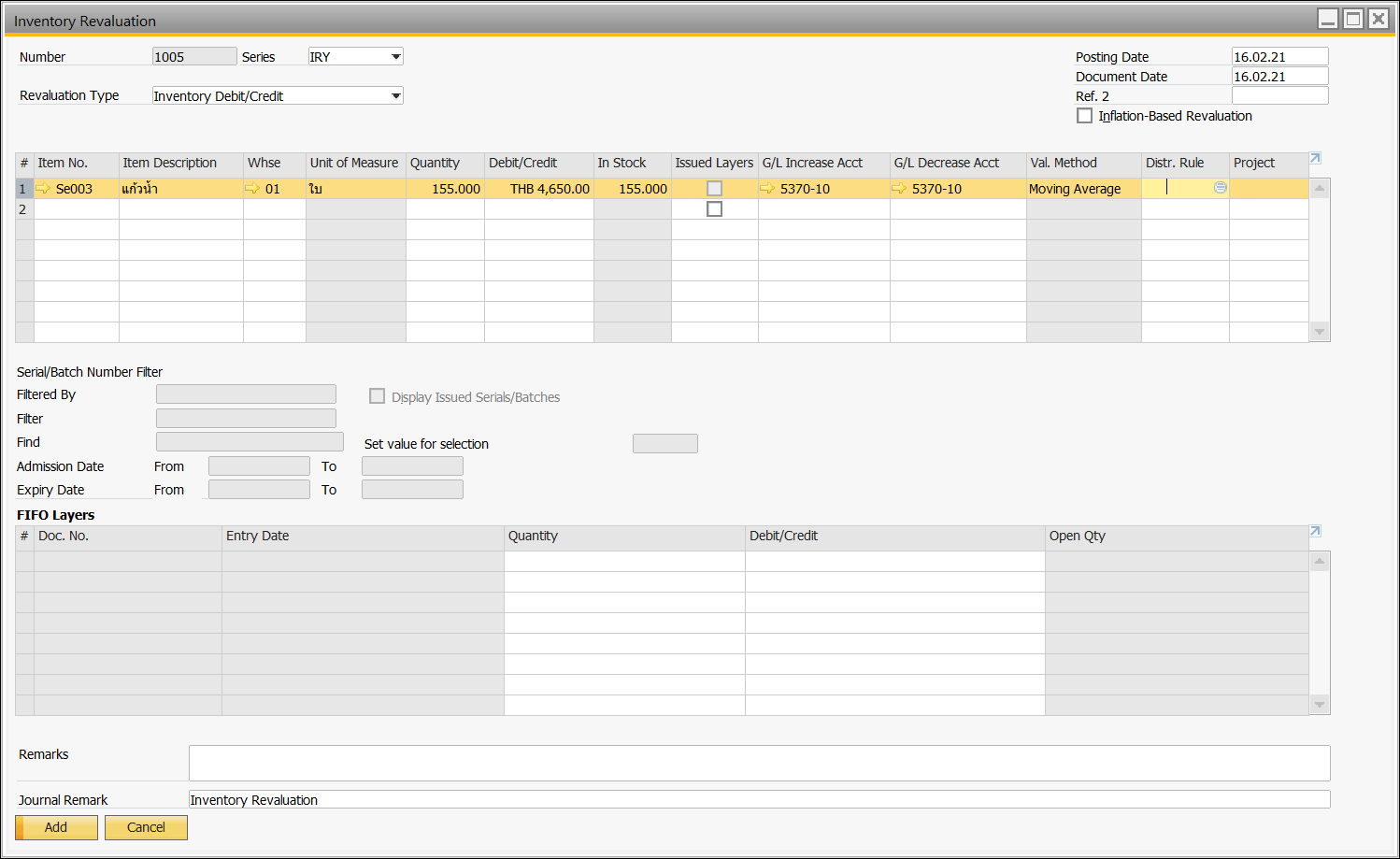
ดูการบันทึกบัญชีก่อนบันทึกรายการ (ปรับราคารวม)
เมื่อกรอกข้อมูลพร้อมบันทึกแล้ว สามารถดูการบันทึกบัญชีก่อนบันทึกจริงได้
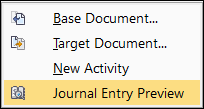
① คลิกขวาในหน้าเอกสาร แล้วเลือก Journal Entry Preview
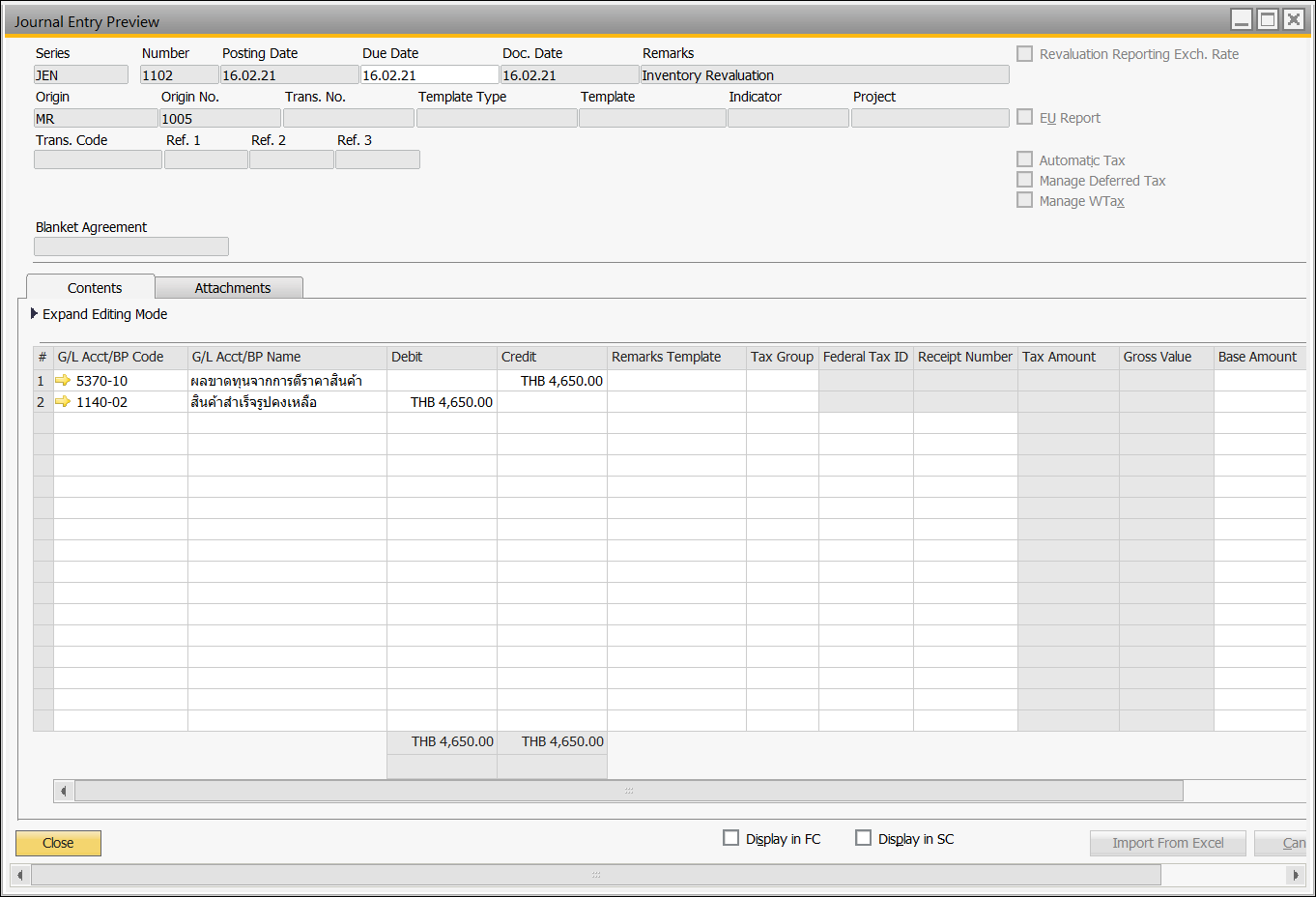
② ตรวจสอบรายการเดบิตและเครดิตในหน้าต่าง Journal Entry Preview หากต้องแก้ไข ให้แก้ก่อนบันทึกรายการ
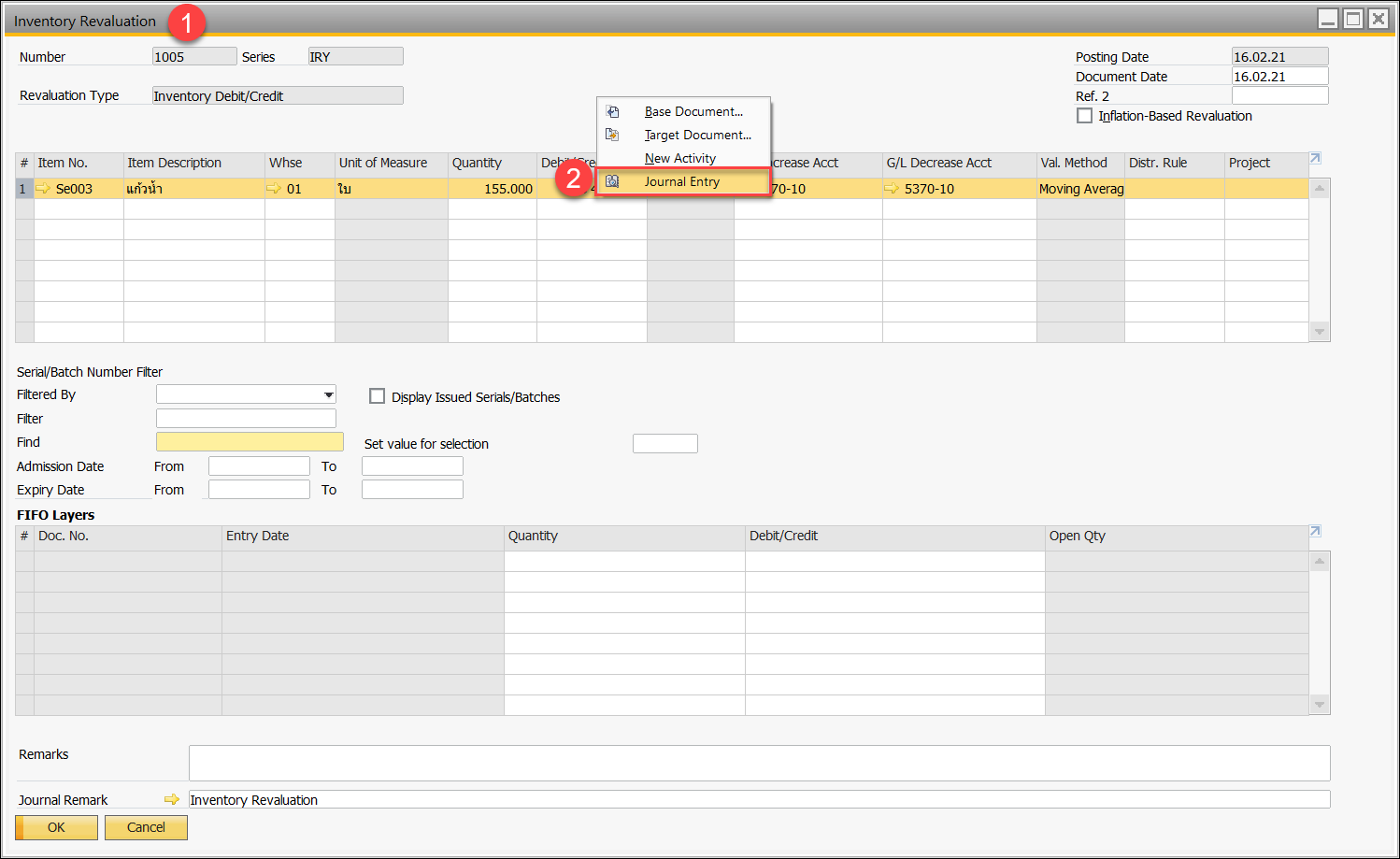
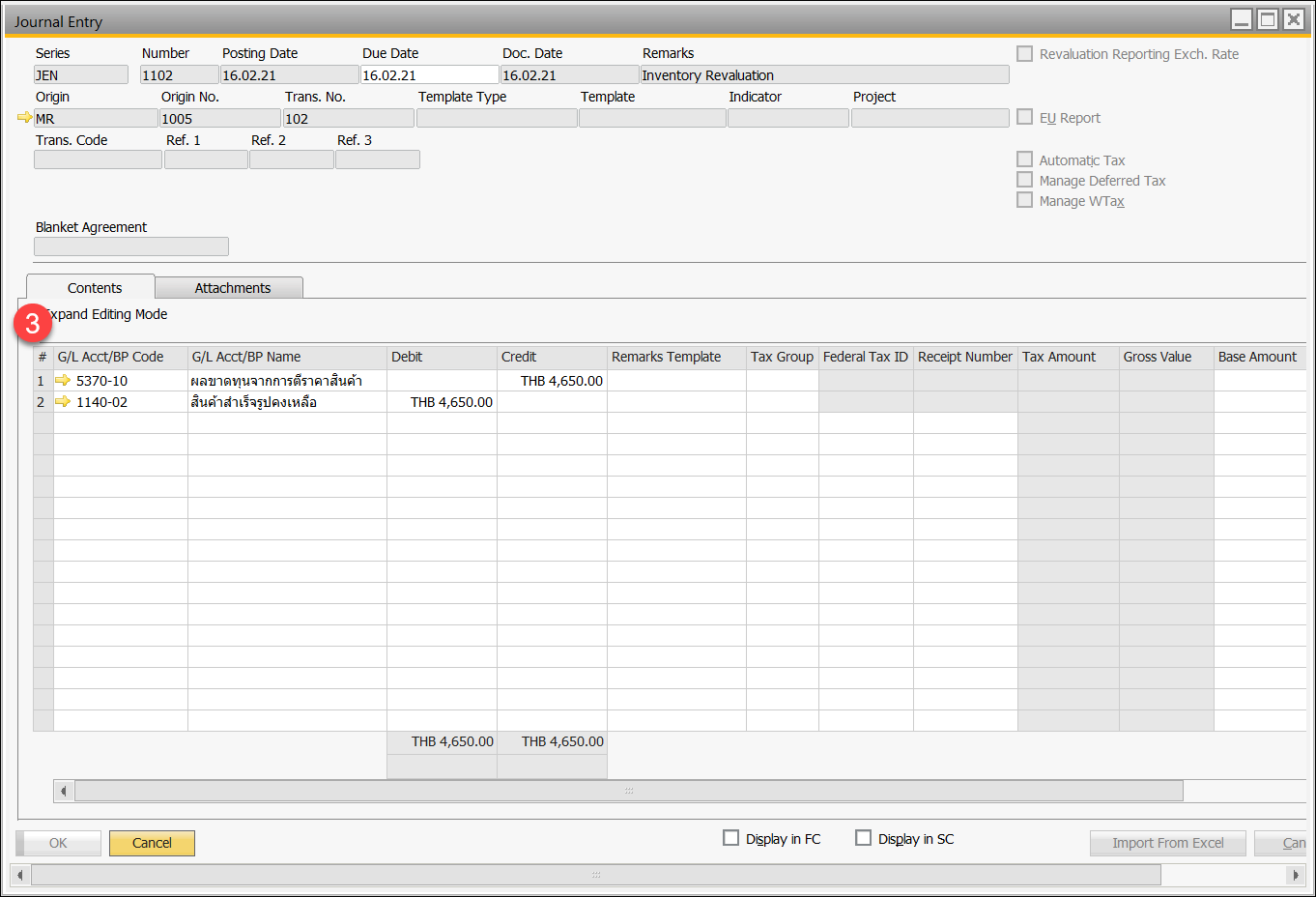
ดูการบันทึกบัญชีหลังบันทึกรายการ (ปรับราคารวม)
① เปิดเอกสารที่บันทึกแล้วในหน้าต่าง Inventory Revaluation
② คลิกขวาในหน้าเอกสาร แล้วเลือก Journal Entry
③ ตรวจสอบรายการเดบิตและเครดิตในหน้าต่าง Journal Entry
ข้อควรระวัง ตรวจ Journal Entry Preview ให้ถูกต้องก่อนกด Add เพราะเมื่อบันทึกบัญชีไปแล้วจะยกเลิกการบันทึกบัญชีนั้นไม่ได้ |
อ่านต่อ ปรับปรุงต้นทุนสินค้าที่คำนวณผิด (Revaluation)