
สรุป บันทึกค่าเสื่อมราคาสินทรัพย์ถาวรได้ 2 วิธี คือกรอกค่าเสื่อมเอง (Manual Depreciation) หรือให้ระบบคำนวณอัตโนมัติ (Depreciation Run) พร้อมตรวจสอบ Journal Entry ที่เกิดขึ้น |
ใช้เมื่อไหร่
- ปิดงวดบัญชีและต้องบันทึกค่าเสื่อมราคาประจำงวด
- ต้องการบันทึกค่าเสื่อมราคาเฉพาะสินทรัพย์บางรายการด้วยตัวเอง
วิธีที่ 1 · คำนวณค่าเสื่อมราคาเอง (Manual Depreciation)
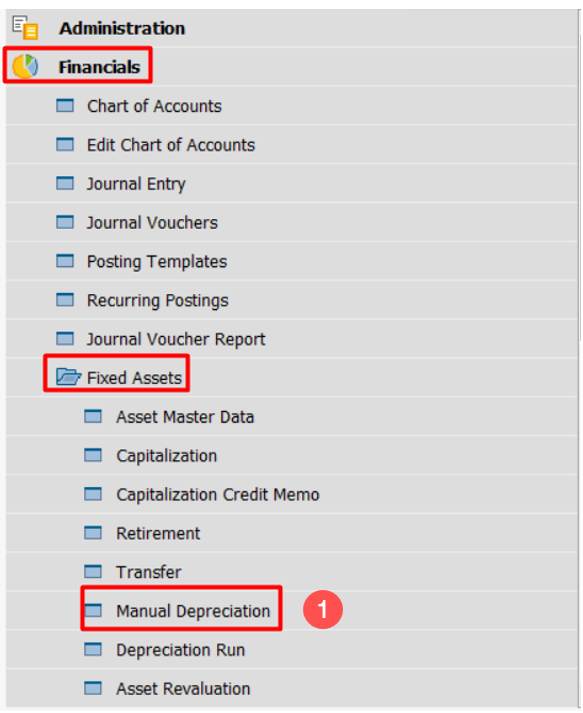
เมนู Financials › Fixed Assets › Manual Depreciation |
① เปิดหน้าจอ Manual Depreciation ตามเมนูด้านบน
② เลือก Transaction Type เป็น Ordinary Depreciation
③ กรอกวันที่บันทึกรายการ
| ฟิลด์ | ความหมาย |
| Posting Date | วันที่ทำรายการ |
| Document Date | วันที่เอกสาร |
| Asset Value Date | วันที่คำนวณค่าเสื่อมราคา |
④ เลือกสินทรัพย์ถาวรที่ต้องการคำนวณค่าเสื่อมราคา แล้วกรอกค่าเสื่อมราคาที่คำนวณได้ในช่อง Total (LC)
⑤ คลิกขวา เลือก Journal Entry Preview เพื่อตรวจสอบการบันทึกบัญชี
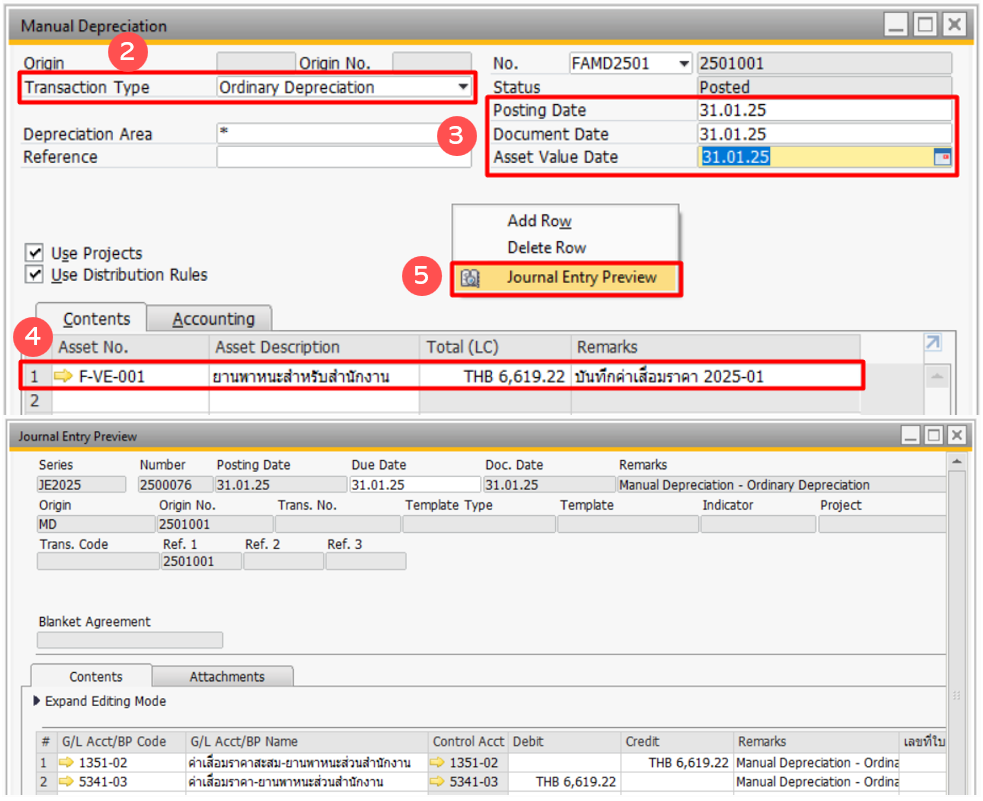
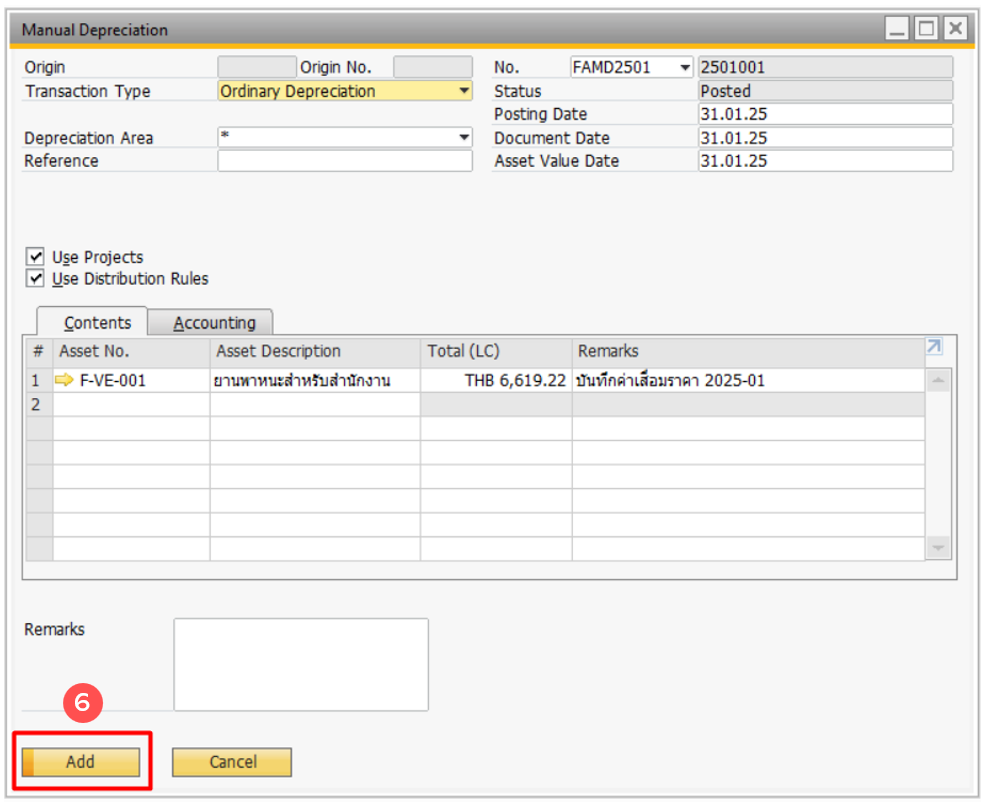
⑥ ตรวจสอบสินทรัพย์ มูลค่าค่าเสื่อมราคา และการบันทึกบัญชี แล้วกด Add เพื่อบันทึกรายการ
วิธีที่ 2 · คำนวณค่าเสื่อมราคาอัตโนมัติ (Depreciation Run)
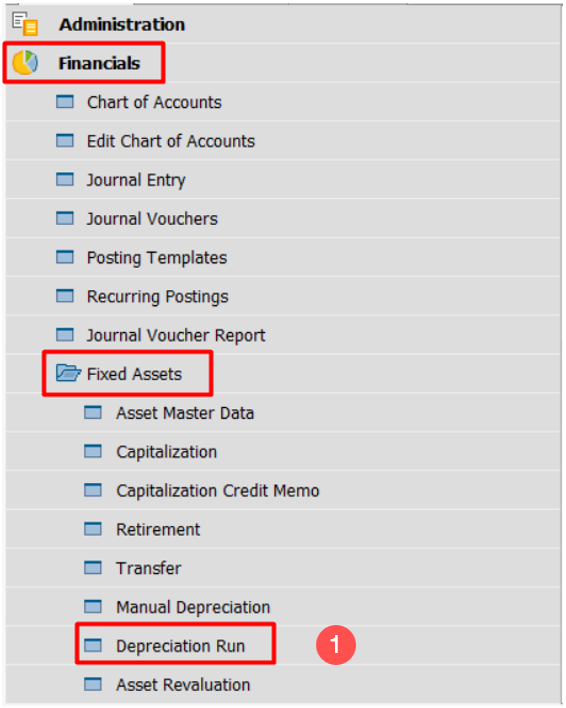
เมนู Financials › Fixed Assets › Depreciation Run |
① เปิดหน้าจอ Depreciation Run ตามเมนูด้านบน
② กรอกวันที่คำนวณค่าเสื่อมราคาที่ช่อง Depreciate To
③ กด Preview เพื่อประมวลผลข้อมูล
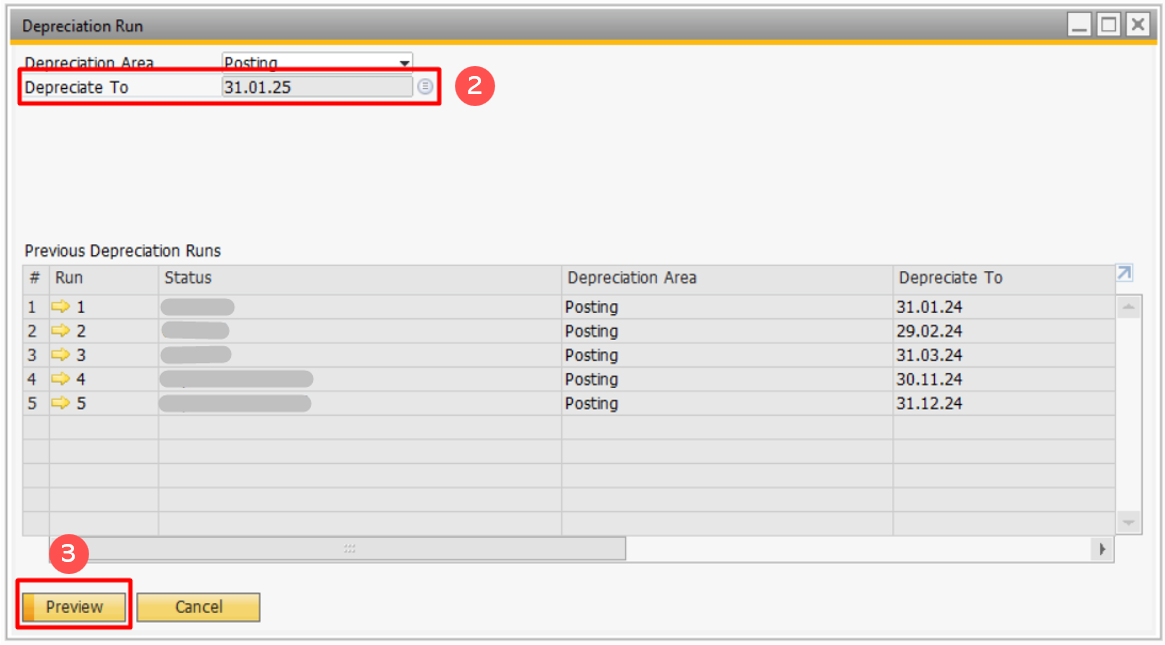
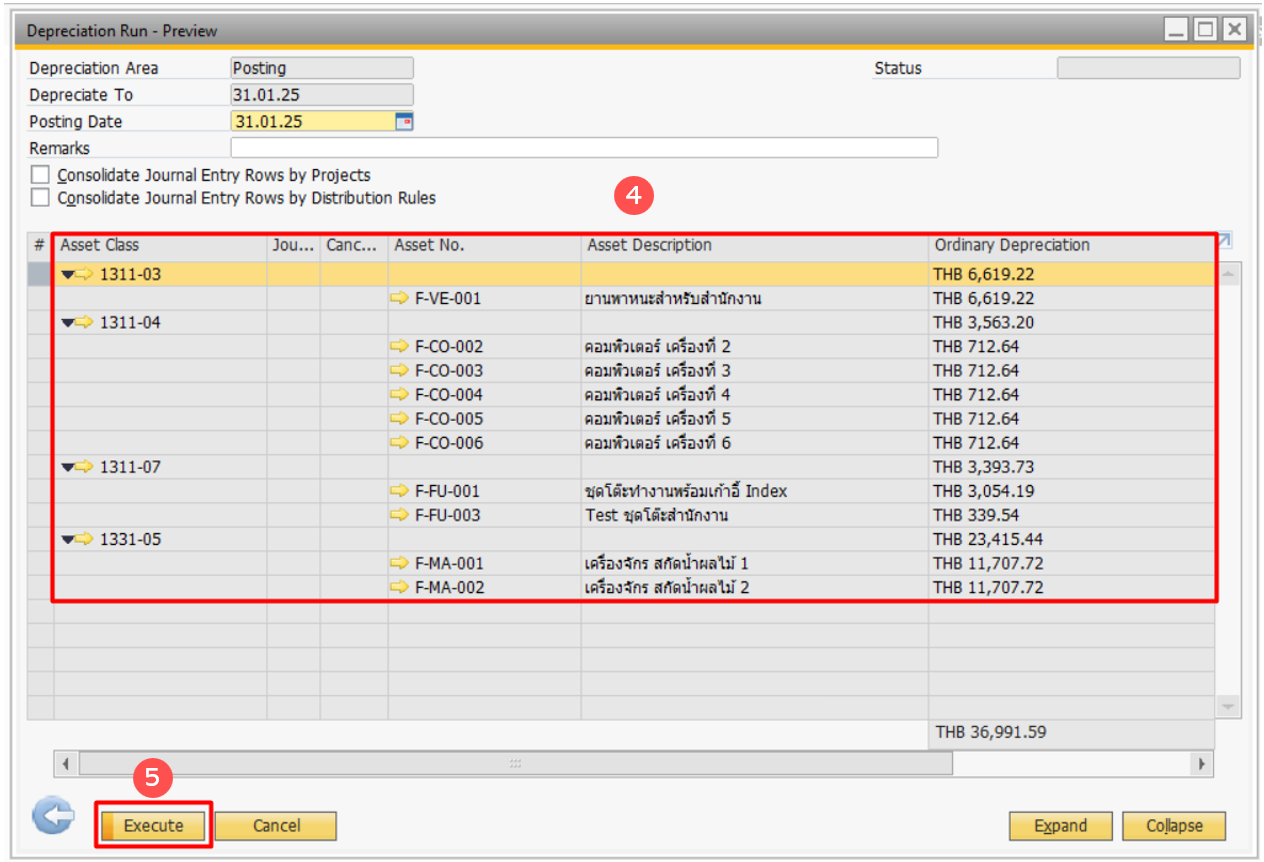
④ ตรวจสอบค่าเสื่อมราคาสำหรับงวดที่ช่อง Ordinary Depreciation ซึ่งระบบประมวลผลให้อัตโนมัติ แยกตามกลุ่มสินทรัพย์ (Asset Class)
⑤ กด Execute เพื่อยืนยันการคำนวณและบันทึกรายการค่าเสื่อมราคา
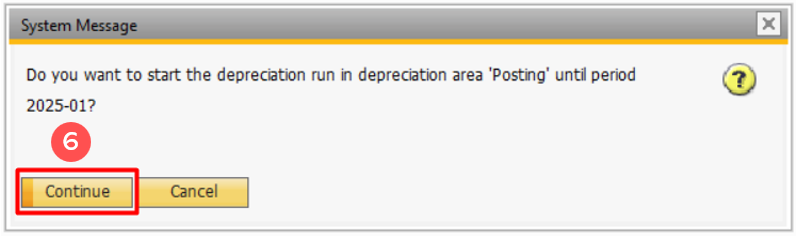
⑥ ระบบจะถามยืนยันอีกครั้งว่าต้องการเริ่มคำนวณค่าเสื่อมราคาสำหรับงวดหรือไม่ กด Continue เพื่อยืนยัน
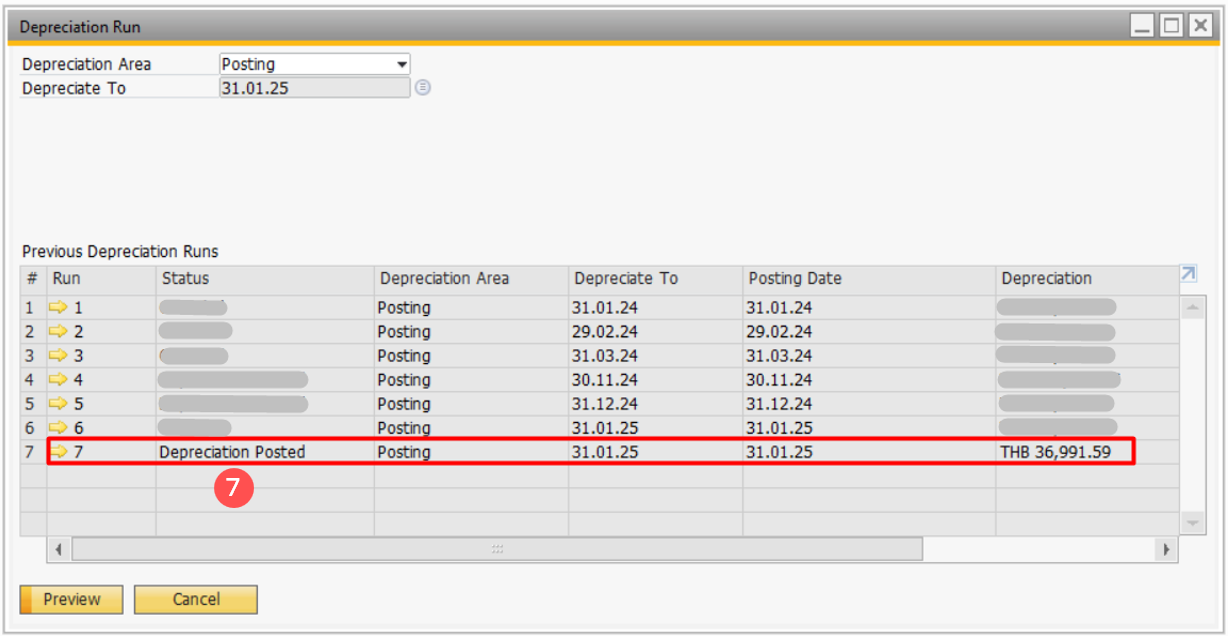
⑦ ตรวจสอบผลที่ Previous Depreciation Runs เมื่อประมวลผลเสร็จ กดลูกศรสีเหลืองที่ช่อง Run เพื่อดูรายละเอียดการคำนวณของแต่ละงวด
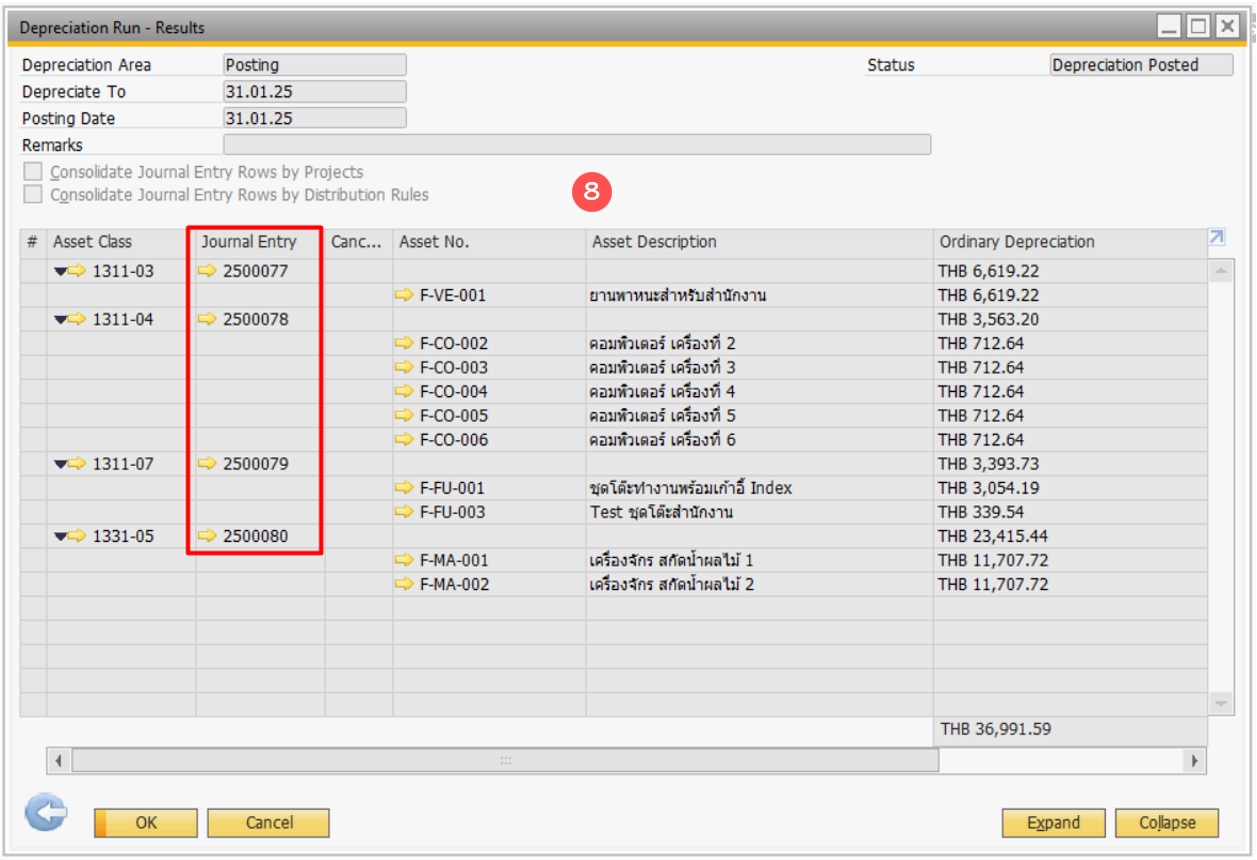
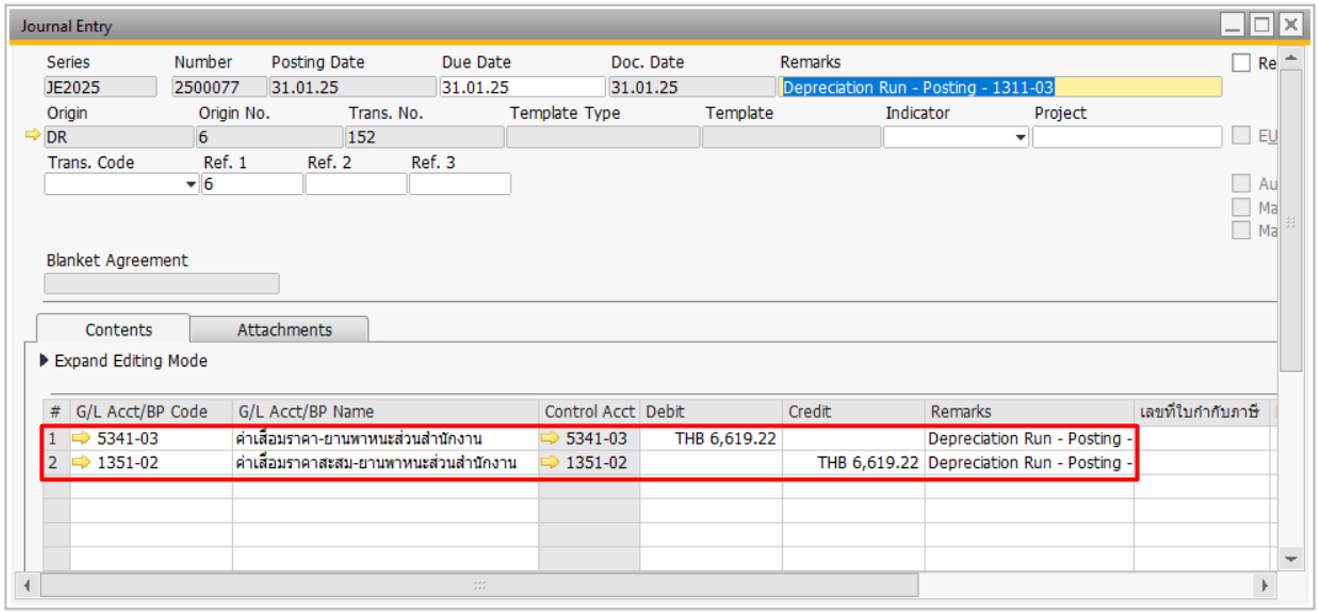
⑧ ตรวจสอบผลการคำนวณและเลขที่ Journal Entry กดลูกศรสีเหลืองที่ช่อง Journal Entry เพื่อเปิดเอกสาร Journal Entry ตรวจสอบการบันทึกบัญชี
อ่านต่อ ยกเลิกการคำนวณค่าเสื่อมราคา (Cancel Depreciation Run) · แก้ Error: Depreciation run cannot be earlier than any previous depreciation runs