
สรุป สร้าง Template สำหรับรายงาน Statement of Cash Flows ได้ 2 แบบ ผูกรหัสบัญชีกับแต่ละบรรทัดในงบ แล้วเรียกรายงานพร้อมเปรียบเทียบกับงวดก่อนหน้าได้ |
ใช้เมื่อไหร่
- ต้องการออกงบกระแสเงินสดจากระบบตามรูปแบบบรรทัดที่กิจการกำหนด
- ต้องการเปรียบเทียบยอดกระแสเงินสดกับงวดก่อนหน้า
ส่วนที่ 1 · เริ่มสร้าง Template
เมนู Financials › Financial Report Templates |
① เปิดหน้าจอ Financial Report Templates ตามเมนูด้านบน
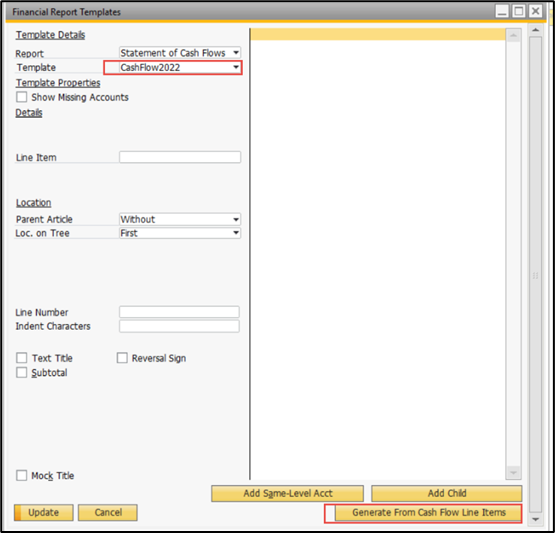
② เลือกรายงาน Statement Of Cash Flows แล้วตั้งชื่อ Template ที่ต้องการ
ส่วนที่ 2 · สร้าง Template แบบที่ 1
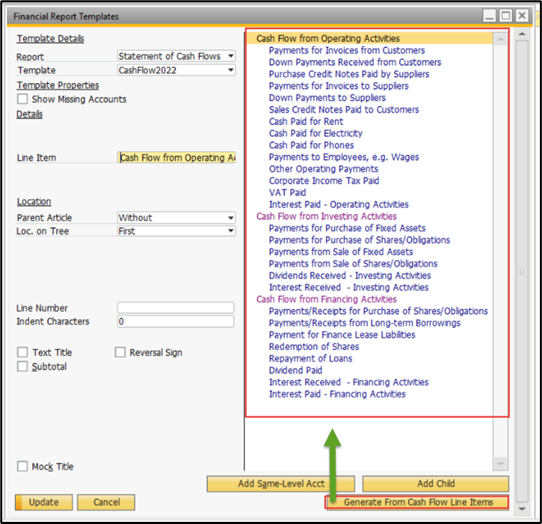
① กดปุ่มตามรูป ระบบจะสร้างโครงของรายงานให้

② ระบุลำดับบรรทัดในงบได้ที่ช่อง Line Number
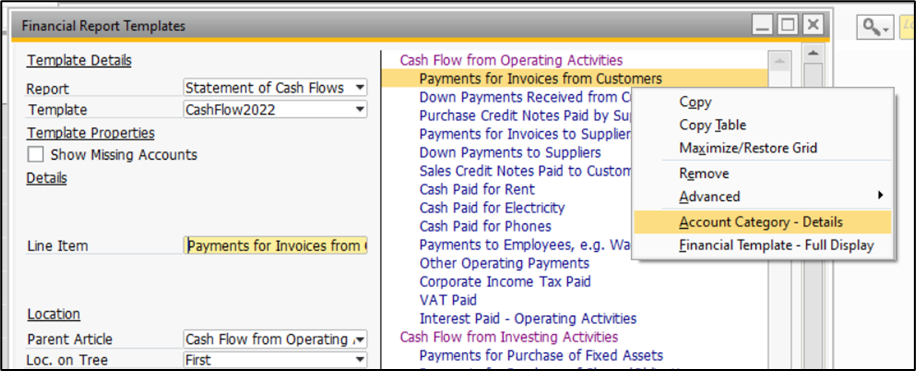
③ ผูกรหัสบัญชีโดยคลิกขวาที่บรรทัดเดิมหรือบรรทัดที่สร้างใหม่ แล้วเลือก Account Category - Details
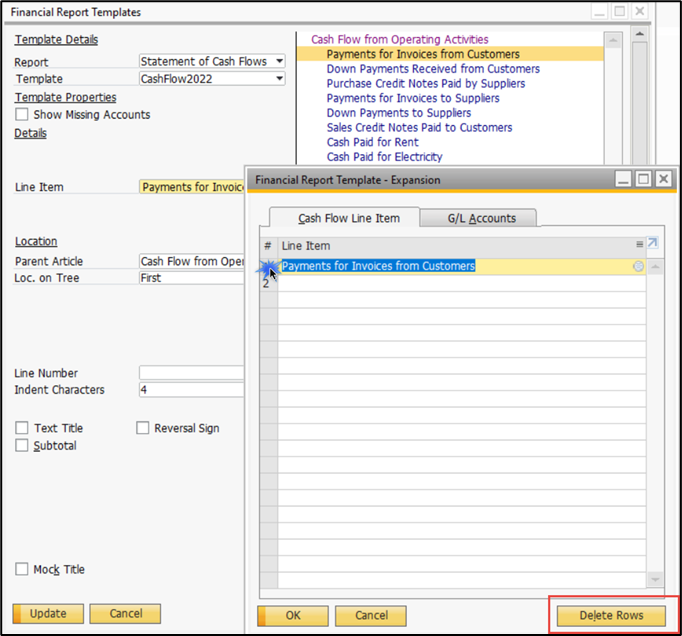
④ หน้าต่างที่เปิดขึ้นมี 2 แท็บ หากต้องการกำหนดรหัสบัญชีให้บรรทัดนั้น ให้เลือก Delete Rows ลบแถวในแท็บ Cash Flow Line Item ออกก่อน
| แท็บ | การใช้งาน |
| Cash Flow Line Item | ระบุยอดเงินรายบรรทัดในรายงาน Statement of Cash Flow แบบ manual จึงเปลี่ยนได้เพียงชื่อรายการเท่านั้น (เปลี่ยนชื่อที่ช่อง Line item) |
| G/L Accounts | กำหนดว่าบรรทัดนั้นประกอบด้วยรหัสบัญชีใดบ้าง |
⑤ คลิกแท็บ G/L Accounts เลือกรหัสบัญชีที่ต้องการ เลือกรูปแบบการแสดงยอด แล้วกด Update
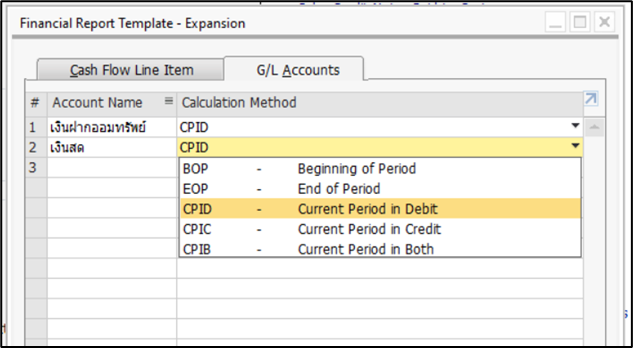
⑥ ทำซ้ำทีละบรรทัดจนครบ แล้วกด Update ที่หน้าจอ Template ที่สร้าง
ส่วนที่ 3 · สร้าง Template แบบที่ 2
① ระบุชื่อรายการที่ช่อง Line Item เป็นหัวข้อในงบ เช่น กระแสเงินสดจากกิจกรรมดำเนินงาน หากต้องการเพิ่มรายการย่อย ให้คลิก Add Child แล้วตั้งชื่อรายการ
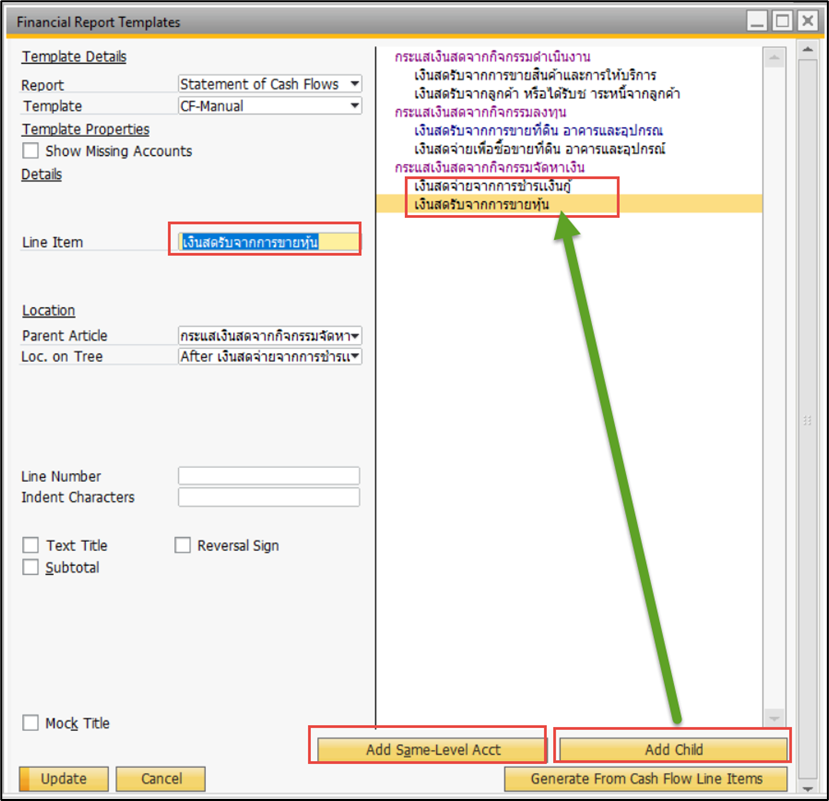
② เพิ่มหัวข้อถัดไปโดยคลิกที่หัวข้อกระแสเงินสดจากกิจกรรมดำเนินงาน แล้วคลิก Add Same-Level Acct และระบุชื่อหัวข้อ เช่น กระแสเงินสดจากกิจกรรมลงทุน
③ ระบุรหัสบัญชีของแต่ละรายการเหมือนการสร้าง Template แบบที่ 1
④ ระบุลำดับบรรทัดในงบได้ที่ช่อง Line Number
ส่วนที่ 4 · เรียกรายงาน Statement of Cash Flows
เมนู Financials › Financial Reports › Financial › Statement of Cash Flows |
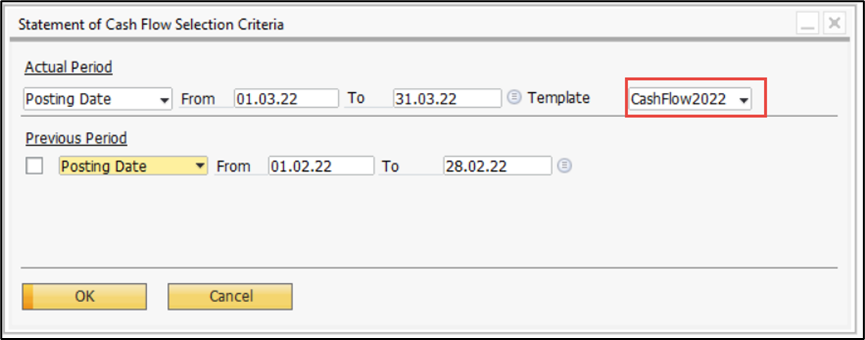
① เปิดหน้าจอ Statement of Cash Flows ตามเมนูด้านบน ระบุช่วงวันที่ที่ต้องการ แล้วเลือก Template ที่สร้างไว้
② หากต้องการเปรียบเทียบกับเดือนก่อนหน้า ให้ติ๊ก Previous Period แล้วใส่ช่วงวันที่ที่ต้องการเทียบ
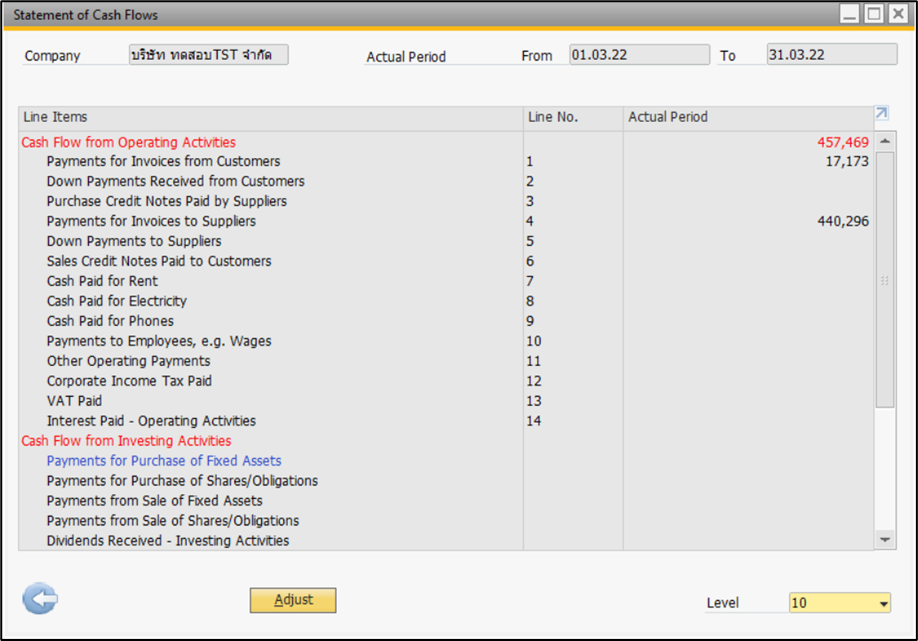
③ ตรวจสอบรายงานที่ระบบแสดง (ตัวอย่างตามรูป)
ส่วนที่ 5 · ปรับตัวเลขในรายงานก่อนพิมพ์
① กดปุ่ม Adjust แล้วแก้ไขตัวเลขที่ต้องการ
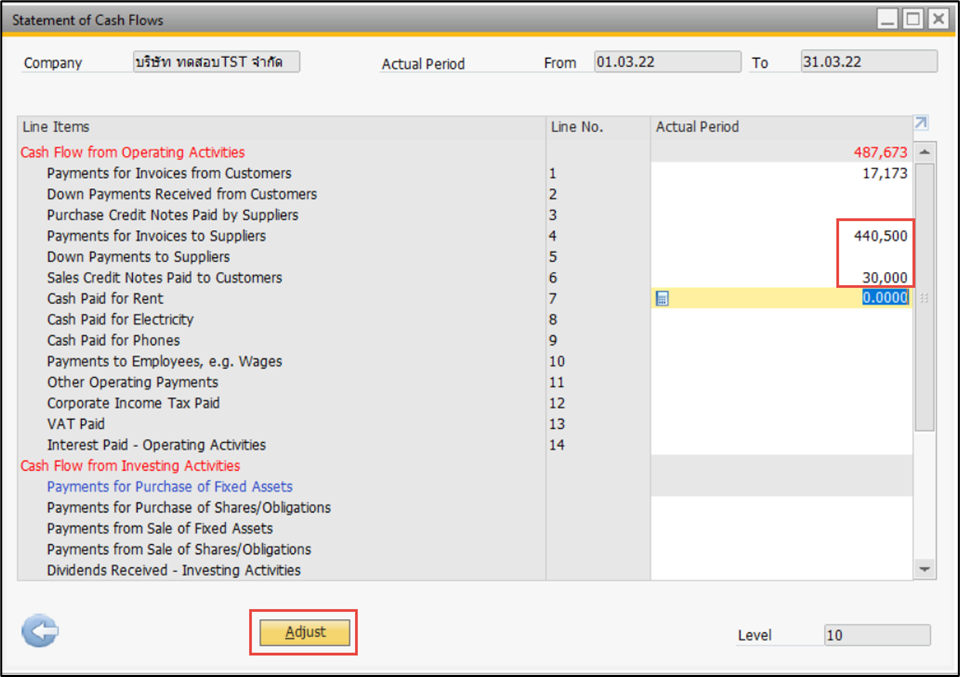
ข้อควรระวัง ค่าที่ปรับด้วย Adjust ไม่มีผลกับการบันทึกบัญชี และระบบไม่เก็บค่าที่แก้ไว้ ใช้ได้เพื่อสั่งพิมพ์รายงานเท่านั้น เมื่อเรียกรายงานใหม่ ระบบจะแสดงมูลค่าตามการบันทึกบัญชีจริง |