
สรุป คู่มือการใช้งานเว็บภาษีเจริญ ตั้งแต่เข้าสู่ระบบ ดูยอดขาย ส่งเอกสารให้ลูกค้าทางอีเมล ดาวน์โหลดไฟล์ XML/PDF ส่งออกข้อมูลการส่งอีเมลเป็น CSV และยกเลิกค่าดาวน์โหลด |
ใช้เมื่อไหร่
- ต้องการส่งใบกำกับภาษีหรือเอกสารการขายให้ลูกค้าทางอีเมล
- ต้องการดาวน์โหลดไฟล์ XML เพื่ออัปโหลดส่งสรรพากร หรือดาวน์โหลด PDF
- ต้องการตรวจสอบว่าเอกสารใดส่งอีเมลแล้วหรือยัง
ส่วนที่ 1 · เข้าสู่ระบบ
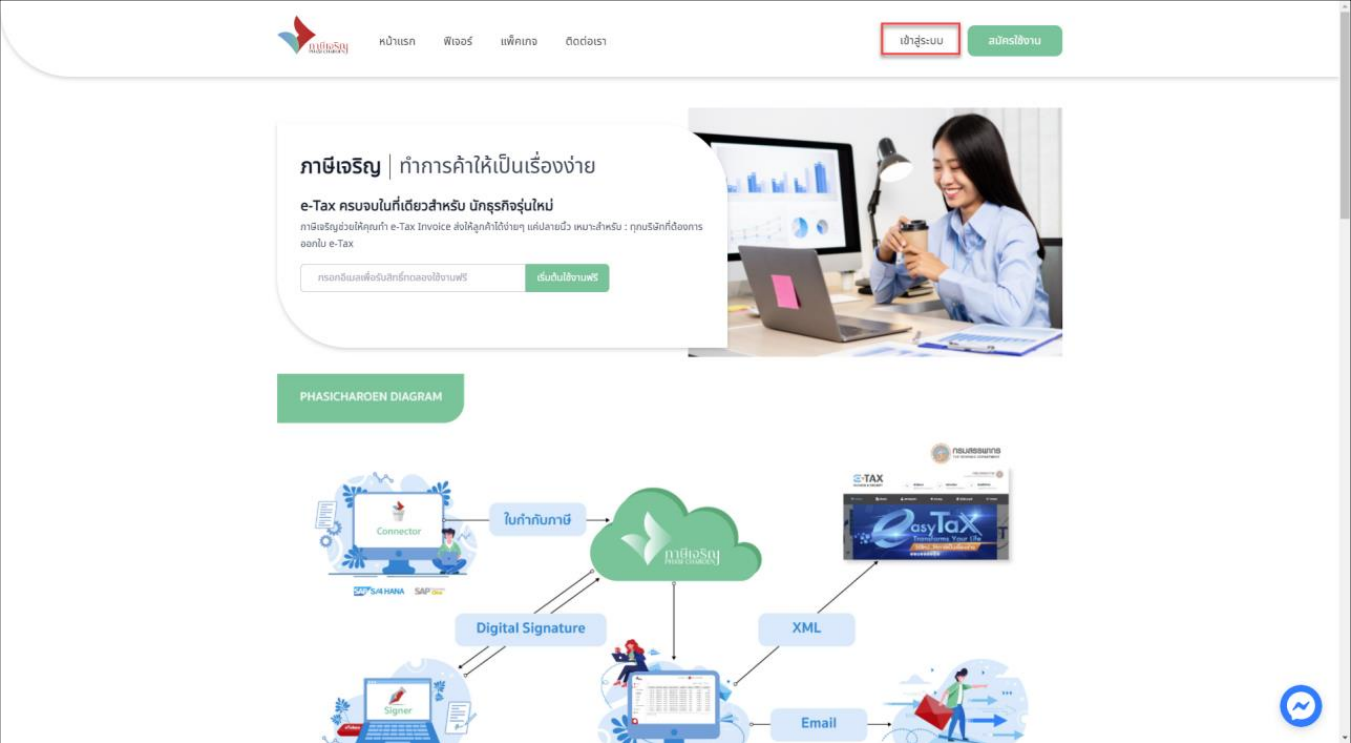
เข้าเว็บไซต์ ภาษีเจริญ.com
① คลิก เข้าสู่ระบบ
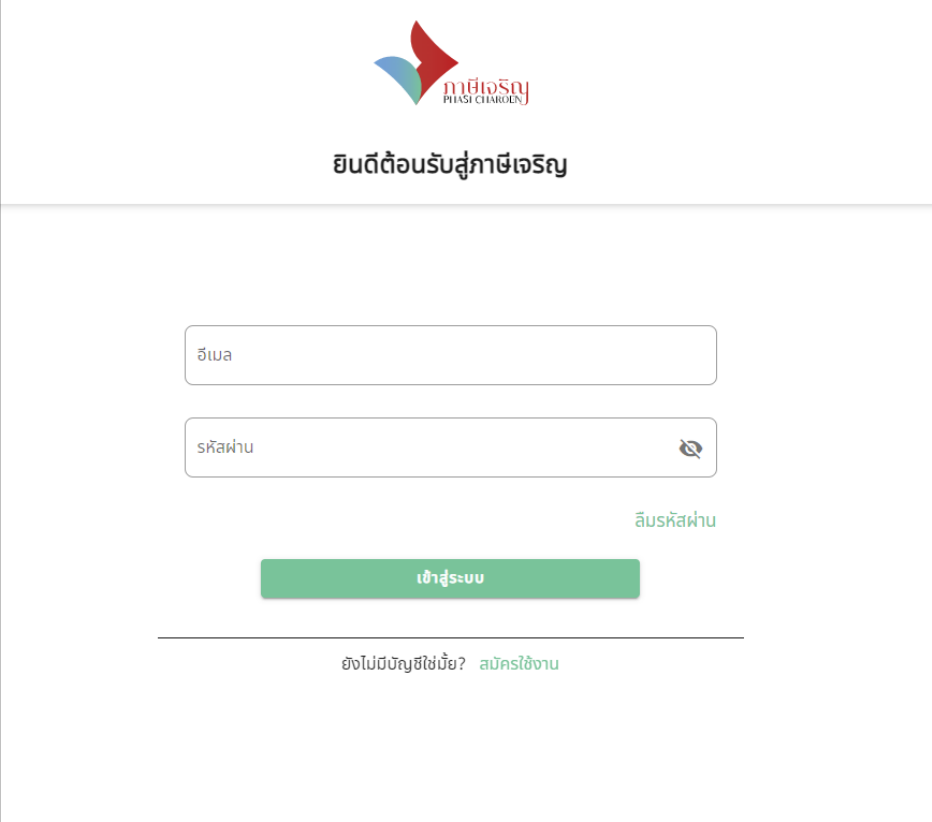
② กรอกอีเมลและรหัสผ่าน
ส่วนที่ 2 · หน้าสรุปยอดขาย
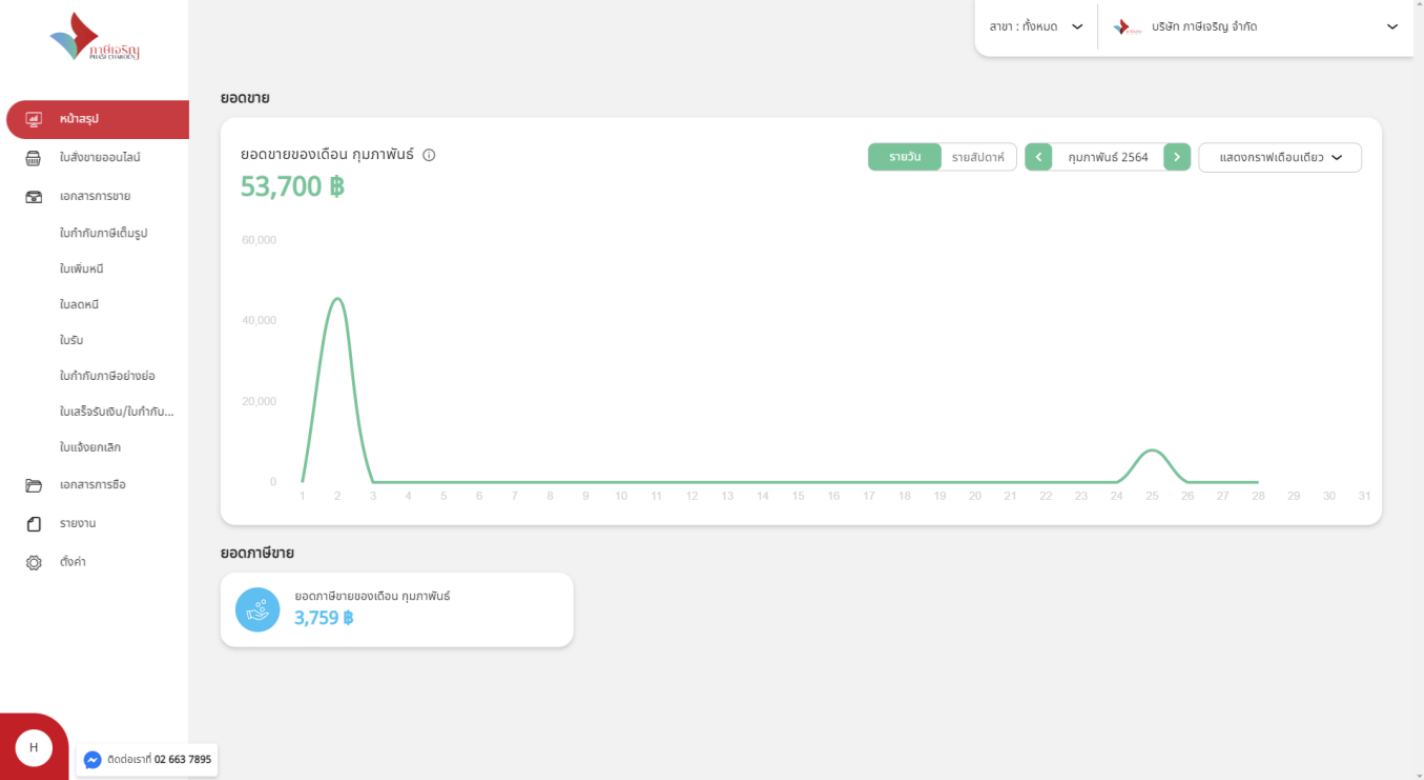
| ส่วน | การใช้งาน |
| ยอดขายประจำเดือน | ดูเป็นรายวัน หรือรายสัปดาห์ |
| การแสดงกราฟ | แสดงกราฟเดือนเดียว หรือเปรียบเทียบกับเดือนก่อน |
ส่วนที่ 3 · ประเภทเอกสารการขาย
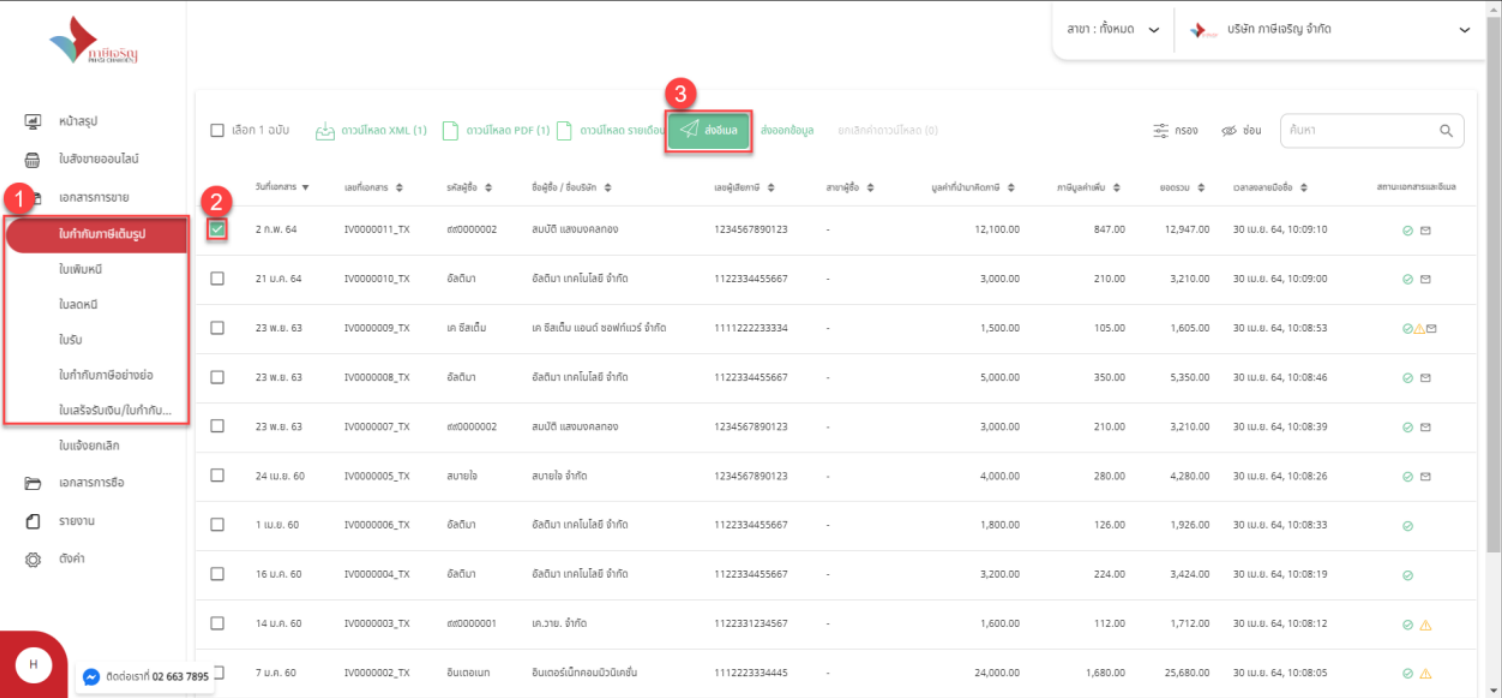
เอกสารการขายในระบบมีทั้งหมด 7 ประเภท
| ลำดับ | ประเภทเอกสาร |
| 1 | ใบกำกับภาษีเต็มรูป (TX) |
| 2 | ใบเพิ่มหนี้ (DR) |
| 3 | ใบลดหนี้ (CR) |
| 4 | ใบรับ (RE) |
| 5 | ใบกำกับภาษีอย่างย่อ (AB) |
| 6 | ใบเสร็จรับเงิน/ใบกำกับภาษี (RT) |
| 7 | ใบแจ้งยกเลิก |
ส่วนที่ 4 · ส่งอีเมลเอกสารให้ลูกค้า
① เลือกประเภทเอกสารที่ต้องการส่งให้ลูกค้า
② เลือกเอกสารที่ต้องการส่ง (ค้นหาเอกสารได้ที่ช่อง ค้นหา)
③ กดปุ่ม ส่งอีเมล
④ ระบุอีเมลลูกค้าที่ต้องการส่ง เลือกเอกสารหลายใบพร้อมกันแล้วระบุอีเมลลูกค้าได้
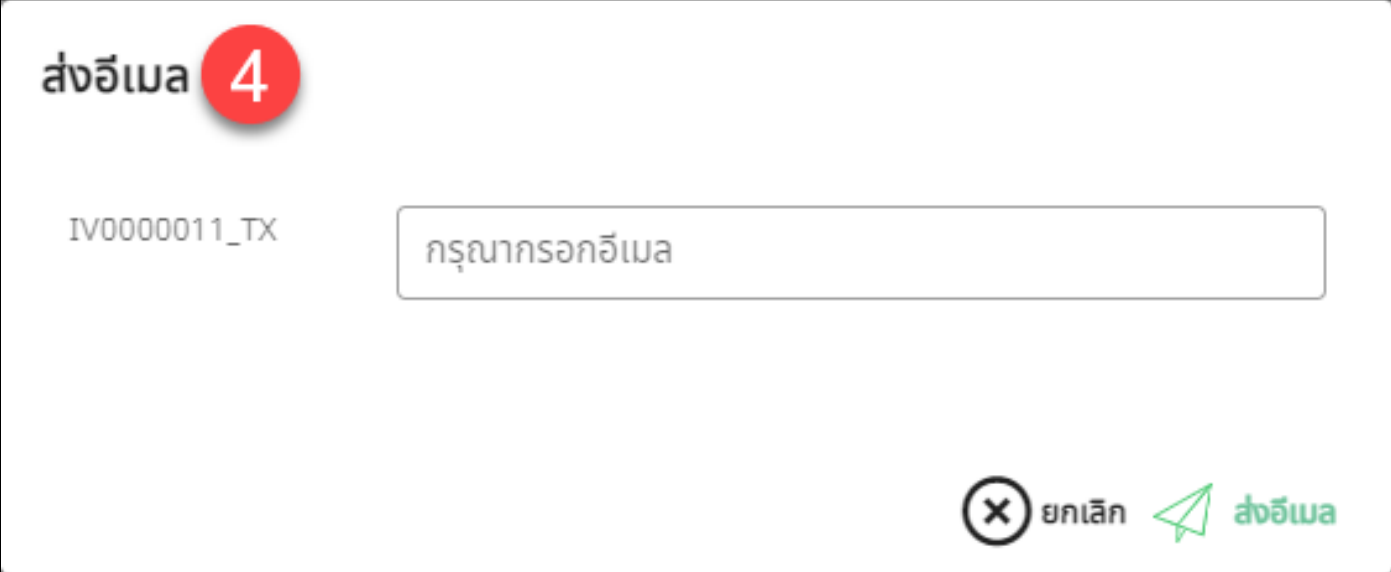
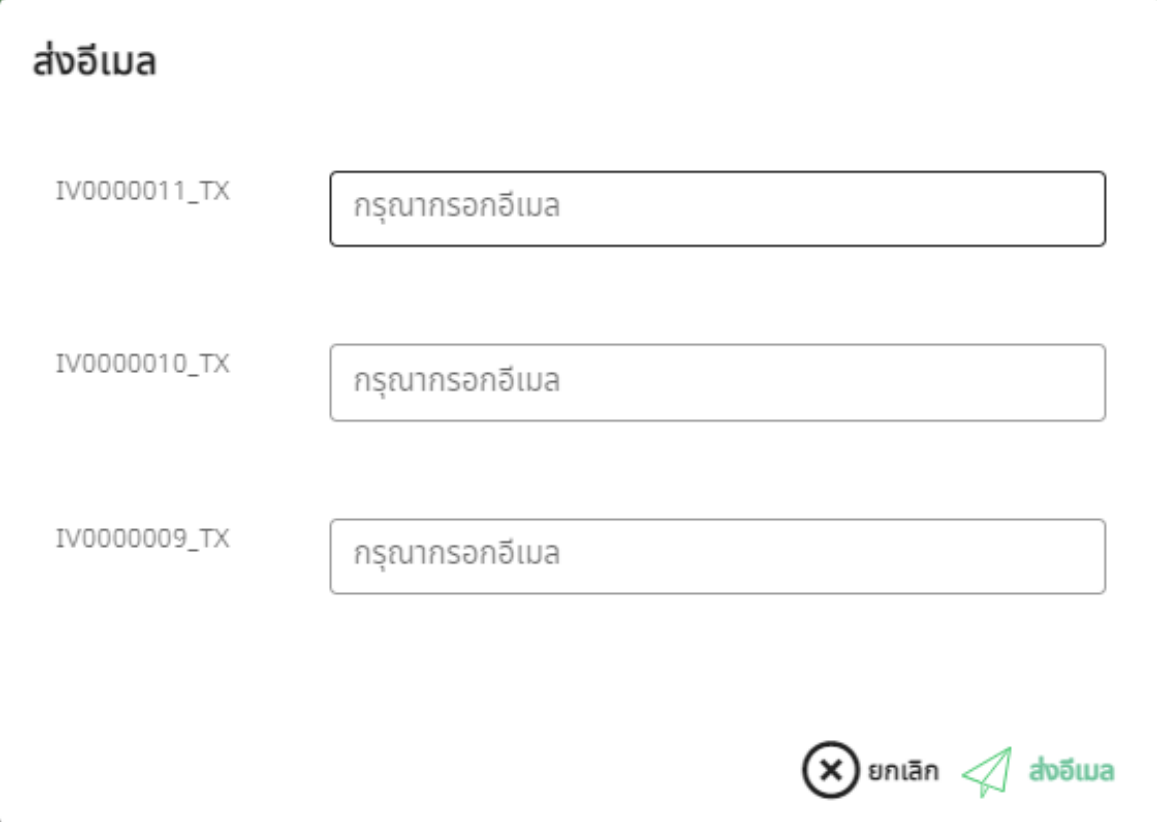
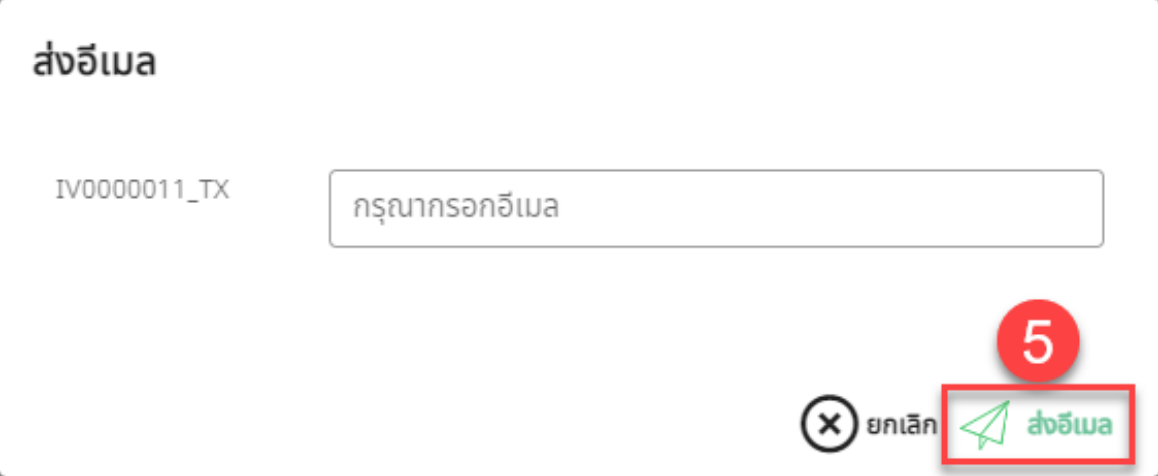
⑤ ตรวจสอบความถูกต้อง แล้วกดปุ่ม ส่งอีเมล
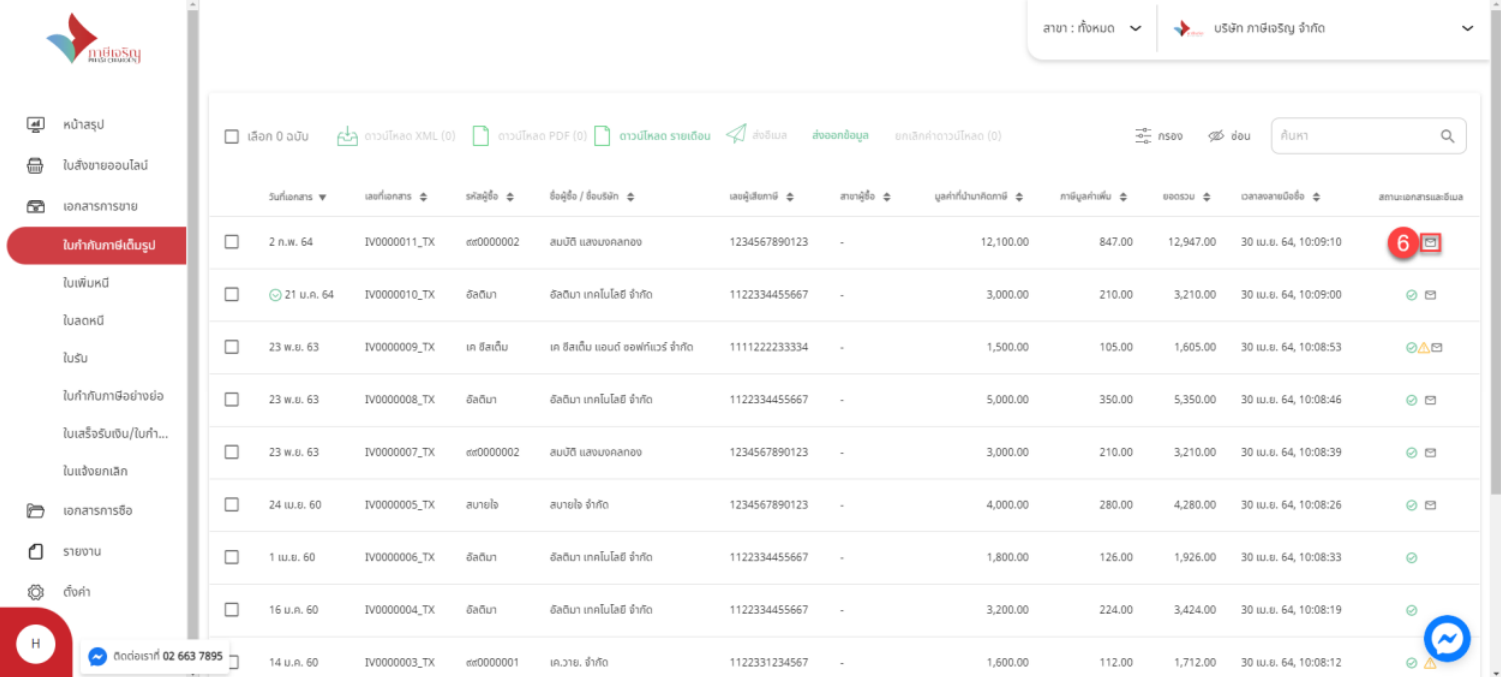
⑥ ตรวจสอบสัญลักษณ์ จดหมาย ที่ปรากฏหลังส่งอีเมลให้ลูกค้าแล้ว
ส่วนที่ 5 · ดาวน์โหลดไฟล์ XML
① เลือกประเภทเอกสารที่ต้องการดาวน์โหลด
② เลือกเอกสารที่ต้องการดาวน์โหลด (ค้นหาเอกสารได้ที่ช่อง ค้นหา)
③ กดปุ่ม ดาวน์โหลด XML
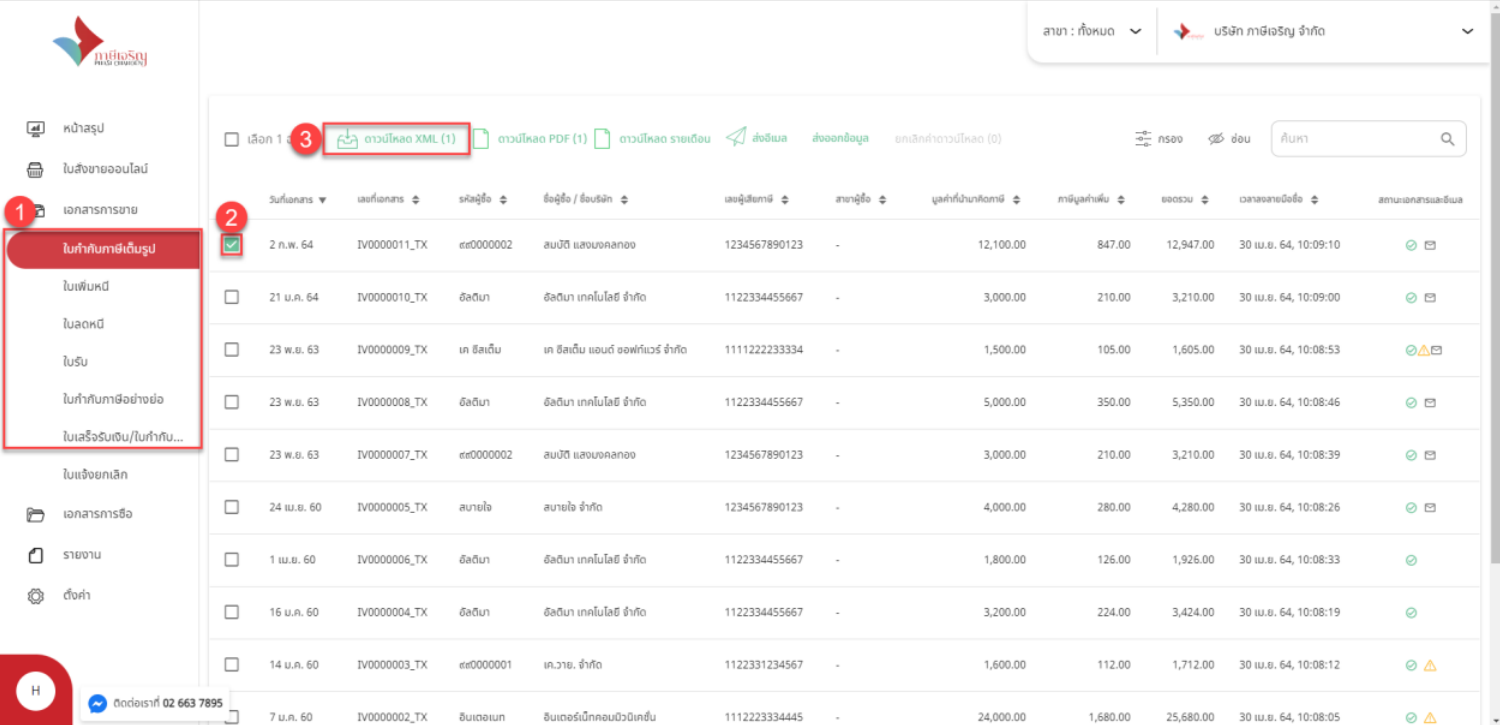
④ ตรวจสอบสัญลักษณ์ วงกลมสีเขียว ที่ปรากฏหลังดาวน์โหลดไฟล์ XML แล้ว
⑤ นำไฟล์ XML ที่ได้ไปอัปโหลดส่งสรรพากร

ส่วนที่ 6 · ดาวน์โหลดไฟล์ PDF
① เลือกประเภทเอกสารที่ต้องการดาวน์โหลด
② เลือกเอกสารที่ต้องการดาวน์โหลด (ค้นหาเอกสารได้ที่ช่อง ค้นหา)
③ กดปุ่ม ดาวน์โหลด PDF
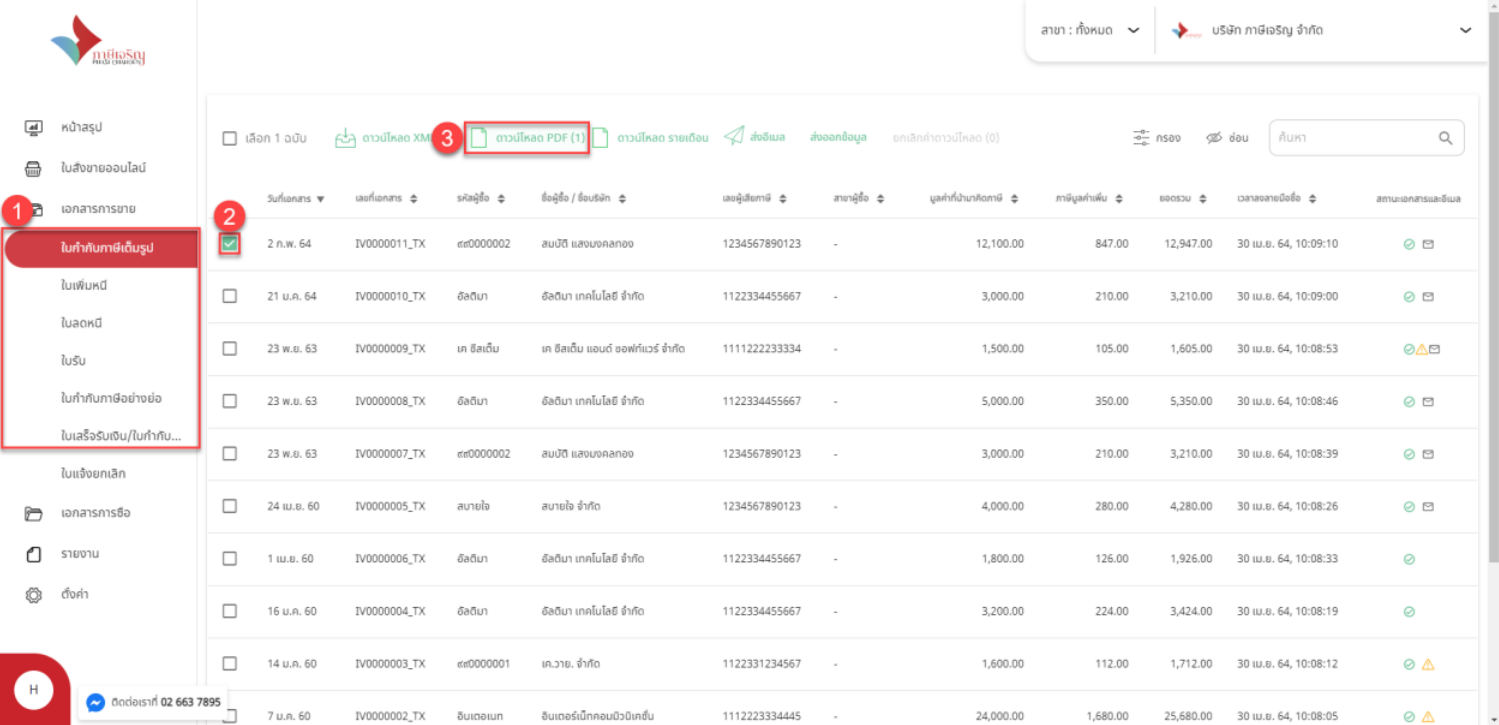
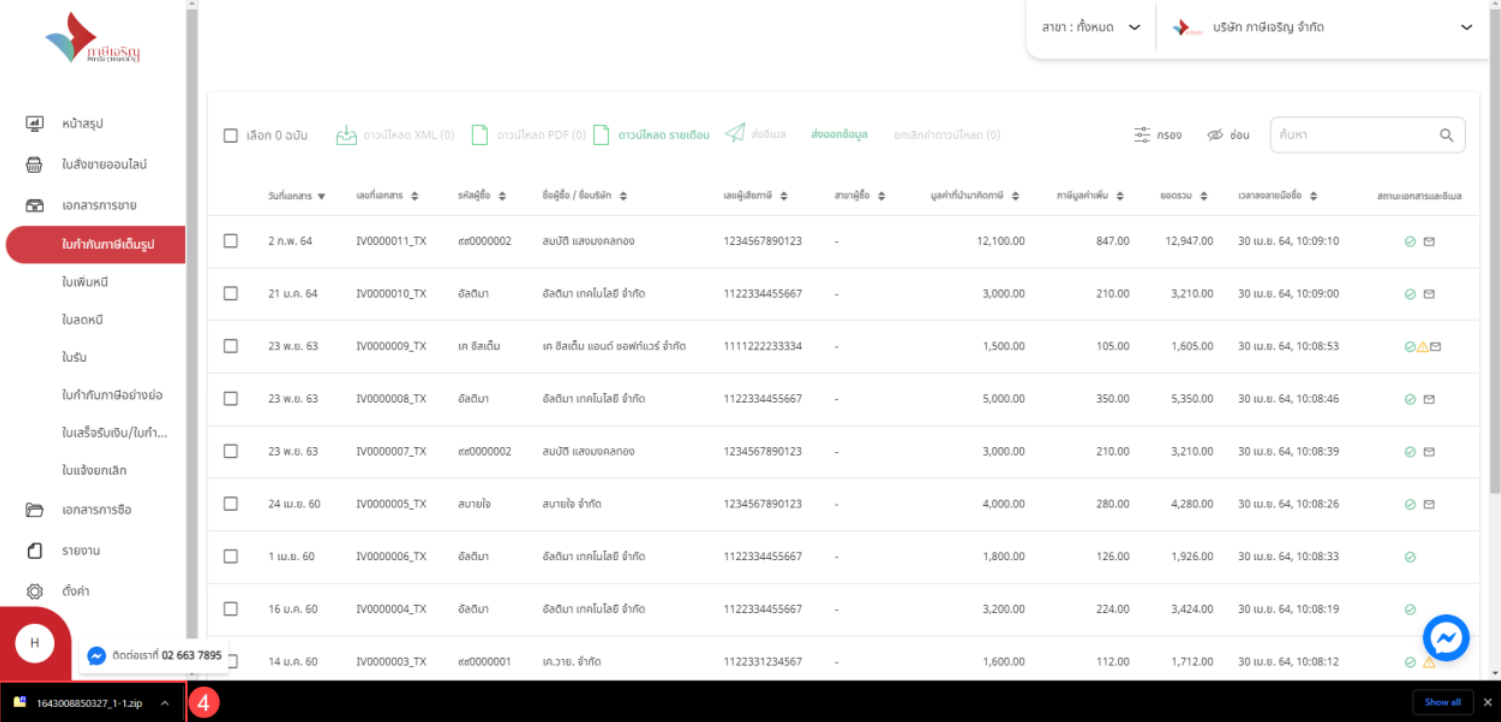
④ Extract ไฟล์ที่ได้เพื่อดูรายการ PDF ที่ดาวน์โหลด
ส่วนที่ 7 · ดาวน์โหลดไฟล์แบบรายเดือน
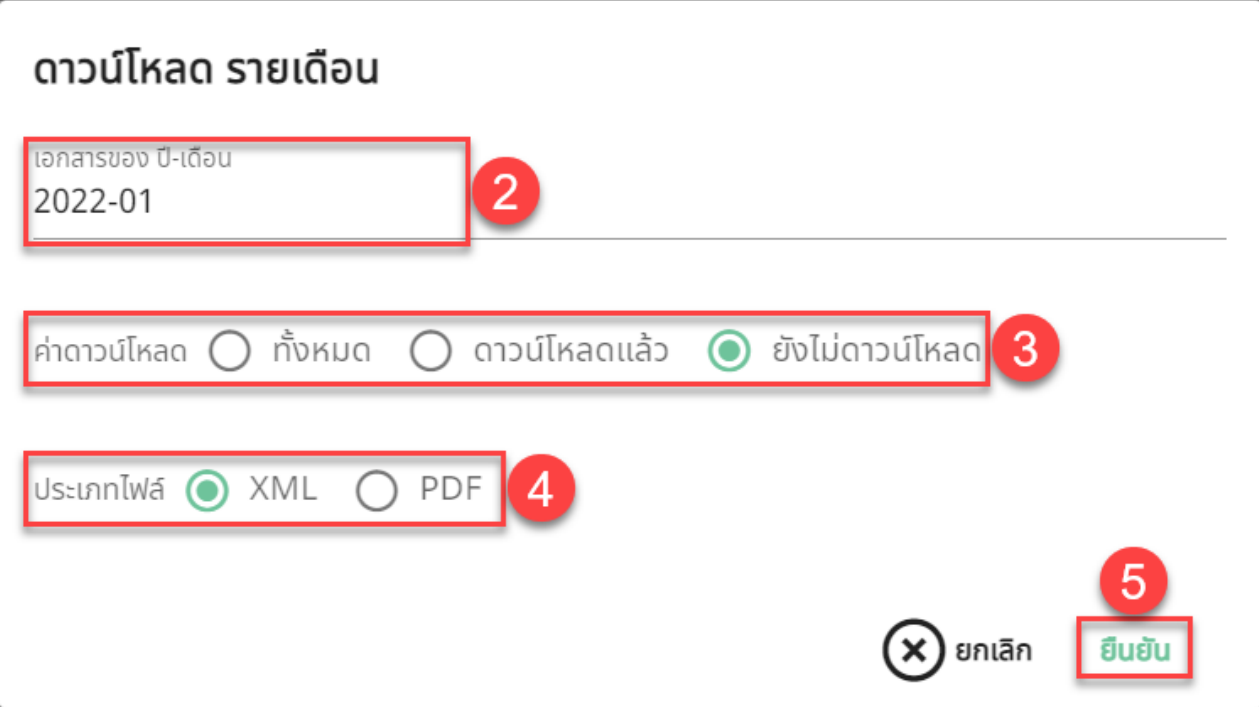
① กดปุ่ม ดาวน์โหลด รายเดือน
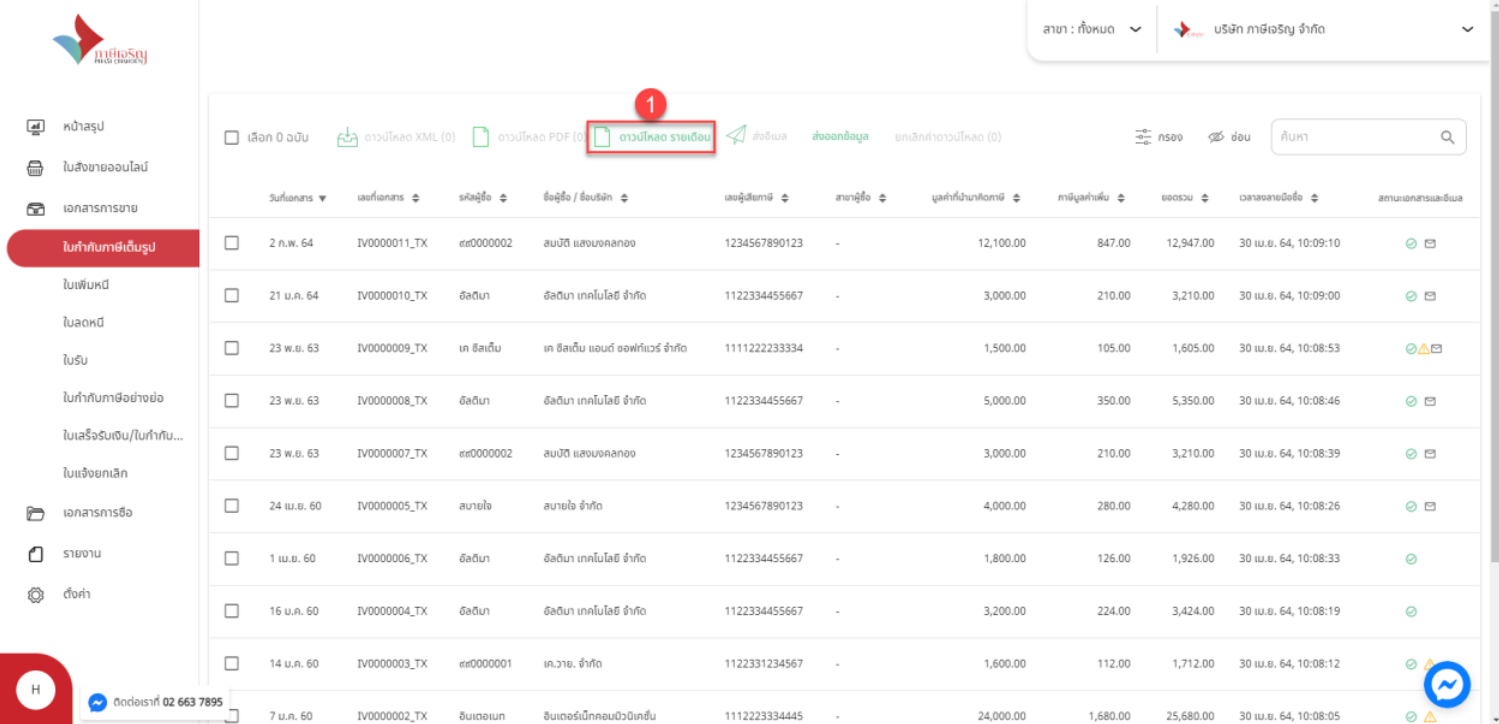
② เลือกเดือนที่ต้องการดาวน์โหลด
③ เลือกค่าดาวน์โหลด: ทั้งหมด / ดาวน์โหลดแล้ว / ยังไม่ดาวน์โหลด
④ เลือกประเภทไฟล์: XML หรือ PDF
⑤ กด ยืนยัน
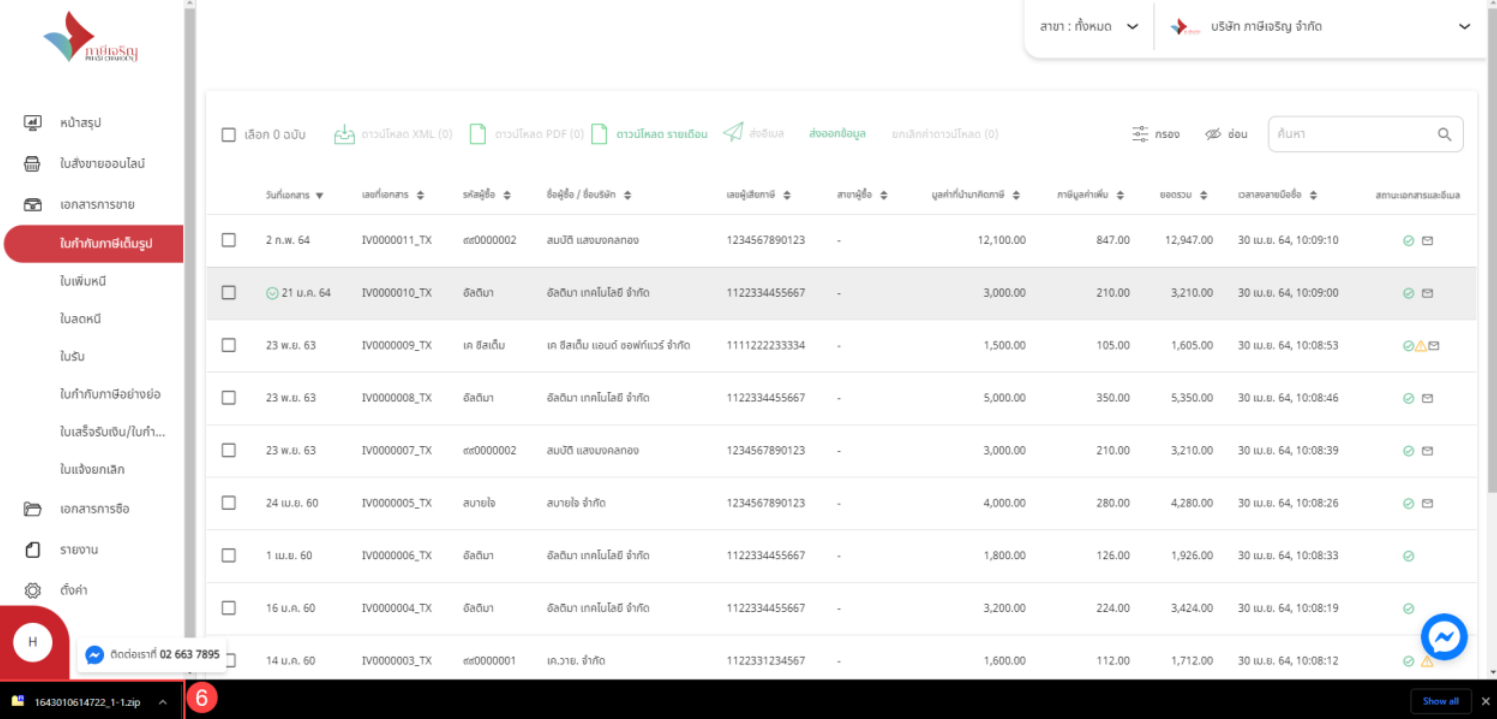
⑥ Extract ไฟล์ XML หรือ PDF ที่ได้เพื่อดูรายการที่ดาวน์โหลด
ส่วนที่ 8 · ส่งออกข้อมูลการส่งอีเมลและเปิดไฟล์ CSV
ใช้ตรวจสอบข้อมูลการส่งอีเมล ขั้นตอนที่ 6–12 เป็นวิธีเปิดไฟล์ CSV ที่ได้ด้วย Excel
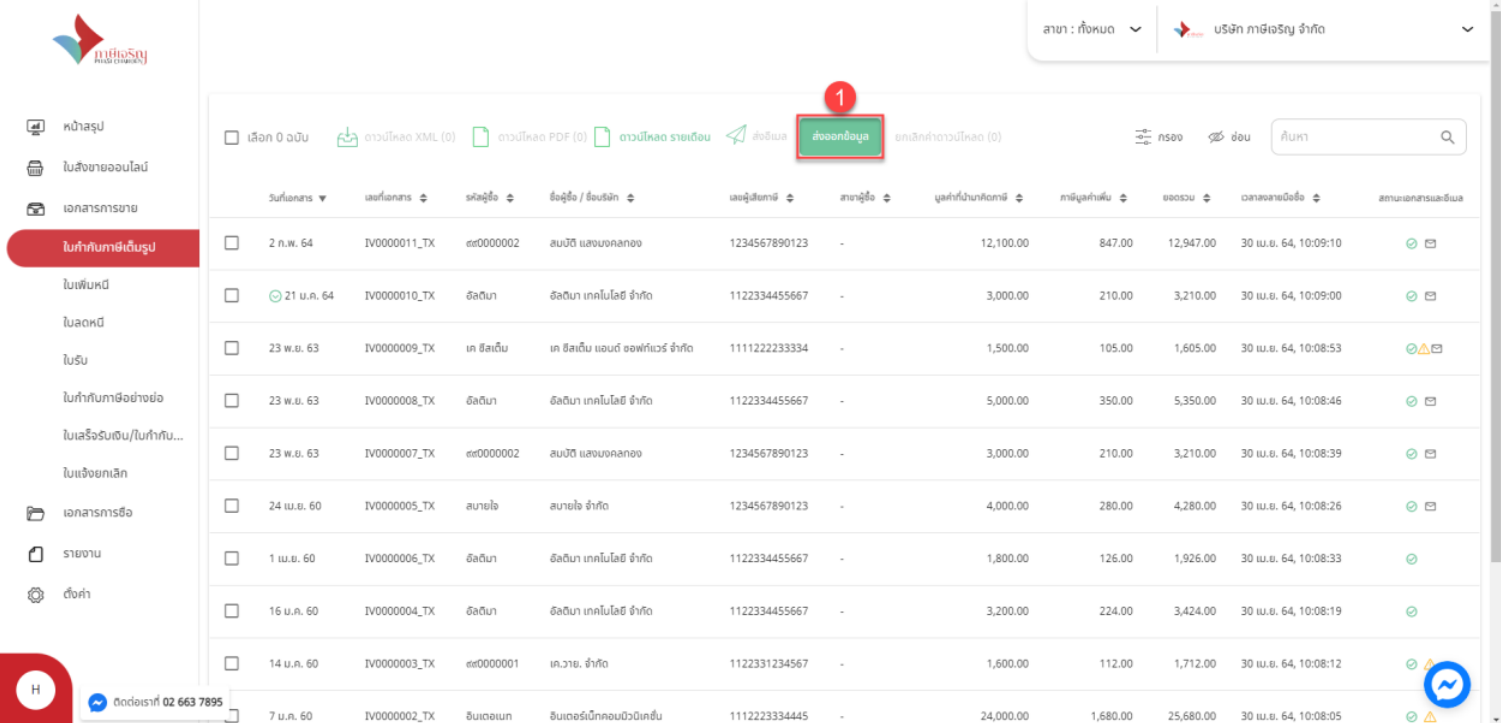
① กดปุ่ม ส่งออกข้อมูล
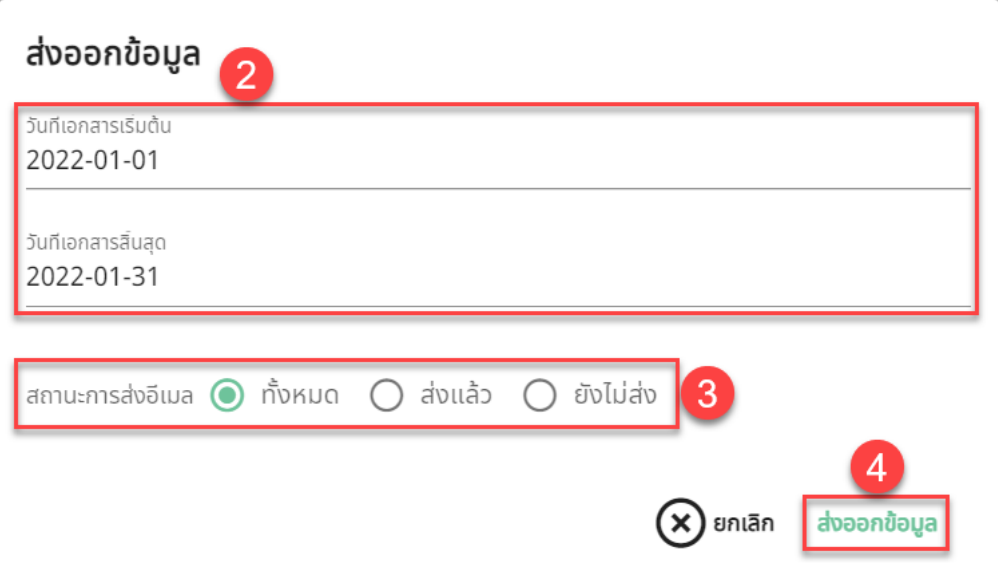
② ระบุ วันที่เอกสารเริ่มต้น และ วันที่เอกสารสิ้นสุด
③ เลือกสถานะการส่งอีเมล: ทั้งหมด / ส่งแล้ว / ยังไม่ส่ง
④ กดปุ่ม ส่งออกข้อมูล
⑤ รับไฟล์ CSV ที่ระบบส่งออก
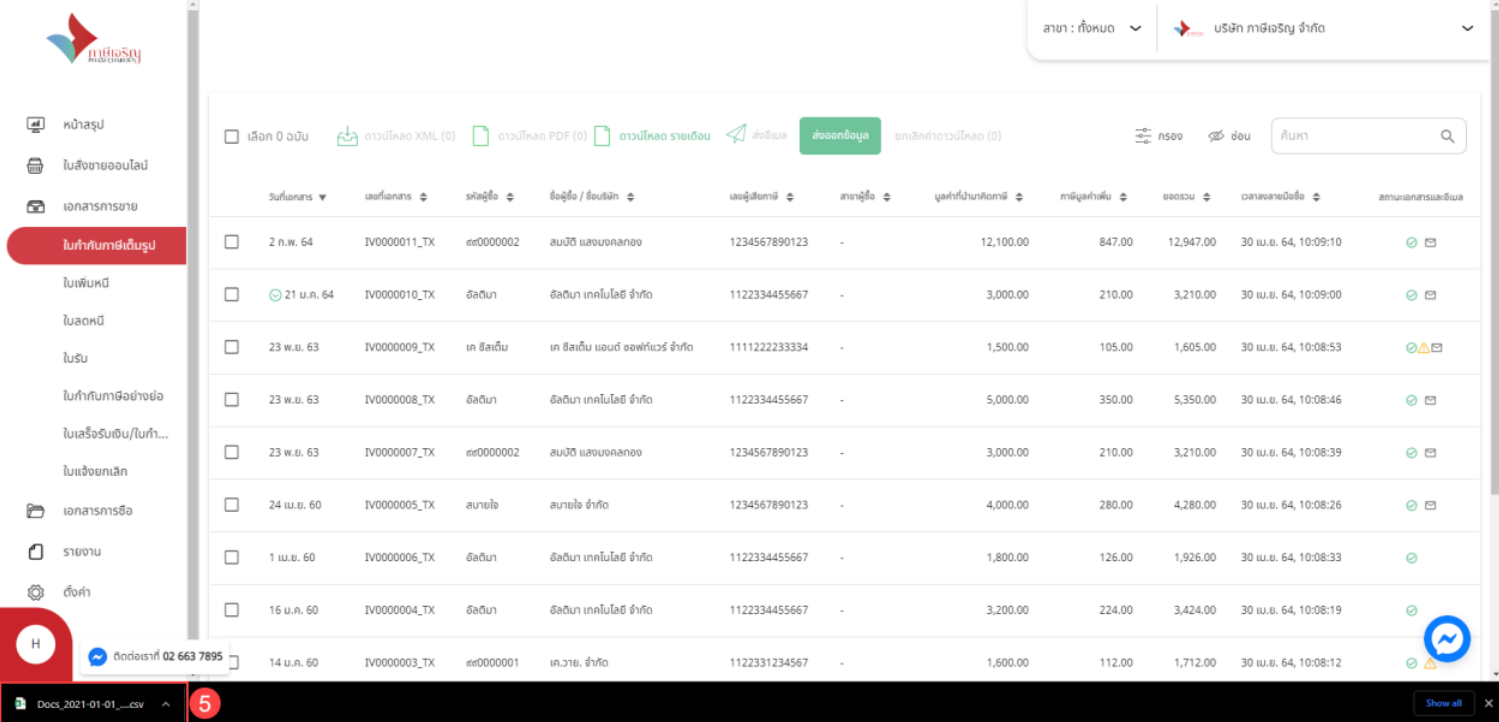
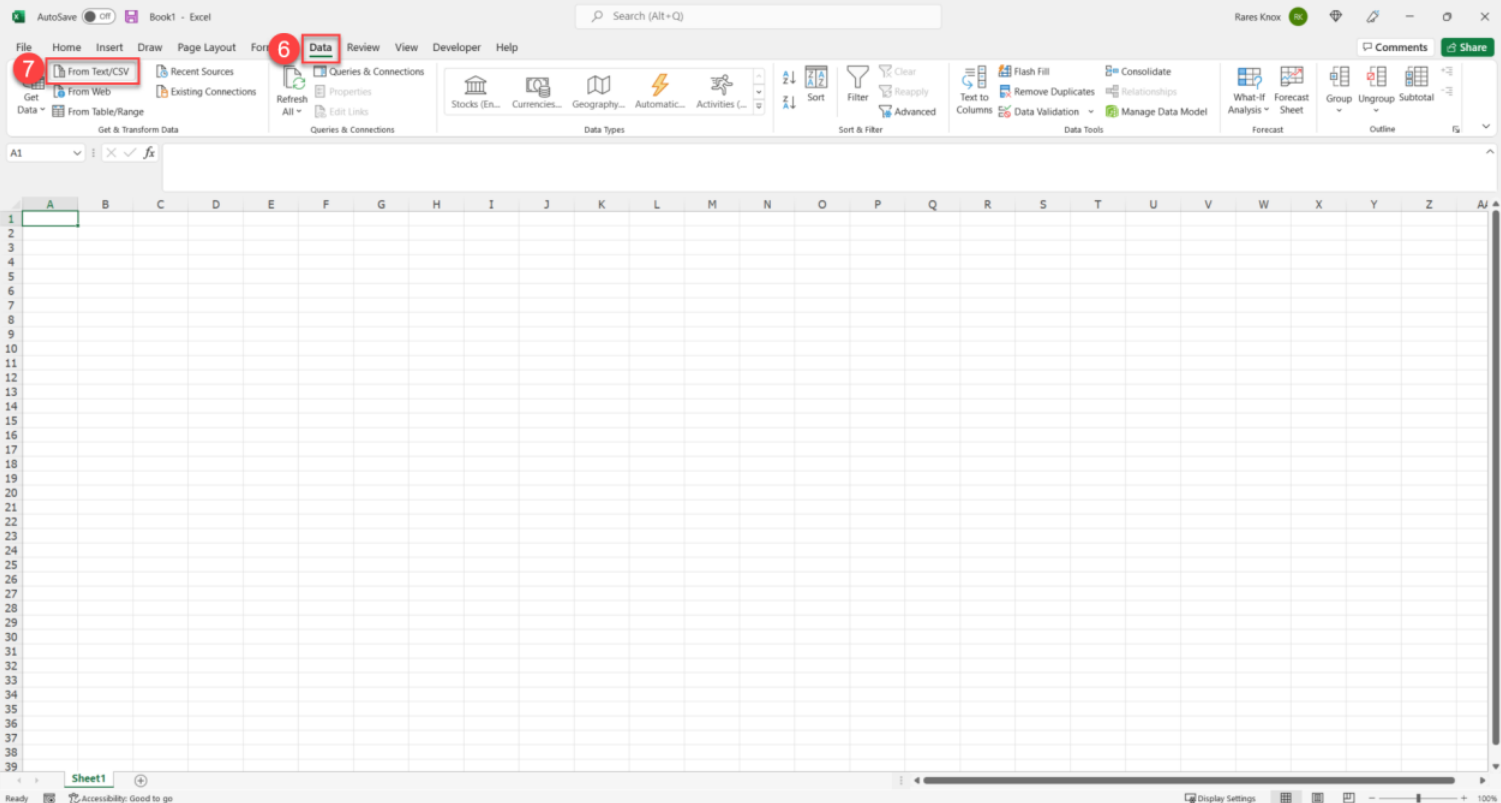
⑥ เปิด Excel แล้วไปที่แท็บ Data
⑦ เลือก From Text/CSV
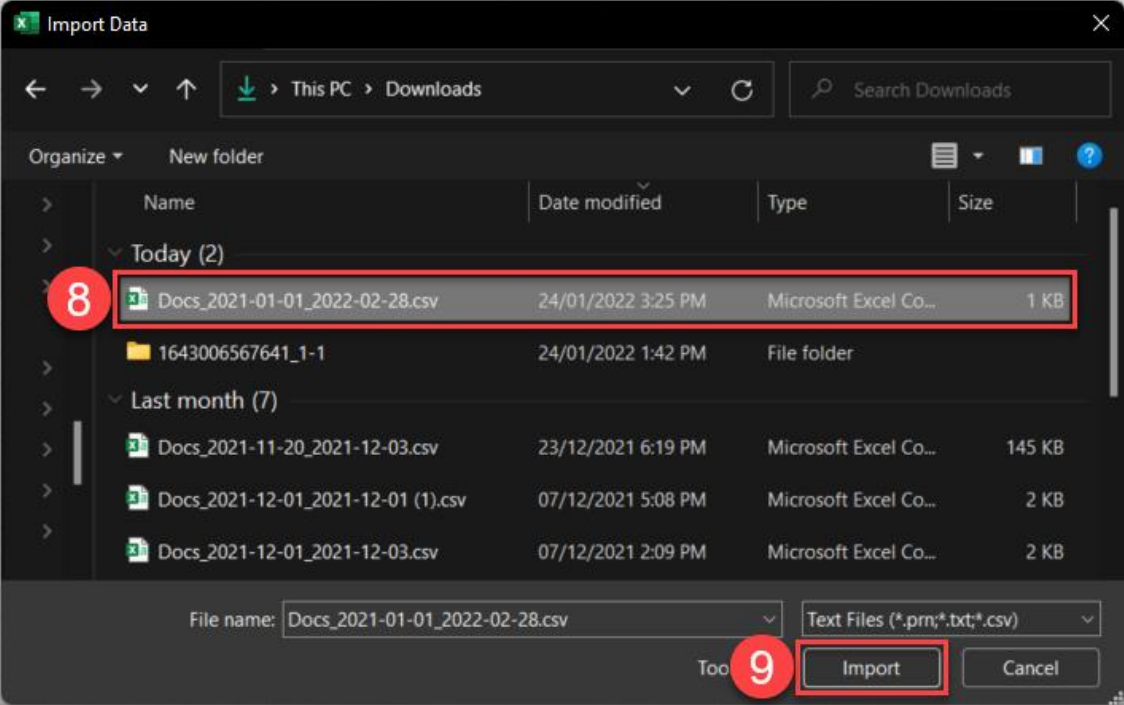
⑧ เลือกไฟล์ที่ต้องการเปิด
⑨ กดปุ่ม Import
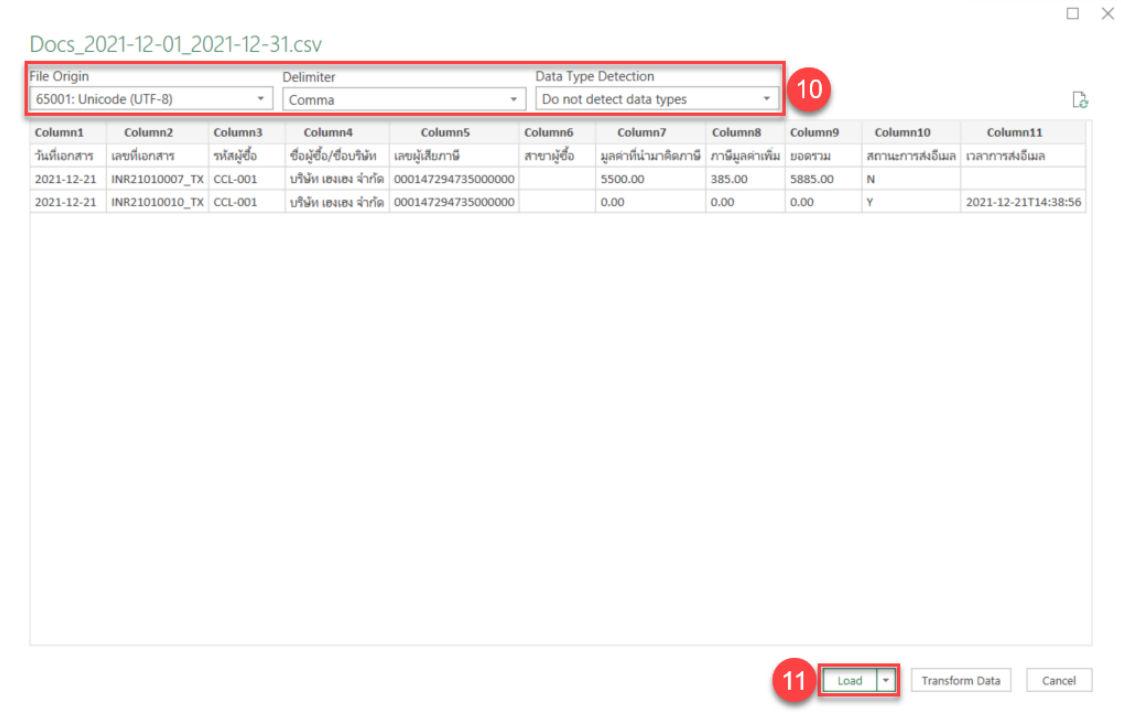
⑩ ตั้งค่าการเปิดไฟล์
| ฟิลด์ | ค่าที่เลือก |
| File Origin | 65001: Unicode (UTF-8) |
| Delimiter | Comma |
| Data Type Detection | Do not detect data type |
⑪ กดปุ่ม Load
⑫ ตรวจสอบข้อมูลที่ Excel แสดง

ส่วนที่ 9 · ยกเลิกค่าดาวน์โหลดไฟล์ XML
ใช้กรณีที่เอกสารไม่ถูกต้อง
① เลือกประเภทเอกสารที่ต้องการยกเลิก
② เลือกเอกสารที่ต้องการยกเลิก (ค้นหาเอกสารได้ที่ช่อง ค้นหา)
③ กดปุ่ม ยกเลิกค่าดาวน์โหลด
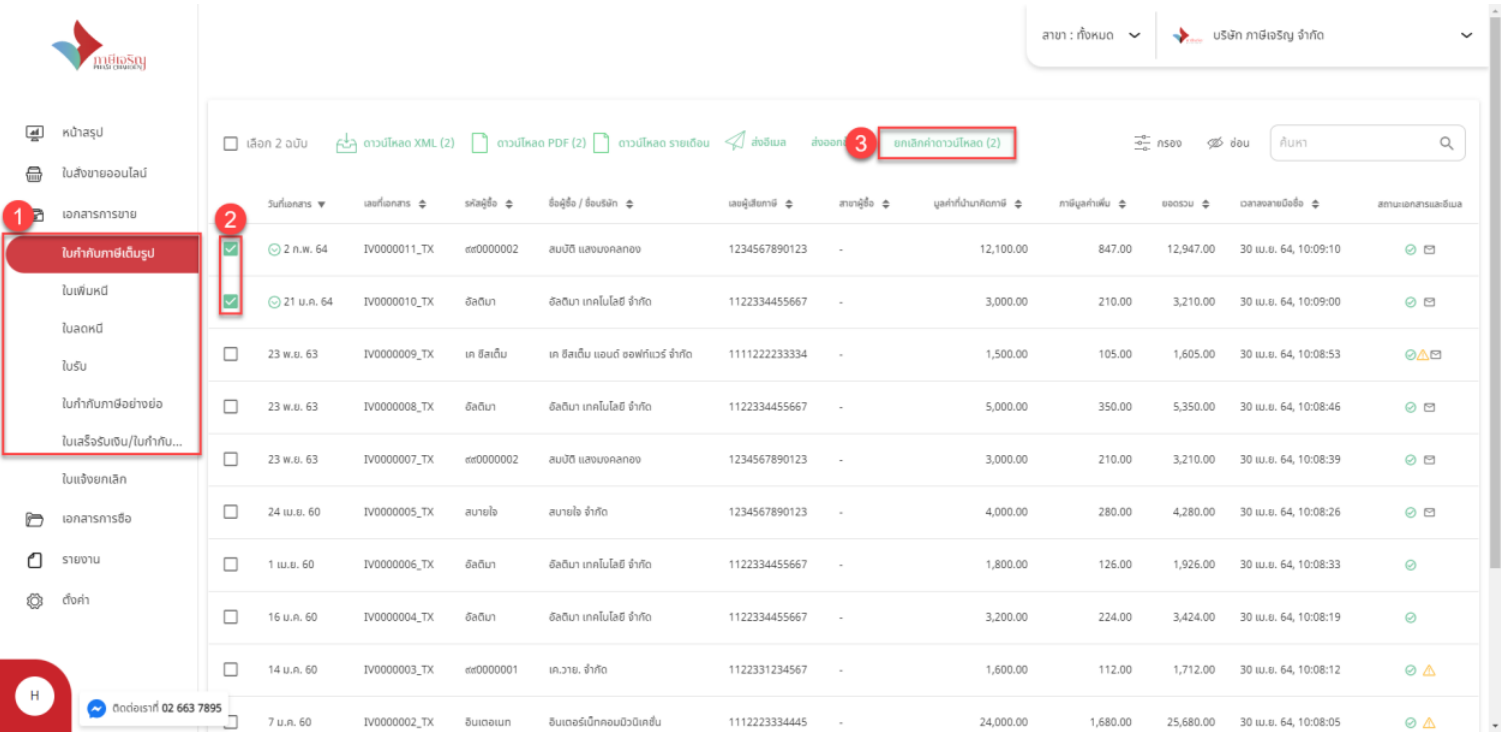
④ ตรวจสอบว่าสัญลักษณ์ วงกลมสีเขียว หายไปแล้ว
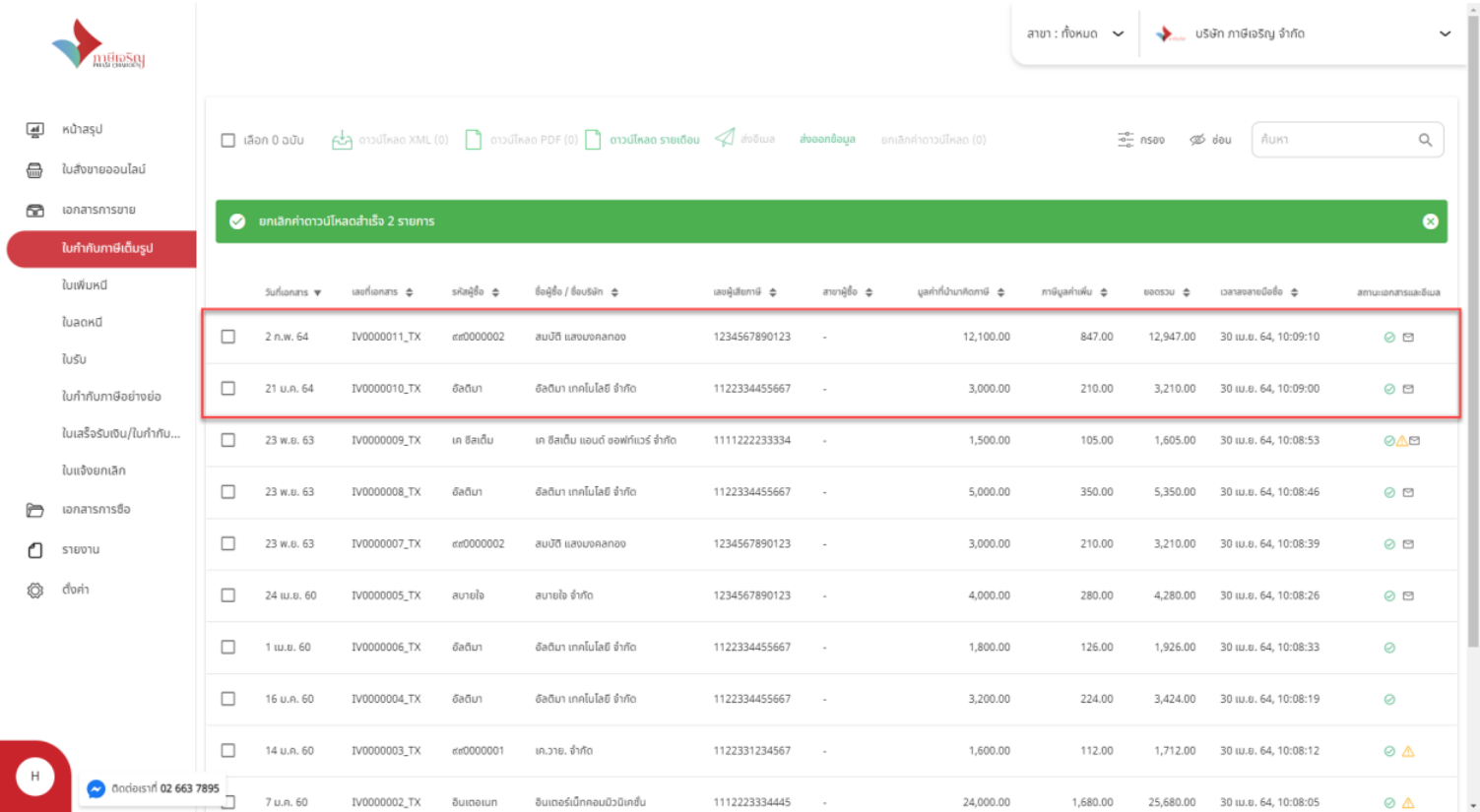
เคล็ดลับ ดูสถานะเอกสารได้จากสัญลักษณ์: จดหมาย = ส่งอีเมลให้ลูกค้าแล้ว, วงกลมสีเขียว = ดาวน์โหลดไฟล์ XML แล้ว |
อ่านต่อ การนำเข้าข้อมูล