
สรุป บันทึกคำสั่งโอนสินค้าจากคลังหนึ่งไปอีกคลังหนึ่ง พร้อมรายการ จำนวน และคลังต้นทาง-ปลายทาง เพื่อให้การเคลื่อนย้ายสินค้าเป็นระเบียบและติดตามสถานะการโอนได้ |
ใช้เมื่อไหร่
- ต้องการสั่งโอนสินค้าระหว่างคลังและติดตามสถานะการโอน
ส่วนที่ 1 · กรอกข้อมูลหลัก
กรอกข้อมูลตามหมายเลขในภาพหน้าจอ
เมนู Transaction › Inventory › Enter Inventory Orders |
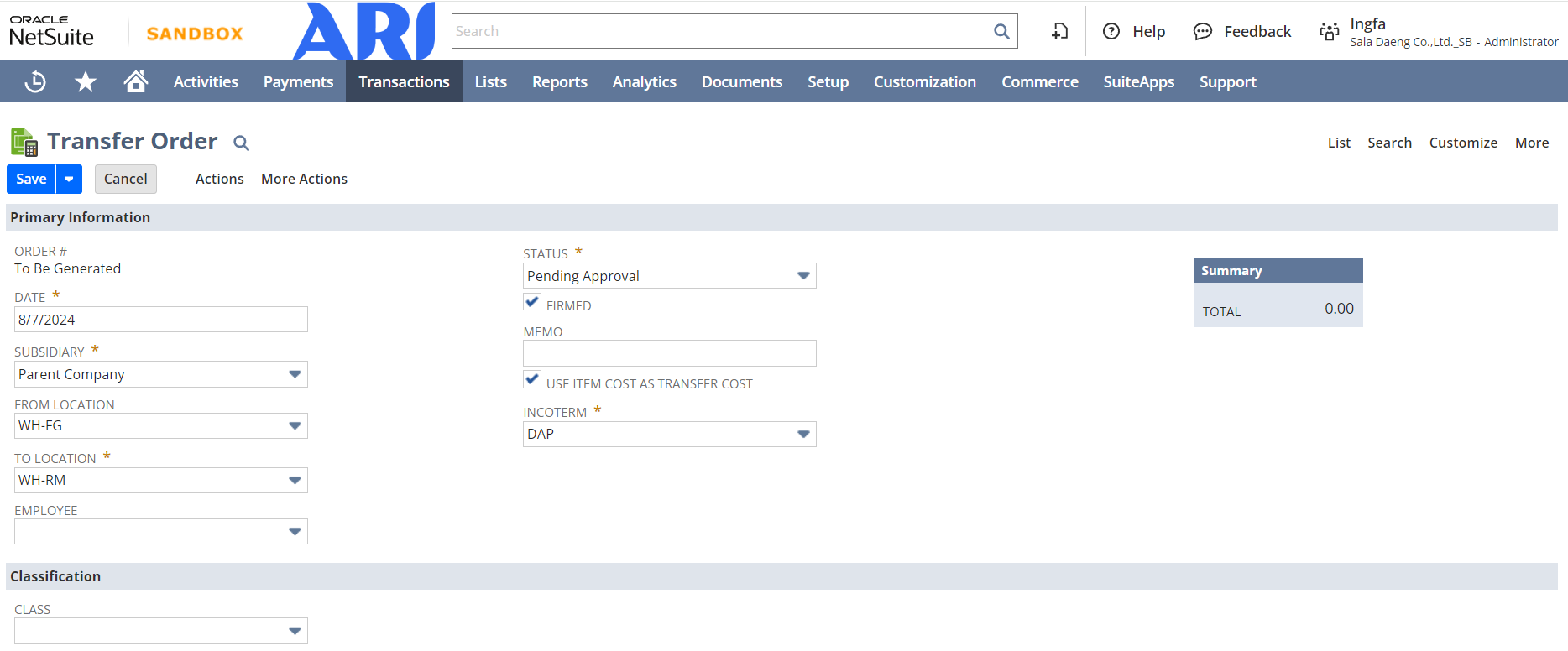
Primary Information
| No. | ฟิลด์ | ความหมาย | บังคับกรอก |
| 1 | Order | ระบบสร้างเลขที่เอกสารให้หลังกด Save | ใช่ |
| 2 | Date | วันที่โอนสินค้า | ใช่ |
| 3 | Subsidiary | บริษัท (กรณีใช้ OneWorld) | ใช่ |
| 4 | From Location | คลังสินค้าต้นทาง | ใช่ |
| 5 | To Location | คลังสินค้าปลายทาง | ใช่ |
| 6 | Employee | ชื่อผู้โอนสินค้า | ไม่ |
| 7 | Status | สถานะเอกสาร | ไม่ |
| 8 | Memo | หมายเหตุ | ไม่ |
| 9 | Use Item Cost As Transfer Cost | เลือกกรณีต้องการให้ระบบบันทึกต้นทุนสินค้าในการโอน | ใช่ |
| 10 | Incoterm | เงื่อนไขของสินค้า | ไม่ |
Classification
| No. | ฟิลด์ | ความหมาย | บังคับกรอก |
| 1 | Class | ประเภท Class (ถ้ามี) | ไม่ |
ส่วนที่ 2 · ระบุรายการสินค้าที่สั่งโอน
ที่ Subtab Items ระบุสินค้า จำนวน และวันที่คาดว่าจะได้รับ จากนั้นกด Save
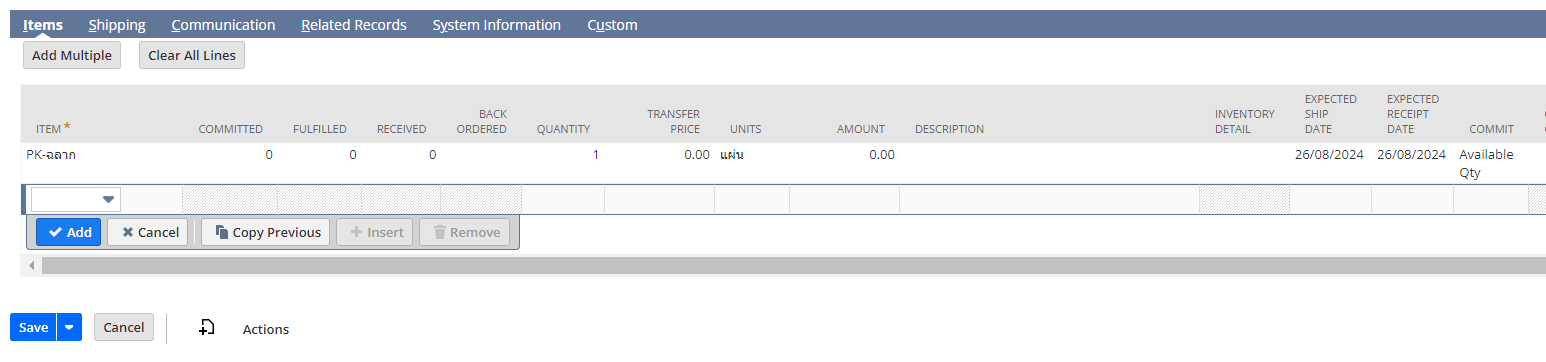
| No. | ฟิลด์ | ความหมาย | บังคับกรอก |
| 1 | Item | รหัสสินค้า | ใช่ |
| 2 | Quantity | จำนวนสินค้า | ใช่ |
| 3 | Transfer Price | ต้นทุนสินค้า | ไม่ |
| 4 | Units | หน่วยนับ | ใช่ |
| 5 | Amount | มูลค่าต้นทุนรวม | ใช่ |
| 6 | Description | รายละเอียดสินค้า | ไม่ |
| 7 | Expected Receipt Date | วันที่คาดว่าจะได้รับโอนสินค้า | ใช่ |
| 8 | Save | กดเพื่อบันทึกใบสั่งโอนสินค้า | ใช่ |
อ่านต่อ การสร้างใบโอนสินค้าคงเหลือ (Inventory Transfer)