
สรุป บันทึกเงินที่ลูกค้าจ่ายล่วงหน้าสำหรับสินค้าหรือบริการที่ยังไม่ได้ส่งมอบ ทำได้ 2 วิธี คือ ใช้ Item เงินมัดจำในใบสั่งขาย หรือใช้ปุ่ม Create Deposit เพื่อติดตามยอดที่ลูกค้าชำระแล้วและจัดการกระบวนการขายได้ครบวงจร |
ใช้เมื่อไหร่
- ลูกค้าจ่ายเงินมัดจำก่อนส่งมอบสินค้าหรือบริการ
- ต้องการออกใบแจ้งหนี้ค่าสินค้า/บริการโดยหักเงินมัดจำที่รับไว้แล้ว
วิธีที่ 1 · รับมัดจำโดยใช้ Item Deposit
วิธีนี้ใช้ Item เงินมัดจำรับล่วงหน้า (ค่าบวกและค่าลบ) ในใบสั่งขาย แล้วเดินเอกสาร 5 ขั้นตามลำดับด้านล่าง
1.1 · สร้างใบสั่งขายเพื่อรับเงินมัดจำ (Sales Order)
เมนู Transaction › Sales › Enter Sales Order › New |
Primary Information
| No. | ฟิลด์ | ความหมาย | บังคับกรอก |
| 1 | Custom Form | เลือกแบบฟอร์ม (UI) ที่ต้องการใช้บันทึกข้อมูล | ใช่ |
| 2 | Order # | ระบบสร้างเลขที่เอกสารให้หลังกด Save | ใช่ |
| 3 | Customer | ชื่อลูกค้า | ใช่ |
| 4 | Project | Project ที่เกี่ยวข้องกับใบสั่งขายนี้ | ไม่ |
| 5 | Date | วันที่ใบสั่งขาย | ใช่ |
| 6 | Status | แสดงสถานะของใบสั่งขาย | ไม่ |
| 7 | PO # | เอกสารอ้างอิง | ไม่ |
| 8 | Memo | หมายเหตุ | ไม่ |
Sales Information
| No. | ฟิลด์ | ความหมาย | บังคับกรอก |
| 1 | Opportunity | โอกาสทางการขาย | ไม่ |
Classification
| No. | ฟิลด์ | ความหมาย | บังคับกรอก |
| 1 | Subsidiary | บริษัท (กรณีใช้ OneWorld) | ใช่ |
| 2 | Class | ประเภท Class (ถ้ามี) | ไม่ |
| 3 | Location | คลังสินค้า | ไม่ |
| 4 | Department | แผนก | ไม่ |
Subtab Items ใส่ 3 บรรทัด: สินค้า/บริการ, เงินมัดจำ (ค่าบวก) และเงินมัดจำ (ค่าลบ)
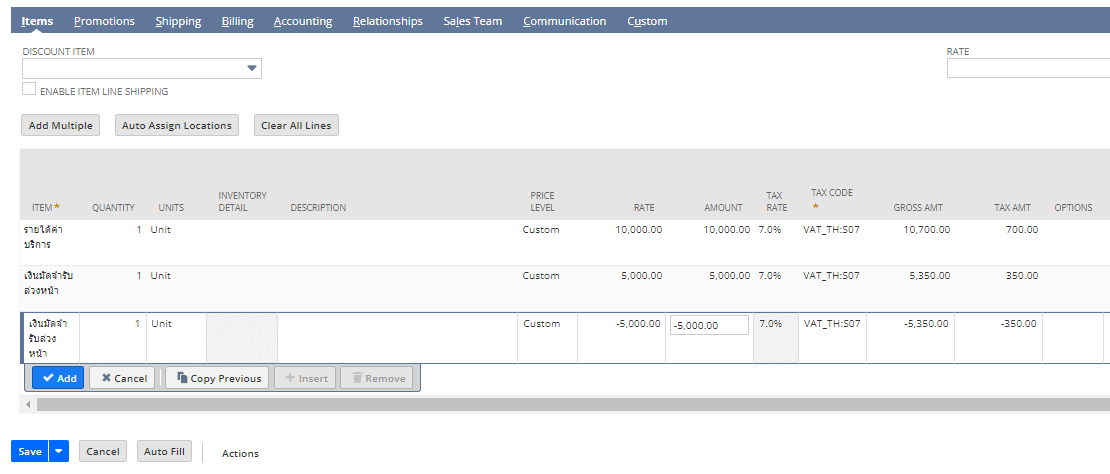
| No. | ฟิลด์ | ความหมาย | บังคับกรอก |
| 1 | Item Service (Line 1) | Item สินค้าและบริการ | ใช่ |
| 2 | Item Service (Line 2) | Item เงินมัดจำรับล่วงหน้า (ค่าบวก) | ใช่ |
| 3 | Item Service (Line 3) | Item เงินมัดจำรับล่วงหน้า (ค่าลบ) | ใช่ |
| 4 | Quantity | จำนวน | ใช่ |
| 5 | Units | หน่วยนับ | ใช่ |
| 6 | Inventory Detail | ล็อตสินค้า หรือรายละเอียดสินค้าคงเหลือ | ไม่ |
| 7 | Description | รายละเอียดสินค้าและบริการ | ใช่ |
| 8 | Rate | ราคาต่อหน่วย | ใช่ |
| 9 | Tax Code | ประเภทภาษีขาย | ใช่ |
| 10 | Tax Amt | มูลค่าภาษีมูลค่าเพิ่ม | ใช่ |
| 11 | Gross Amt | มูลค่ารวมภาษีมูลค่าเพิ่ม | ใช่ |
| 12 | Save | กดเพื่อบันทึกเอกสารใบสั่งขาย | ใช่ |
1.2 · ออกใบแจ้งหนี้เงินมัดจำรับล่วงหน้า (Create Invoice)
เมนู Sales Order › ปุ่ม Bill |
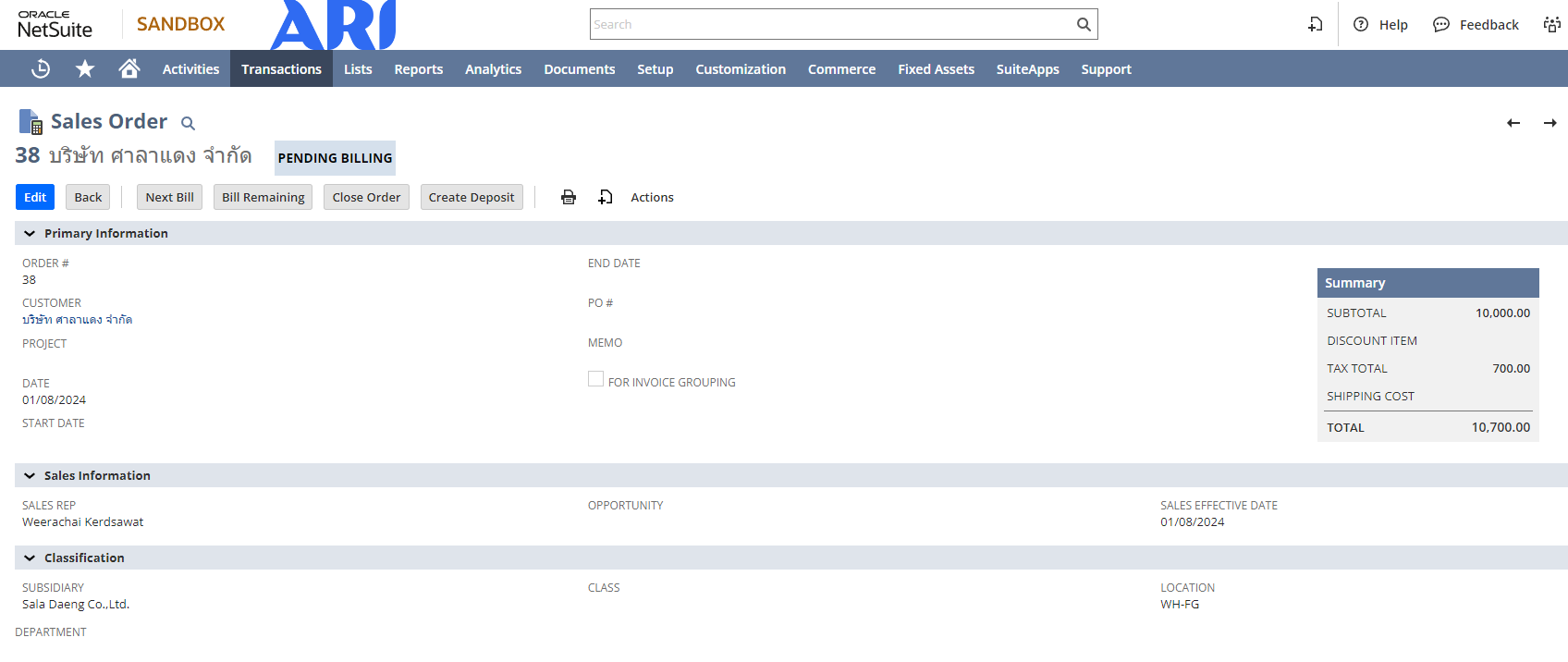
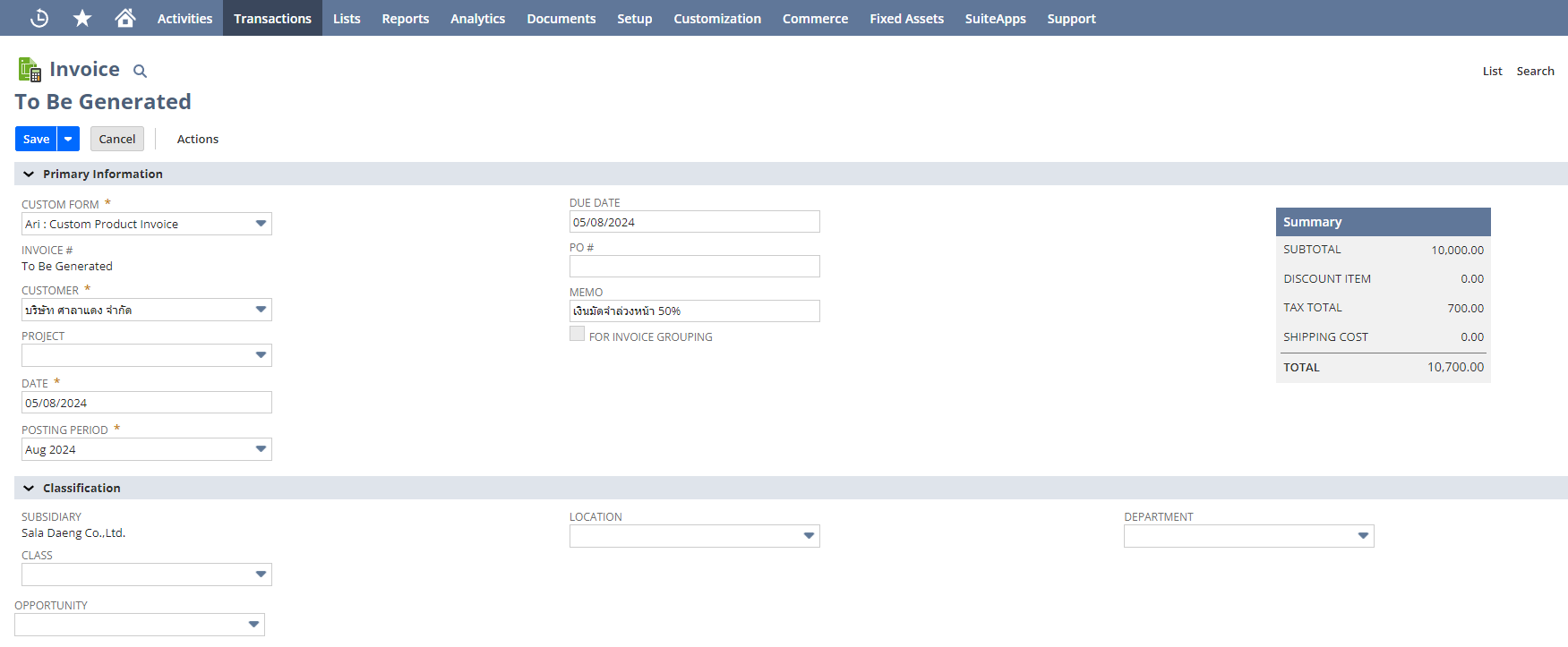
Primary Information
| No. | ฟิลด์ | ความหมาย | บังคับกรอก |
| 1 | Custom Form | เลือกแบบฟอร์ม (UI) ที่ต้องการใช้บันทึกข้อมูล | ใช่ |
| 2 | Invoice# | ระบบสร้างเลขที่เอกสารให้หลังกด Save | ใช่ |
| 3 | Customer | ชื่อลูกค้า | ใช่ |
| 4 | Project | Project ที่เกี่ยวข้องกับใบแจ้งหนี้ | ไม่ |
| 5 | Date | วันที่ใบแจ้งหนี้ | ใช่ |
| 6 | Posting Period | รอบระยะเวลาบัญชี | ใช่ |
| 7 | Due Date | วันครบกำหนดชำระเงิน | ใช่ |
| 8 | PO # | เอกสารอ้างอิงของลูกค้า | ไม่ |
| 9 | Memo | หมายเหตุ | ไม่ |
Classification
| No. | ฟิลด์ | ความหมาย | บังคับกรอก |
| 1 | Subsidiary | บริษัท (กรณีใช้ OneWorld) | ใช่ |
| 2 | Location | คลังสินค้า | ไม่ |
| 3 | Department | แผนก | ไม่ |
| 4 | Class | ประเภท Class (ถ้ามี) | ไม่ |
Subtab Item
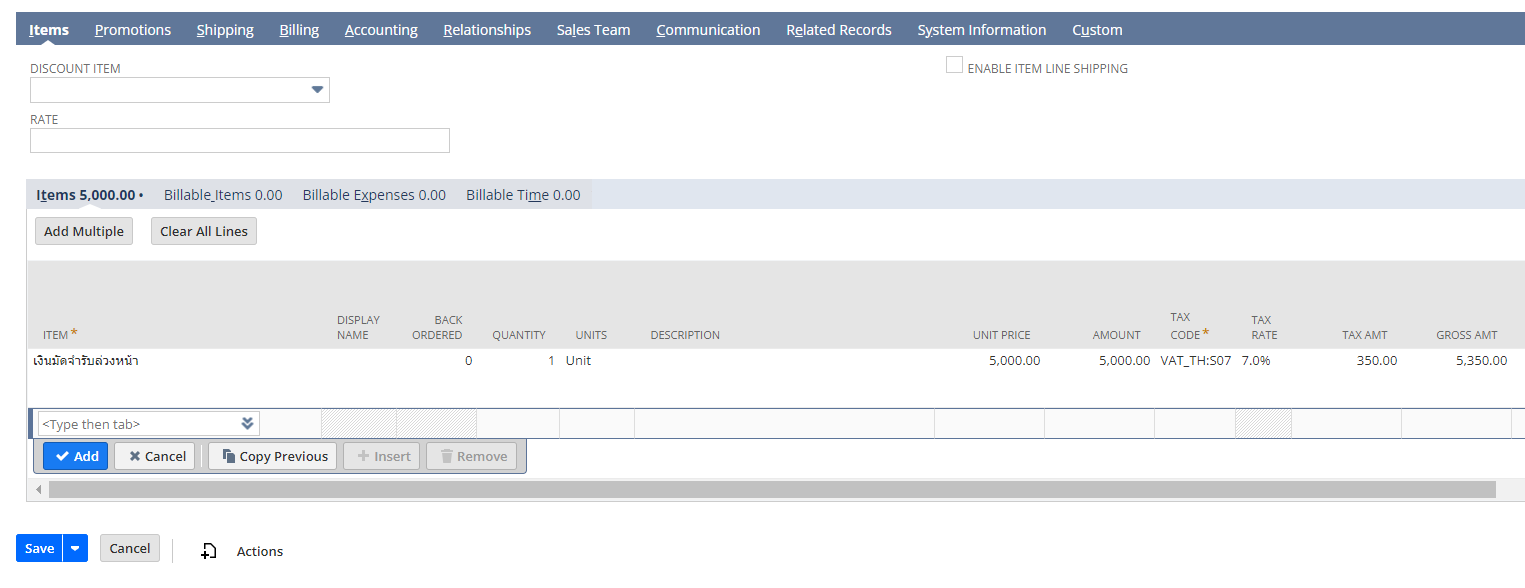
| No. | ฟิลด์ | ความหมาย | บังคับกรอก |
| 1 | Item | เลือก Item เงินมัดจำรับล่วงหน้า (ค่าบวก) | ใช่ |
| 2 | Display Name | แสดงชื่อสินค้า/บริการ | ไม่ |
| 3 | Quantity | จำนวนหน่วย | ใช่ |
| 4 | Units | หน่วยนับ | ใช่ |
| 5 | Description | รายละเอียด | ไม่ |
| 6 | Unit Price | ราคาต่อหน่วย | ใช่ |
| 7 | Amount | ราคาขายรวม | ใช่ |
| 8 | Tax Code | ประเภทภาษีมูลค่าเพิ่ม | ใช่ |
| 9 | Tax Rate | อัตราภาษี | ใช่ |
| 10 | Tax Amt | มูลค่าภาษีมูลค่าเพิ่ม | ใช่ |
| 11 | Gross Amt | มูลค่ารวมภาษีมูลค่าเพิ่ม | ใช่ |
| 12 | Save | กดเพื่อบันทึกใบแจ้งหนี้ | ใช่ |
1.3 · รับชำระเงินมัดจำล่วงหน้า (Accept Customer Payment)
เมนู Invoice › ปุ่ม Accept Payment |
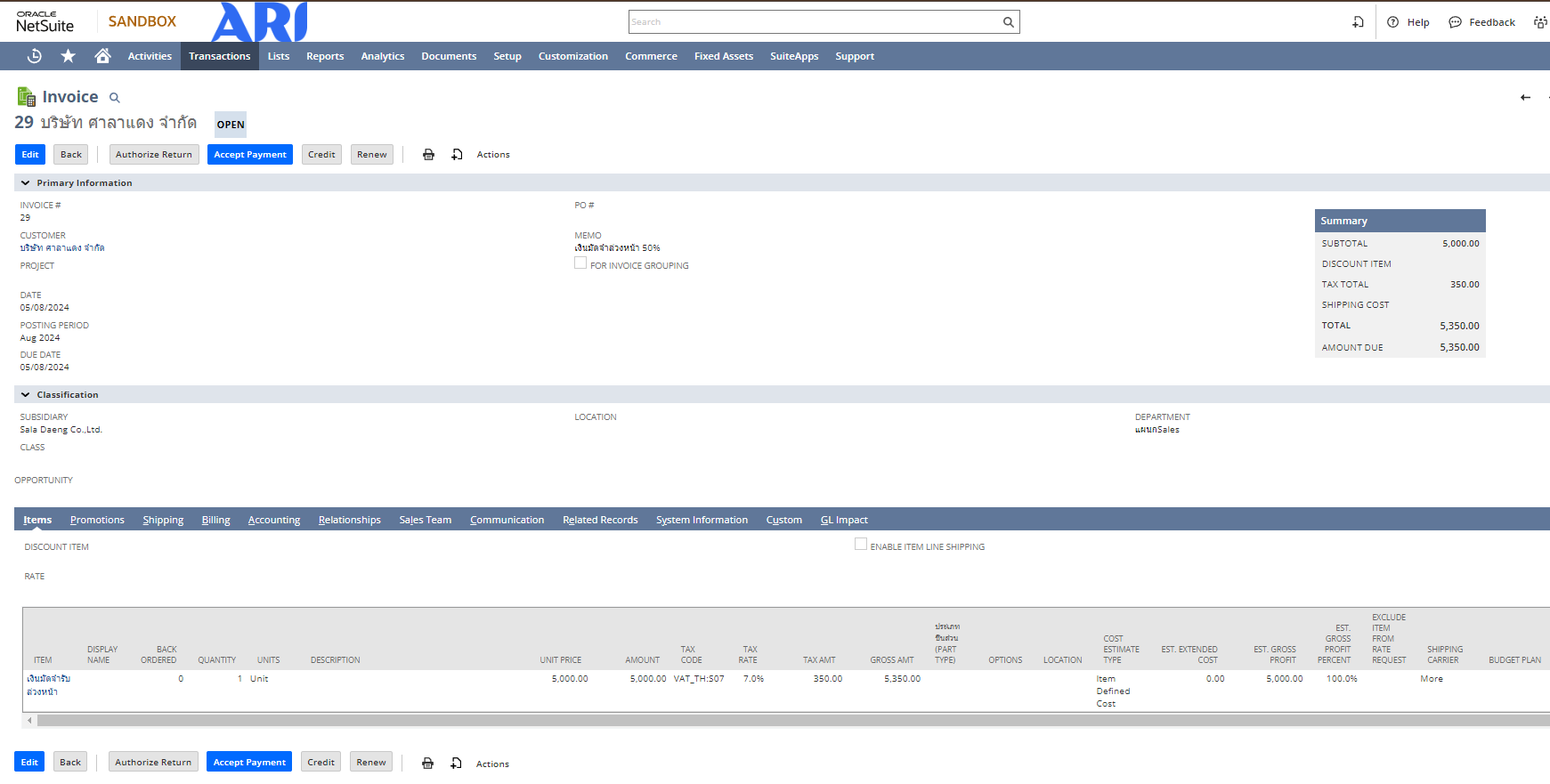
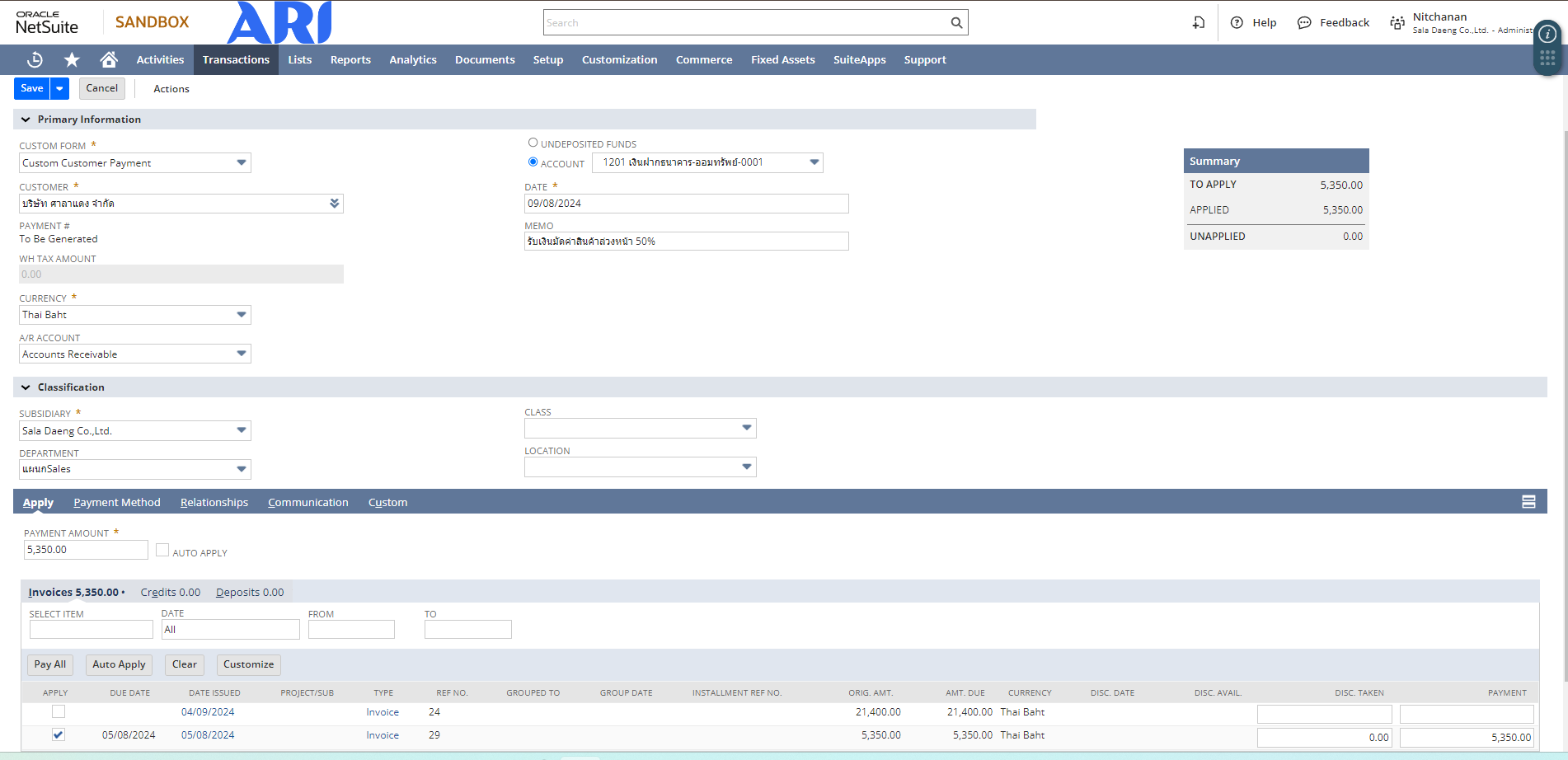
Primary Information
| No. | ฟิลด์ | ความหมาย | บังคับกรอก |
| 1 | Custom Form | เลือกแบบฟอร์ม (UI) ที่ต้องการใช้บันทึกข้อมูล | ใช่ |
| 2 | Payment # | ระบบสร้างเลขที่เอกสารให้หลังกด Save | ใช่ |
| 3 | Customer | ชื่อลูกค้า | ใช่ |
| 4 | Currency | สกุลเงิน | ใช่ |
| 5 | A/R Account | แสดงบัญชีลูกหนี้ | ใช่ |
| 6 | Undeposited Funds | เลือกกรณีต้องการนำฝากเข้าบัญชีภายหลัง | ใช่ |
| 7 | Account | บัญชีที่รับเงิน | ใช่ |
| 8 | Date | วันที่ | ใช่ |
| 9 | Memo | หมายเหตุ | ไม่ |
Classification
| No. | ฟิลด์ | ความหมาย | บังคับกรอก |
| 1 | Subsidiary | บริษัท (กรณีใช้ OneWorld) | ใช่ |
| 2 | Class | ประเภท Class (ถ้ามี) | ไม่ |
| 3 | Department | แผนก | ไม่ |
| 4 | Location | คลังสินค้า | ไม่ |
Subtab Apply
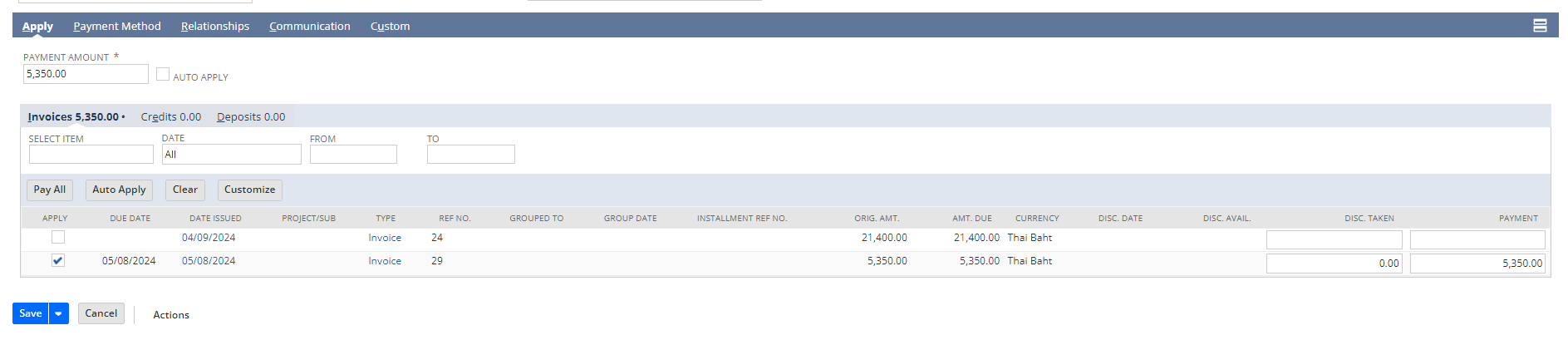
| No. | ฟิลด์ | ความหมาย | บังคับกรอก |
| 1 | Apply | เลือกใบแจ้งหนี้ที่ต้องการรับชำระเงิน | ใช่ |
| 2 | Due Date | แสดงวันครบกำหนดชำระเงิน | ใช่ |
| 3 | Date Issued | แสดงวันที่ตามใบแจ้งหนี้ | ใช่ |
| 4 | Type | แสดงประเภทเอกสาร | ใช่ |
| 5 | Ref No. | แสดงเลขที่เอกสารใบแจ้งหนี้ | ใช่ |
| 6 | Orig. Amt. | แสดงมูลค่าตามใบแจ้งหนี้ | ใช่ |
| 7 | Amt. Due | แสดงยอดถึงกำหนดชำระเงิน | ใช่ |
| 8 | Disc. Taken | มูลค่าส่วนลดรับจากการชำระเงิน | ไม่ |
| 9 | Payment | ยอดรับชำระเงิน | ใช่ |
| 10 | Save | กดเพื่อบันทึกการรับเงิน | ใช่ |
1.4 · ออกใบแจ้งหนี้ค่าบริการ หลังหักเงินมัดจำ (Create Invoice)
กดปุ่ม Next Bill จากใบสั่งขายเพื่อตั้งหนี้ค่าบริการ โดยใส่ Item เงินมัดจำ (ค่าลบ) เพื่อหักยอดมัดจำที่รับไว้
เมนู Sales Order › ปุ่ม Next Bill |
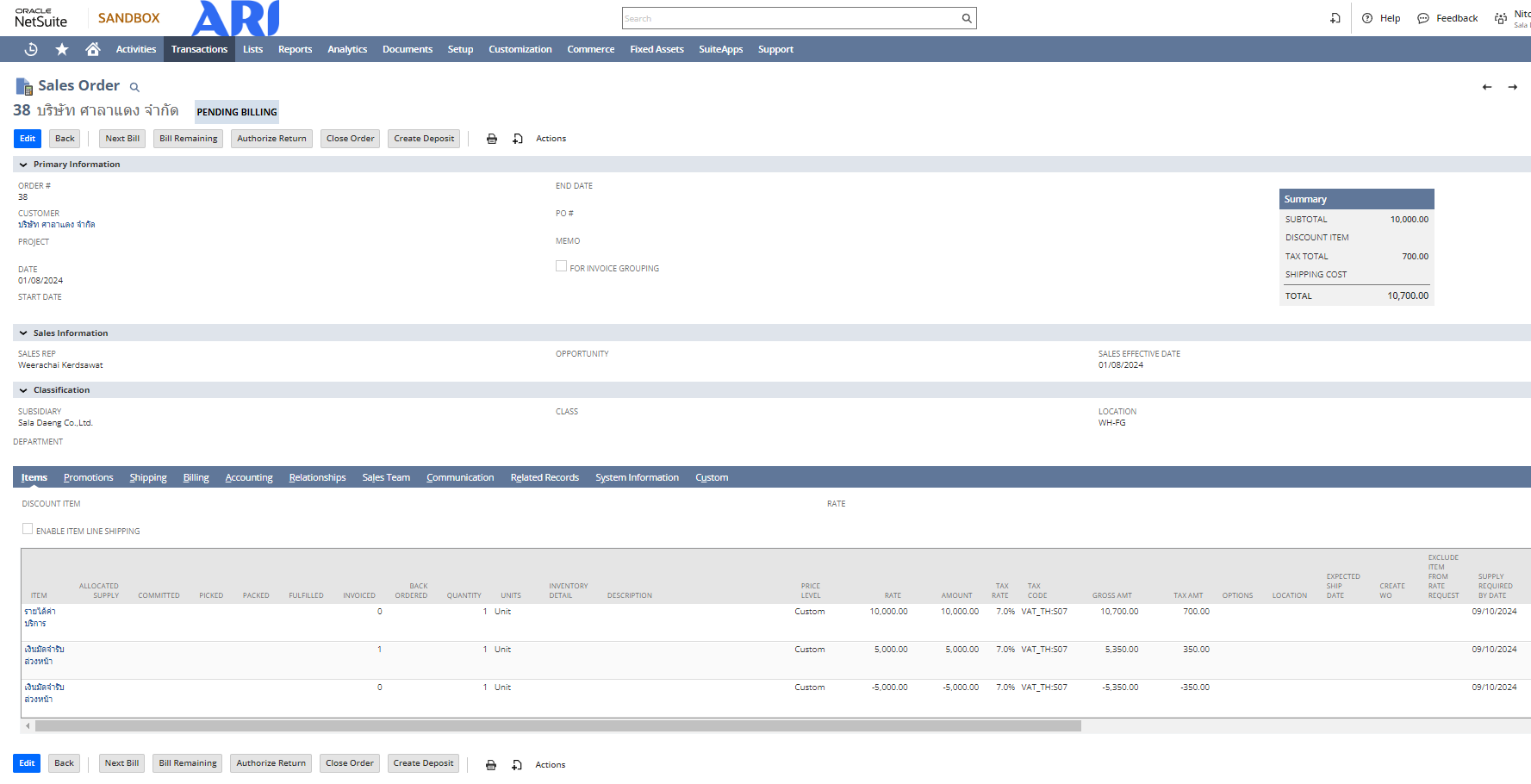
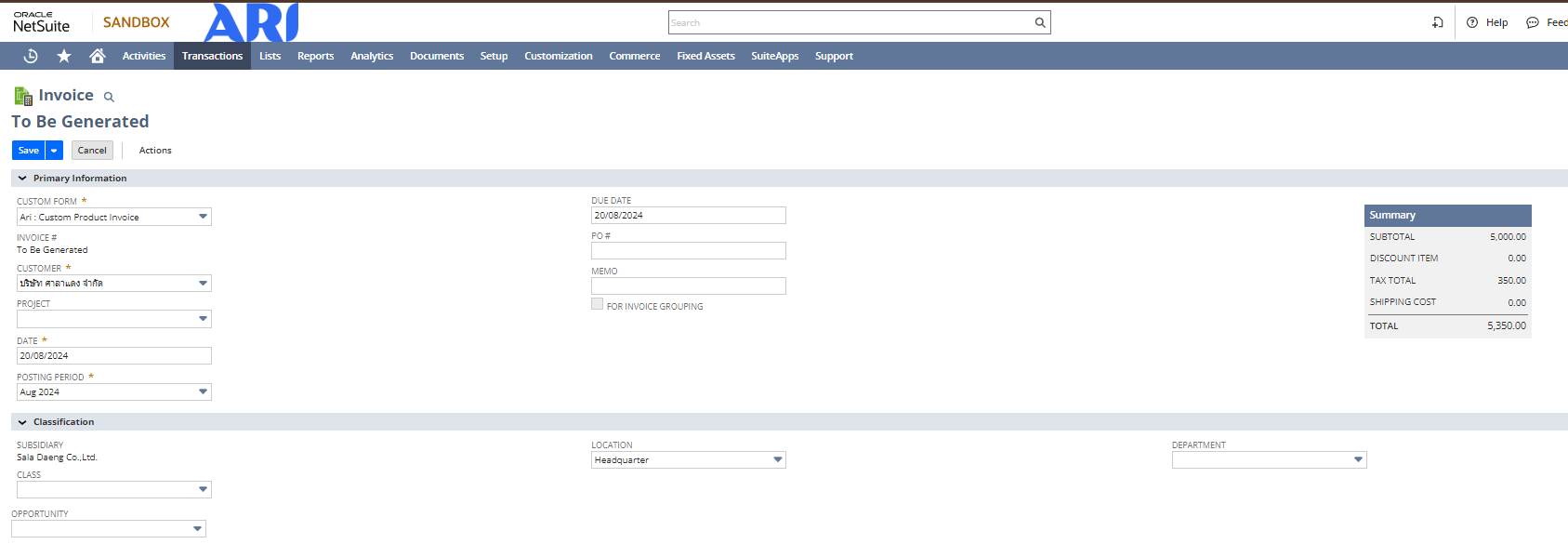
Primary Information
| No. | ฟิลด์ | ความหมาย | บังคับกรอก |
| 1 | Custom Form | เลือกแบบฟอร์ม (UI) ที่ต้องการใช้บันทึกข้อมูล | ใช่ |
| 2 | Invoice# | ระบบสร้างเลขที่เอกสารให้หลังกด Save | ใช่ |
| 3 | Customer | ชื่อลูกค้า | ใช่ |
| 4 | Project | Project ที่เกี่ยวข้องกับใบแจ้งหนี้ | ไม่ |
| 5 | Date | วันที่ใบแจ้งหนี้ | ใช่ |
| 6 | Posting Period | รอบระยะเวลาบัญชี | ใช่ |
| 7 | Due Date | วันครบกำหนดชำระเงิน | ใช่ |
| 8 | PO # | เอกสารอ้างอิงของลูกค้า | ไม่ |
| 9 | Memo | หมายเหตุ | ไม่ |
Classification
| No. | ฟิลด์ | ความหมาย | บังคับกรอก |
| 1 | Subsidiary | บริษัท (กรณีใช้ OneWorld) | ใช่ |
| 2 | Location | คลังสินค้า | ไม่ |
| 3 | Department | แผนก | ไม่ |
| 4 | Class | ประเภท Class (ถ้ามี) | ไม่ |
Subtab Item
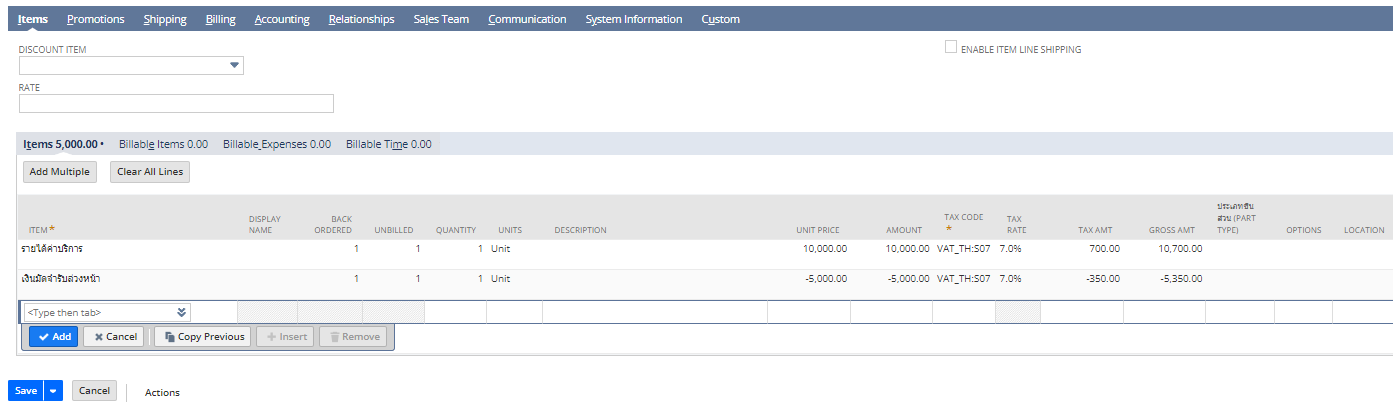
| No. | ฟิลด์ | ความหมาย | บังคับกรอก |
| 1 | Item | เลือก Item ค่าบริการ | ใช่ |
| 2 | Item | เลือก Item เงินมัดจำรับล่วงหน้า (ค่าลบ) | ใช่ |
| 3 | Display Name | แสดงชื่อสินค้า/บริการ | ไม่ |
| 4 | Quantity | จำนวนหน่วย | ใช่ |
| 5 | Units | หน่วยนับ | ใช่ |
| 6 | Description | รายละเอียด | ไม่ |
| 7 | Unit Price | ราคาต่อหน่วย | ใช่ |
| 8 | Amount | ราคาขายรวม | ใช่ |
| 9 | Tax Code | ประเภทภาษีมูลค่าเพิ่ม | ใช่ |
| 10 | Tax Rate | อัตราภาษี | ใช่ |
| 11 | Tax Amt | มูลค่าภาษีมูลค่าเพิ่ม | ใช่ |
| 12 | Gross Amt | มูลค่ารวมภาษีมูลค่าเพิ่ม | ใช่ |
| 13 | Save | กดเพื่อบันทึกใบแจ้งหนี้ | ใช่ |
1.5 · รับชำระค่าบริการ หลังหักเงินมัดจำ (Accept Customer Payment)
เมนู Invoice › ปุ่ม Accept Payment |
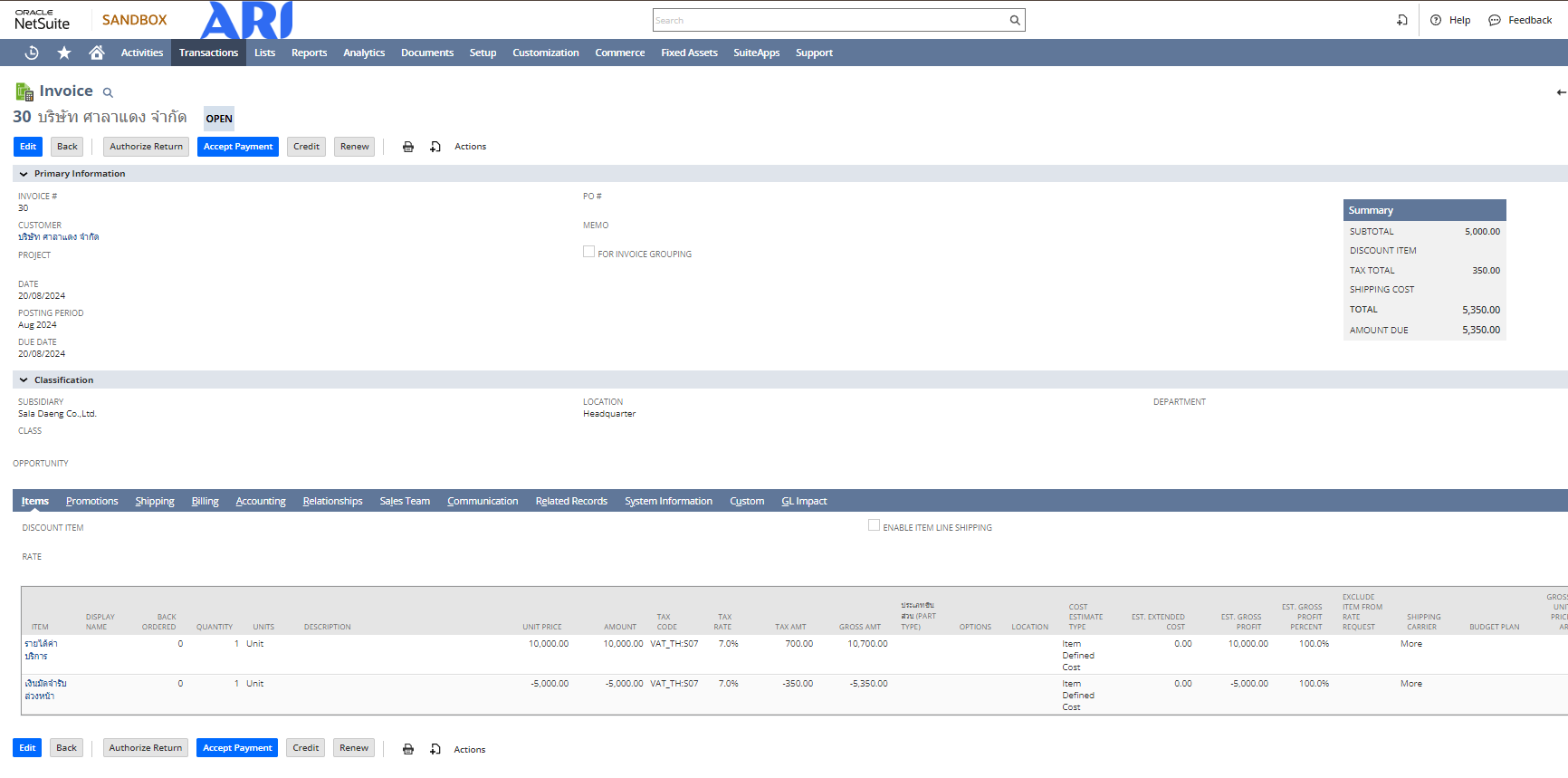
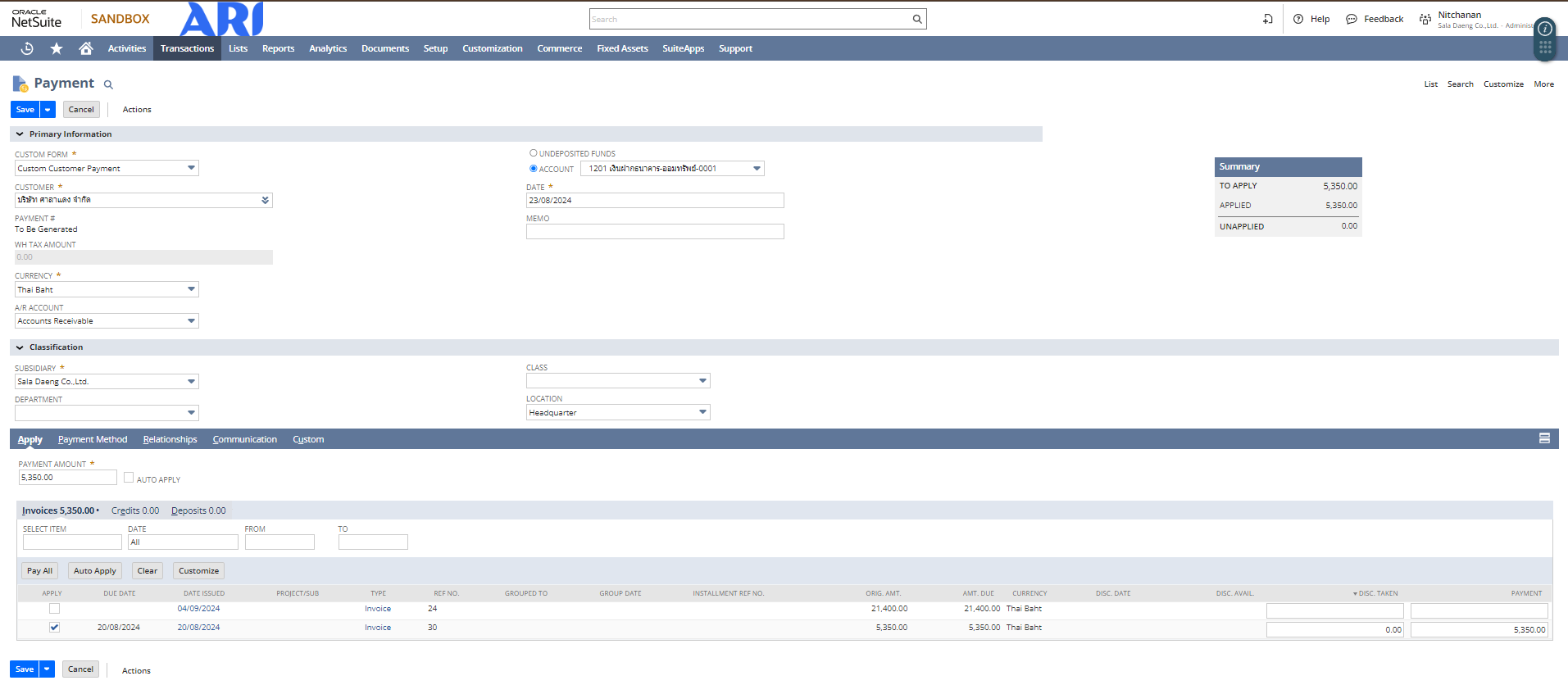
Primary Information
| No. | ฟิลด์ | ความหมาย | บังคับกรอก |
| 1 | Custom Form | เลือกแบบฟอร์ม (UI) ที่ต้องการใช้บันทึกข้อมูล | ใช่ |
| 2 | Payment # | ระบบสร้างเลขที่เอกสารให้หลังกด Save | ใช่ |
| 3 | Customer | ชื่อลูกค้า | ใช่ |
| 4 | Currency | สกุลเงิน | ใช่ |
| 5 | A/R Account | แสดงบัญชีลูกหนี้ | ใช่ |
| 6 | Undeposited Funds | เลือกกรณีต้องการนำฝากเข้าบัญชีภายหลัง | ใช่ |
| 7 | Account | บัญชีที่รับเงิน | ใช่ |
| 8 | Date | วันที่ | ใช่ |
| 9 | Memo | หมายเหตุ | ไม่ |
Classification
| No. | ฟิลด์ | ความหมาย | บังคับกรอก |
| 1 | Subsidiary | บริษัท (กรณีใช้ OneWorld) | ใช่ |
| 2 | Class | ประเภท Class (ถ้ามี) | ไม่ |
| 3 | Department | แผนก | ไม่ |
| 4 | Location | คลังสินค้า | ไม่ |
Subtab Apply

| No. | ฟิลด์ | ความหมาย | บังคับกรอก |
| 1 | Apply | เลือกใบแจ้งหนี้ที่ต้องการรับชำระเงิน | ใช่ |
| 2 | Due Date | แสดงวันครบกำหนดชำระเงิน | ไม่ |
| 3 | Date Issued | แสดงวันที่ตามใบแจ้งหนี้ | ใช่ |
| 4 | Type | แสดงประเภทเอกสาร | ไม่ |
| 5 | Ref No. | แสดงเลขที่เอกสารใบแจ้งหนี้ | ไม่ |
| 6 | Orig. Amt. | แสดงมูลค่าตามใบแจ้งหนี้ | ใช่ |
| 7 | Amt. Due | แสดงยอดถึงกำหนดชำระเงิน | ใช่ |
| 8 | Disc. Taken | มูลค่าส่วนลดรับจากการชำระเงิน | ไม่ |
| 9 | Payment | ยอดรับชำระเงิน | ใช่ |
| 10 | Save | กดเพื่อบันทึกการรับเงิน | ใช่ |
วิธีที่ 2 · รับมัดจำโดยใช้ปุ่ม Deposit
วิธีนี้บันทึกเงินมัดจำด้วยปุ่ม Create Deposit จากใบสั่งขาย แล้วระบบจะสร้างรายการกลับบัญชี (Deposit Application) ให้อัตโนมัติ
2.1 · รับเงินมัดจำล่วงหน้า (Deposit)
เมนู Sales Order › ปุ่ม Create Deposit |
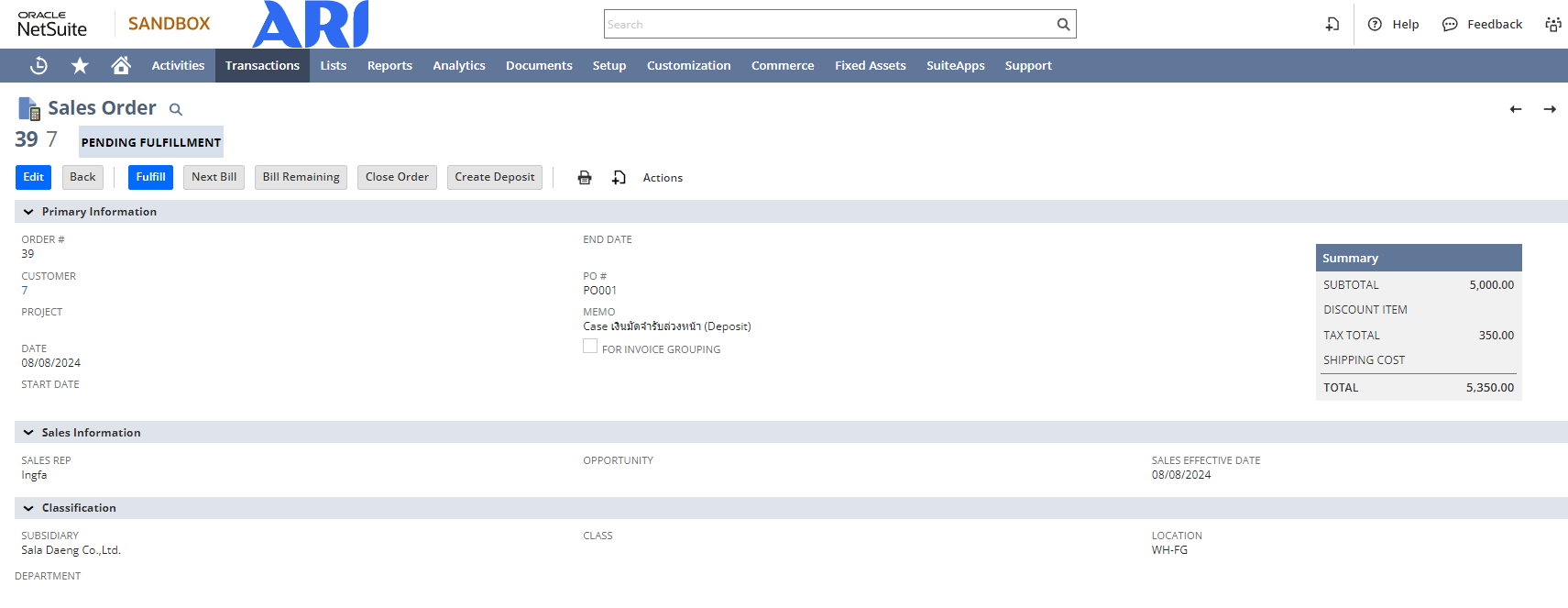
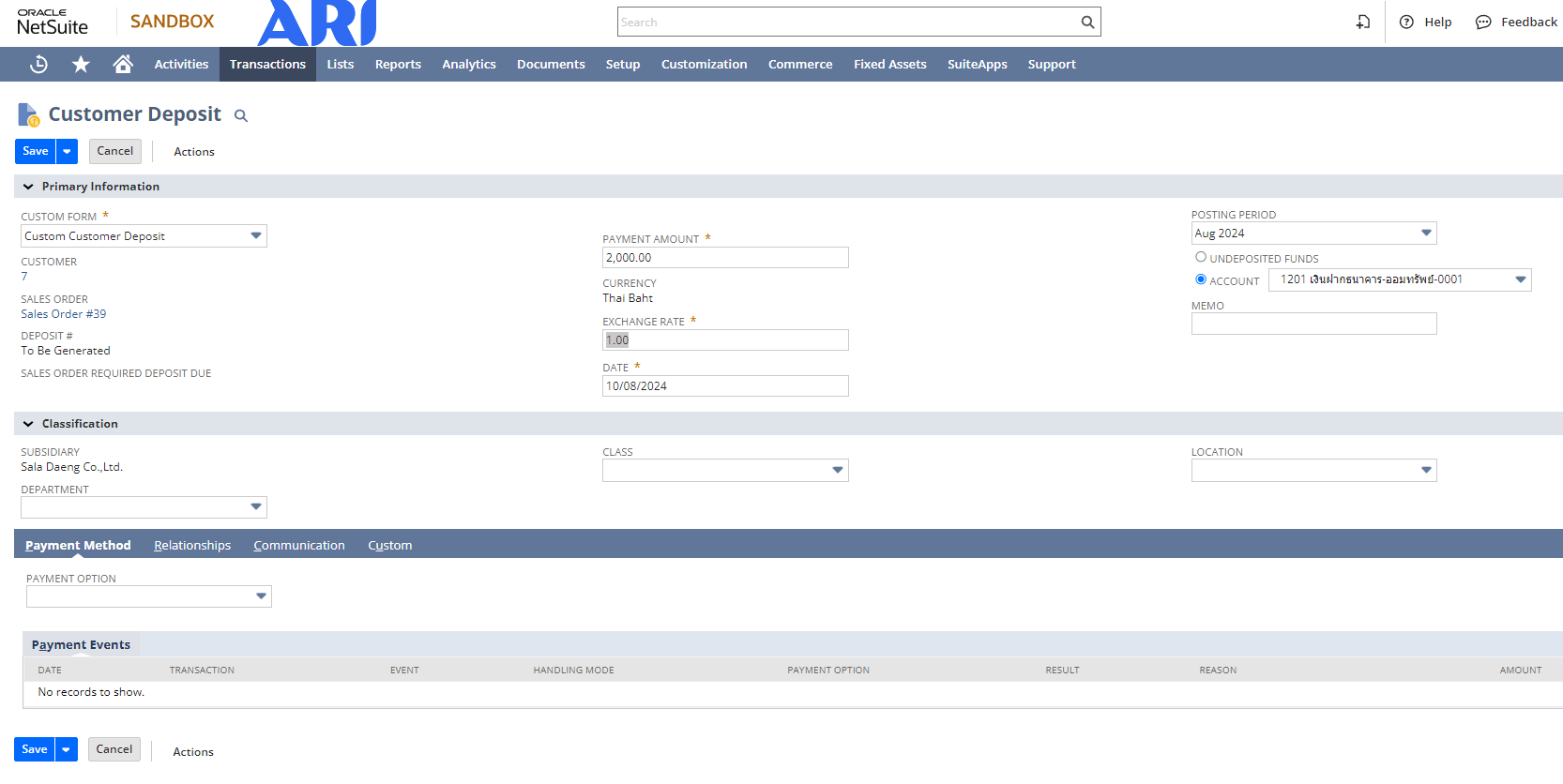
Primary Information
| No. | ฟิลด์ | ความหมาย | บังคับกรอก |
| 1 | Custom Form | เลือกแบบฟอร์ม (UI) ที่ต้องการใช้บันทึกข้อมูล | ใช่ |
| 2 | Customer | แสดงรหัสลูกค้า | ใช่ |
| 3 | Sales Order | แสดงใบสั่งขายที่อ้างอิง | ใช่ |
| 4 | Deposit # | ระบบสร้างเลขที่เอกสารให้หลังกด Save | ใช่ |
| 5 | Currency | แสดงสกุลเงิน | ใช่ |
| 6 | Exchange Rate | แสดงอัตราแลกเปลี่ยน | ใช่ |
| 7 | Date | วันที่รับเงินมัดจำ | ใช่ |
| 8 | Posting Period | รอบระยะเวลาบัญชี | ใช่ |
| 9 | Undeposited Funds | เลือกกรณีต้องการนำฝากเข้าบัญชีภายหลัง | ใช่ |
| 10 | Account | บัญชีที่รับเงิน | ใช่ |
| 11 | Memo | หมายเหตุ | ไม่ |
Classification
| No. | ฟิลด์ | ความหมาย | บังคับกรอก |
| 1 | Subsidiary | บริษัท (กรณีใช้ OneWorld) | ใช่ |
| 2 | Department | แผนก | ไม่ |
| 3 | Class | ประเภท Class (ถ้ามี) | ไม่ |
| 4 | Location | คลังสินค้า | ไม่ |
Subtab Payment Method
| No. | ฟิลด์ | ความหมาย | บังคับกรอก |
| 1 | Payment Option | ช่องทางการรับชำระเงิน | ไม่ |
| 2 | Save | กดเพื่อบันทึก | ใช่ |
2.2 · ออกใบแจ้งหนี้ค่าสินค้า/บริการ หลังรับเงินมัดจำ (Create Invoice)
เมนู Sales Order › ปุ่ม Create Deposit |
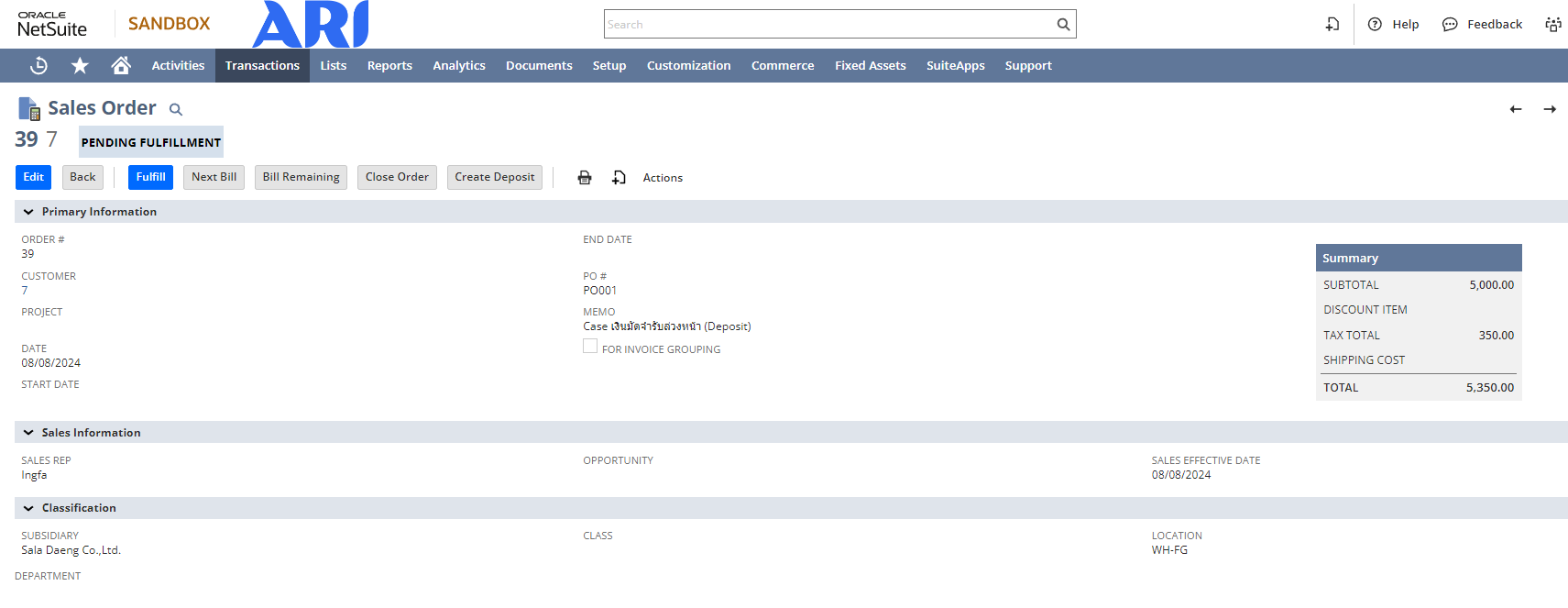
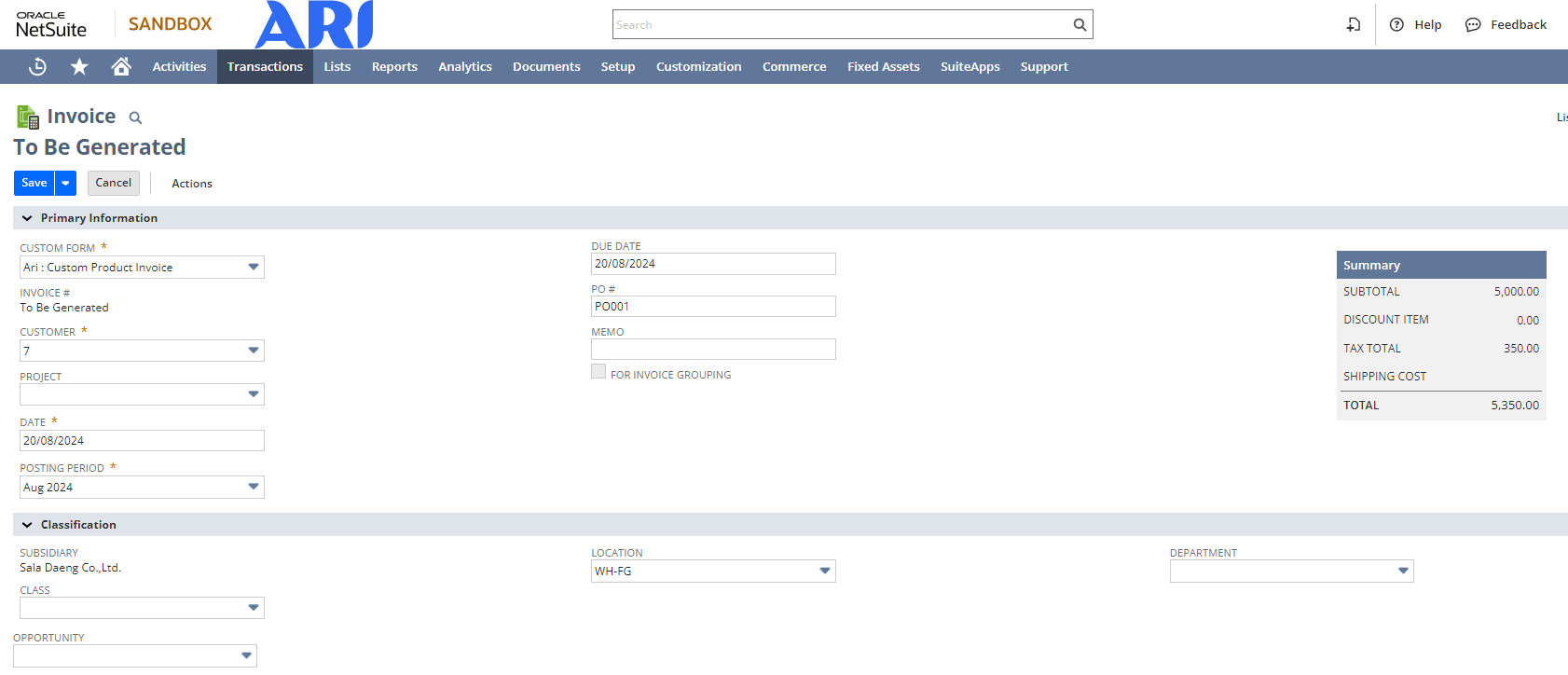
Primary Information
| No. | ฟิลด์ | ความหมาย | บังคับกรอก |
| 1 | Custom Form | เลือกแบบฟอร์ม (UI) ที่ต้องการใช้บันทึกข้อมูล | ใช่ |
| 2 | Invoice# | ระบบสร้างเลขที่เอกสารให้หลังกด Save | ใช่ |
| 3 | Customer | ชื่อลูกค้า | ใช่ |
| 4 | Project | Project ที่เกี่ยวข้องกับใบแจ้งหนี้ | ไม่ |
| 5 | Date | วันที่ใบแจ้งหนี้ | ใช่ |
| 6 | Posting Period | รอบระยะเวลาบัญชี | ใช่ |
| 7 | Due Date | วันครบกำหนดชำระเงิน | ใช่ |
| 8 | PO # | เอกสารอ้างอิงของลูกค้า | ไม่ |
| 9 | Memo | หมายเหตุ | ไม่ |
Classification
| No. | ฟิลด์ | ความหมาย | บังคับกรอก |
| 1 | Subsidiary | บริษัท (กรณีใช้ OneWorld) | ไม่ |
| 2 | Class | ประเภท Class (ถ้ามี) | ใช่ |
| 3 | Location | คลังสินค้า | ไม่ |
| 4 | Save | กดเพื่อบันทึกเอกสาร | ใช่ |
Subtab Item
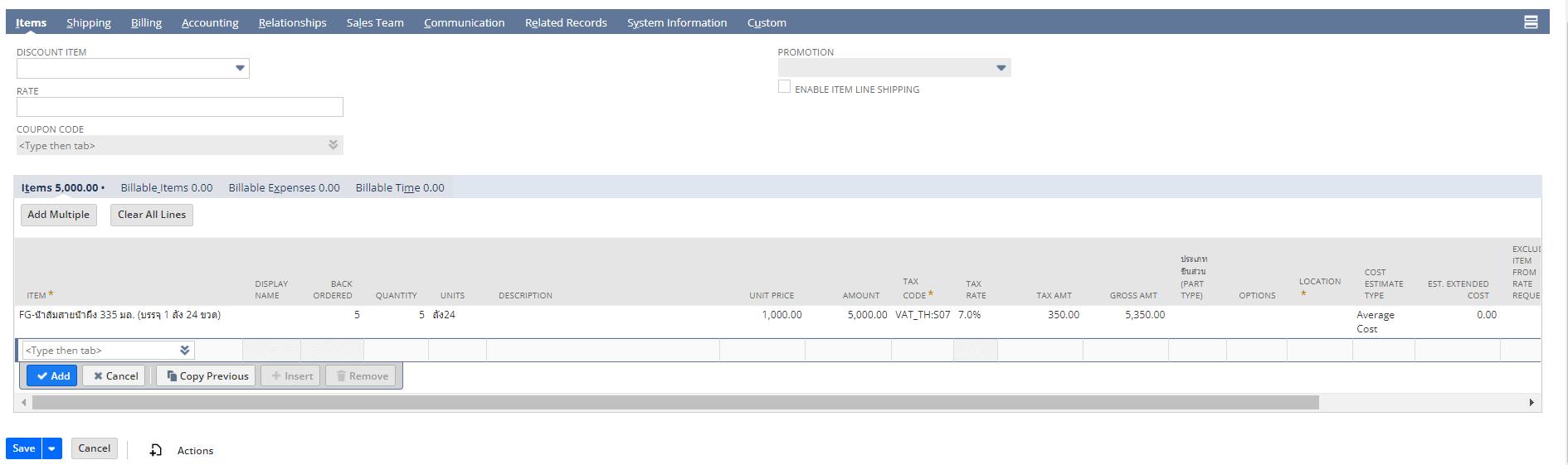
| No. | ฟิลด์ | ความหมาย | บังคับกรอก |
| 1 | Item | เลือก Item ค่าบริการ | ใช่ |
| 2 | Display Name | แสดงชื่อสินค้า/บริการ | ไม่ |
| 3 | Quantity | จำนวนหน่วย | ใช่ |
| 4 | Units | หน่วยนับ | ใช่ |
| 5 | Description | รายละเอียด | ไม่ |
| 6 | Unit Price | ราคาต่อหน่วย | ใช่ |
| 7 | Amount | ราคาขายรวม | ใช่ |
| 8 | Tax Code | ประเภทภาษีมูลค่าเพิ่ม | ใช่ |
| 9 | Tax Rate | อัตราภาษี | ใช่ |
| 10 | Tax Amt | มูลค่าภาษีมูลค่าเพิ่ม | ใช่ |
| 11 | Gross Amt | มูลค่ารวมภาษีมูลค่าเพิ่ม | ใช่ |
| 12 | Save | กดเพื่อบันทึกใบแจ้งหนี้ | ใช่ |
2.3 · รับชำระค่าสินค้า หักเงินมัดจำ (Customer Payment)
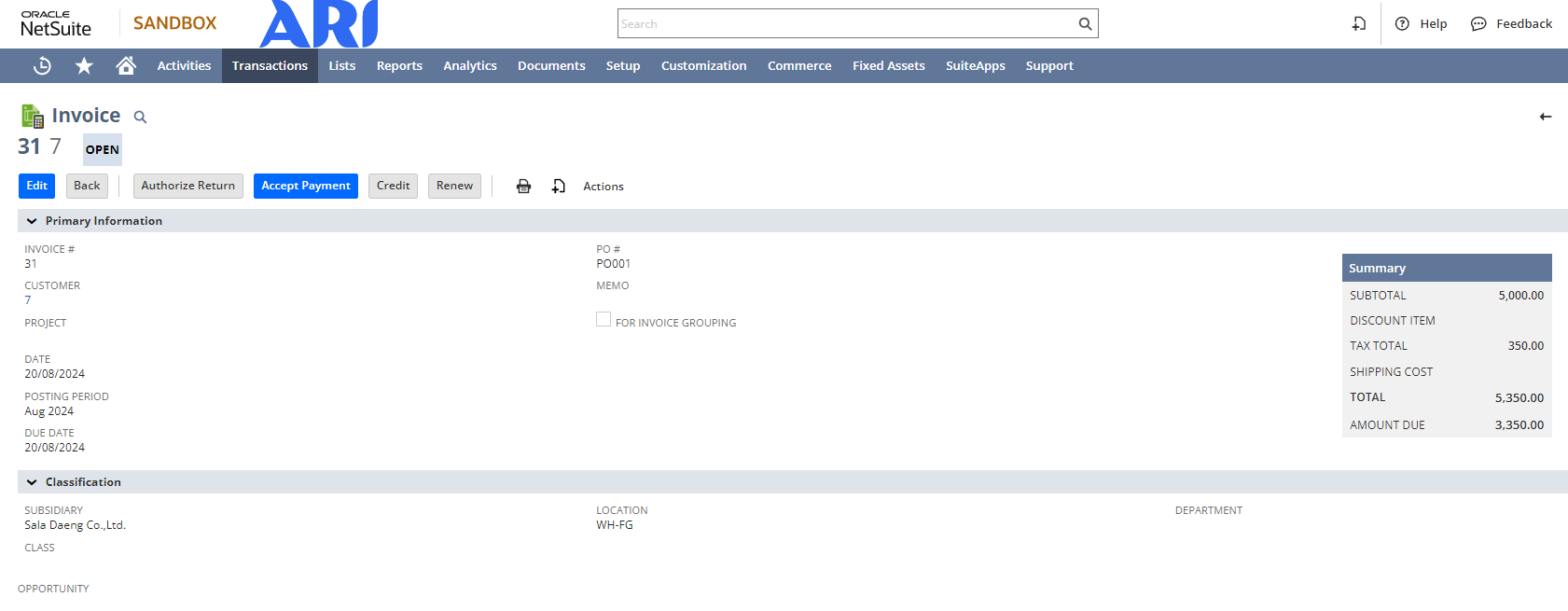
เมนู Invoice › ปุ่ม Accept Payment |
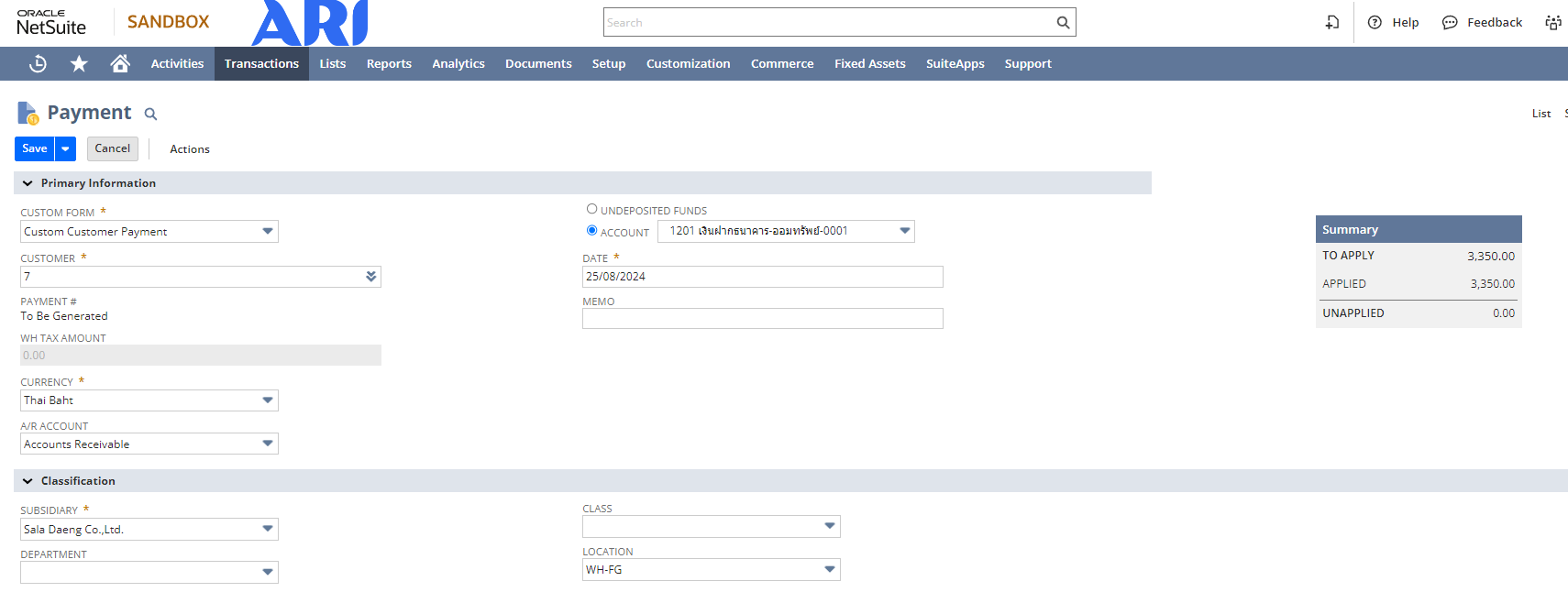
Primary Information
| No. | ฟิลด์ | ความหมาย | บังคับกรอก |
| 1 | Custom Form | เลือกแบบฟอร์ม (UI) ที่ต้องการใช้บันทึกข้อมูล | ใช่ |
| 2 | Payment # | ระบบสร้างเลขที่เอกสารให้หลังกด Save | ใช่ |
| 3 | Customer | ชื่อลูกค้า | ใช่ |
| 4 | Currency | สกุลเงิน | ใช่ |
| 5 | A/R Account | แสดงบัญชีลูกหนี้ | ใช่ |
| 6 | Undeposited Funds | เลือกกรณีต้องการนำฝากเข้าบัญชีภายหลัง | ใช่ |
| 7 | Account | บัญชีที่รับเงิน | ใช่ |
| 8 | Date | วันที่ | ใช่ |
| 9 | Memo | หมายเหตุ | ไม่ |
Classification
| No. | ฟิลด์ | ความหมาย | บังคับกรอก |
| 1 | Subsidiary | บริษัท (กรณีใช้ OneWorld) | ใช่ |
| 2 | Class | ประเภท Class (ถ้ามี) | ไม่ |
| 3 | Department | แผนก | ไม่ |
| 4 | Location | คลังสินค้า | ไม่ |
Subtab Apply
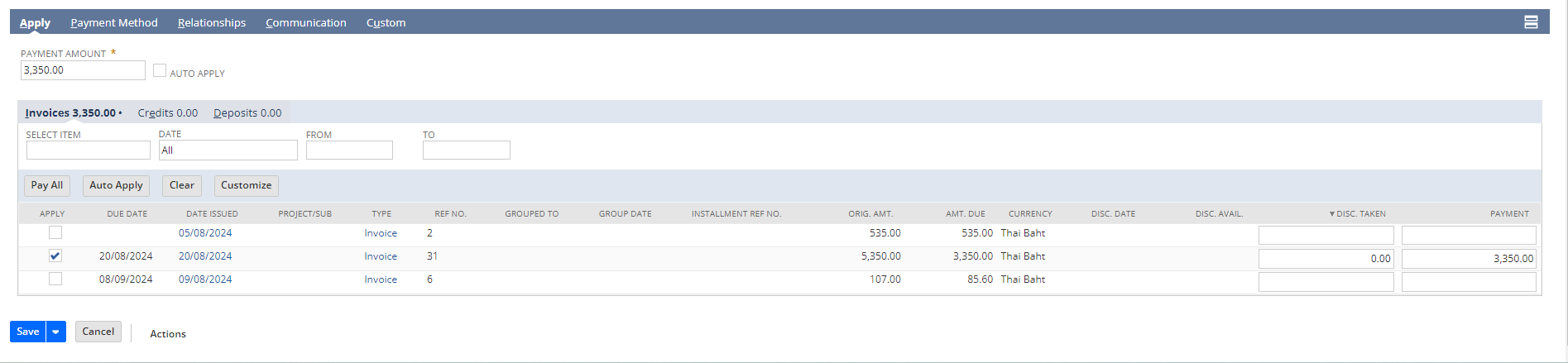
| No. | ฟิลด์ | ความหมาย | บังคับกรอก |
| 1 | Apply | เลือกใบแจ้งหนี้ที่ต้องการรับชำระเงิน | ใช่ |
| 2 | Due Date | แสดงวันครบกำหนดชำระเงิน | ไม่ |
| 3 | Date Issued | แสดงวันที่ตามใบแจ้งหนี้ | ไม่ |
| 4 | Type | แสดงประเภทเอกสาร | ไม่ |
| 5 | Ref No. | แสดงเลขที่เอกสารใบแจ้งหนี้ | ไม่ |
| 6 | Orig. Amt. | แสดงมูลค่าตามใบแจ้งหนี้ | ไม่ |
| 7 | Amt. Due | แสดงยอดถึงกำหนดชำระเงิน | ไม่ |
| 8 | Disc. Taken | มูลค่าส่วนลดรับจากการชำระเงิน | ไม่ |
| 9 | Payment | ยอดรับชำระเงิน | ใช่ |
| 10 | Save | กดเพื่อบันทึกการรับเงิน | ใช่ |
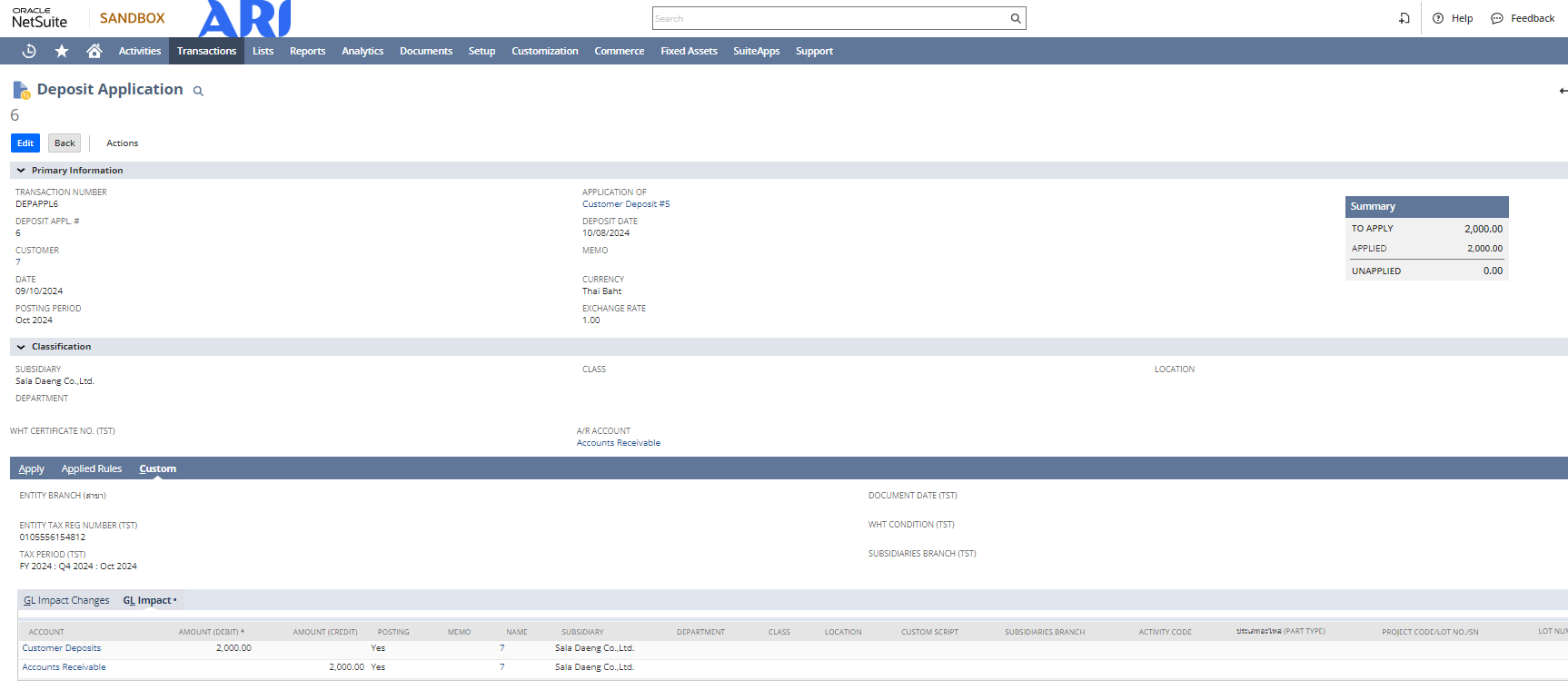
2.4 · รายการกลับบัญชีเงินมัดจำ (Deposit Application)
ระบบสร้างรายการ Deposit Application ให้อัตโนมัติ (Auto Generate Transaction) ไม่ต้องบันทึกเอง
เมนู Invoice › แถบ Related Record › Type: Deposit Application |
① เปิดหน้าจอ Invoice แล้วไปที่แถบ Related Record
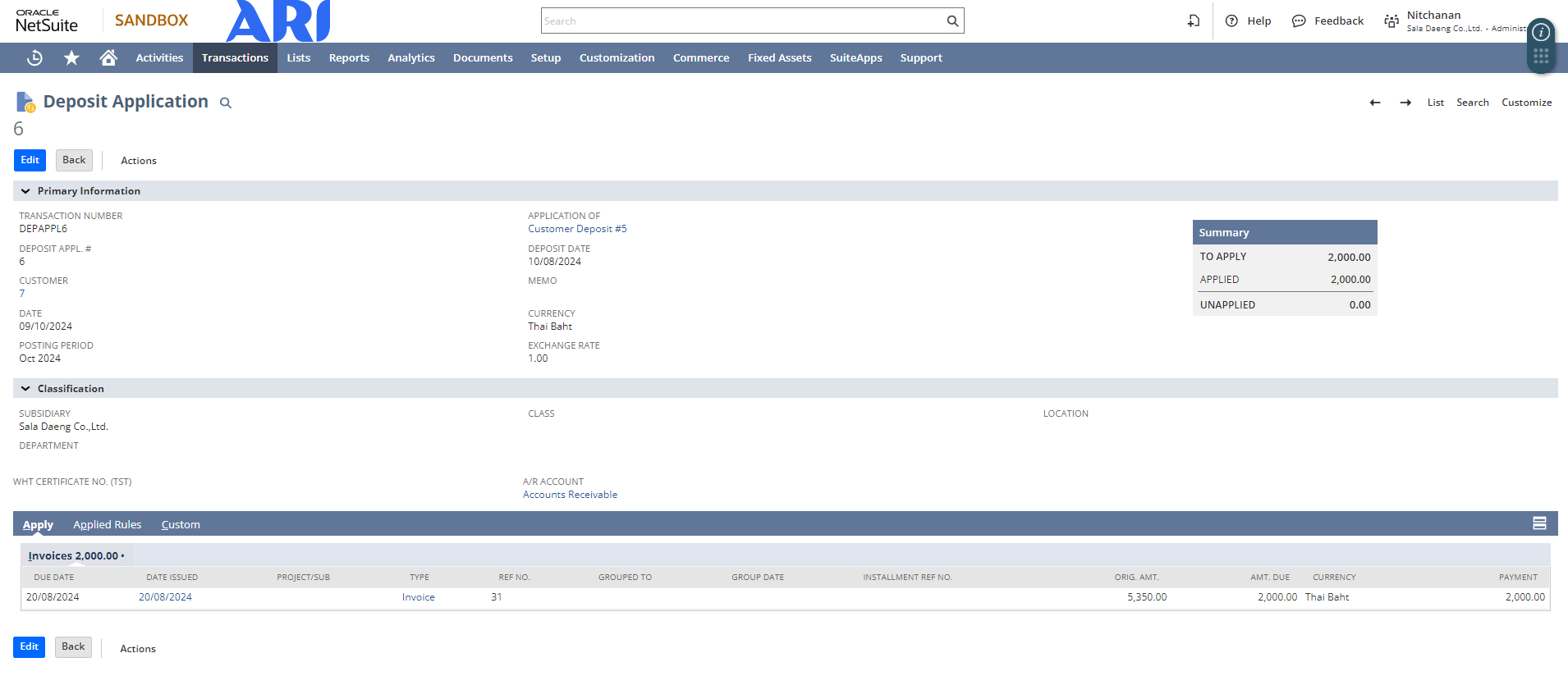
② ตรวจสอบรายการที่มี Type เป็น Deposit Application
หมายเหตุ เลขที่เอกสารของทุกขั้น (Order #, Invoice#, Payment #, Deposit #) จะปรากฏหลังกด Save |
อ่านต่อ การรับชำระเงิน (Customer Payment) · การสร้างใบตั้งหนี้ลูกหนี้ (Customer Invoice)