
สรุป บันทึกการรับสินค้าที่ผลิตหรือประกอบเสร็จสมบูรณ์ตามใบสั่งผลิต (Work Order) เข้าคลังสินค้า |
ใช้เมื่อไหร่
- ผลิตหรือประกอบสินค้าตามใบสั่งผลิตเสร็จ และต้องการรับสินค้าเข้าสต็อก
ส่วนที่ 1 · เปิดหน้าจอรับสินค้าจากการผลิต
เปิดได้ 2 ทาง เลือกทางใดทางหนึ่ง
- ทางที่ 1: เข้าเมนู Transactions › Manufacturing › Enter Completion
- ทางที่ 2: เปิดหน้าจอ Work Order แล้วกดปุ่ม Enter Completion
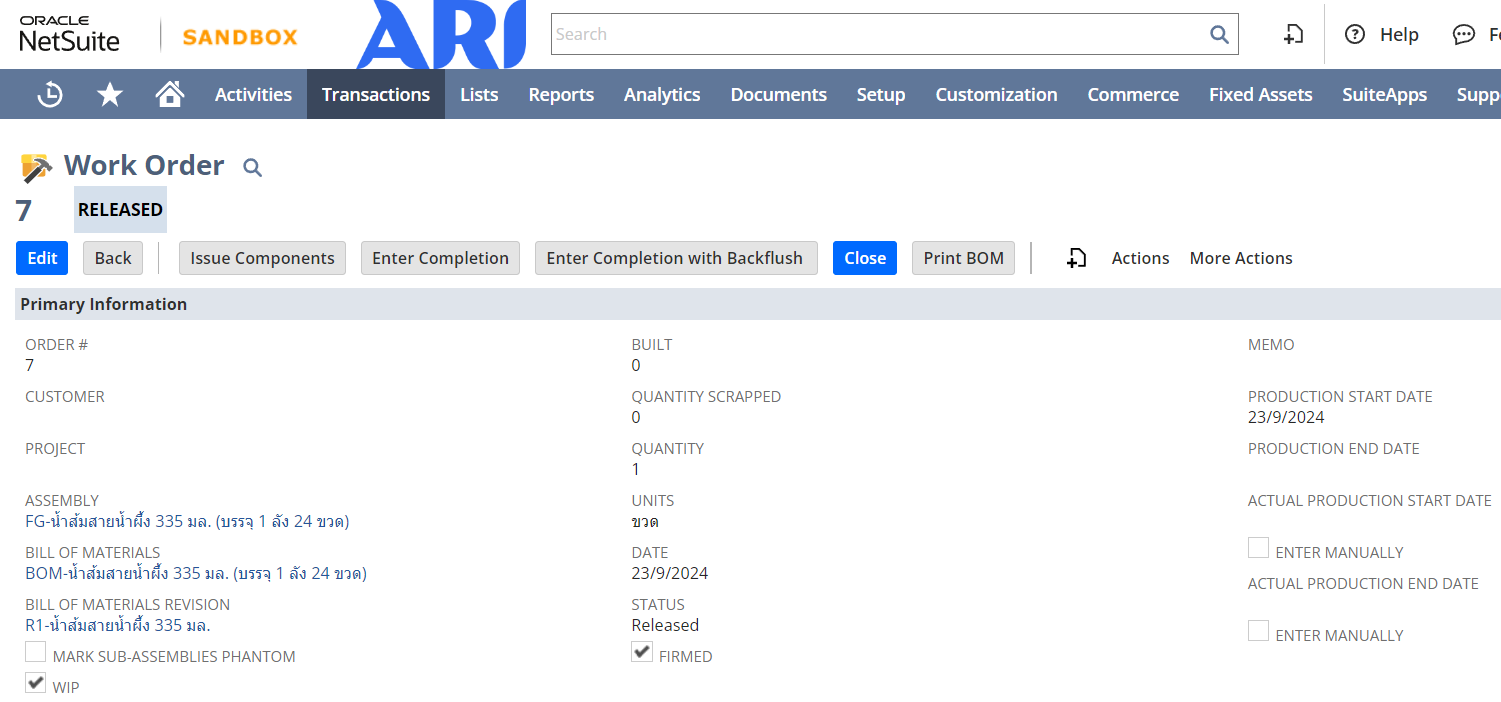
ส่วนที่ 2 · กรอกข้อมูลหลัก
กรอกข้อมูลตามหมายเลขในภาพหน้าจอ
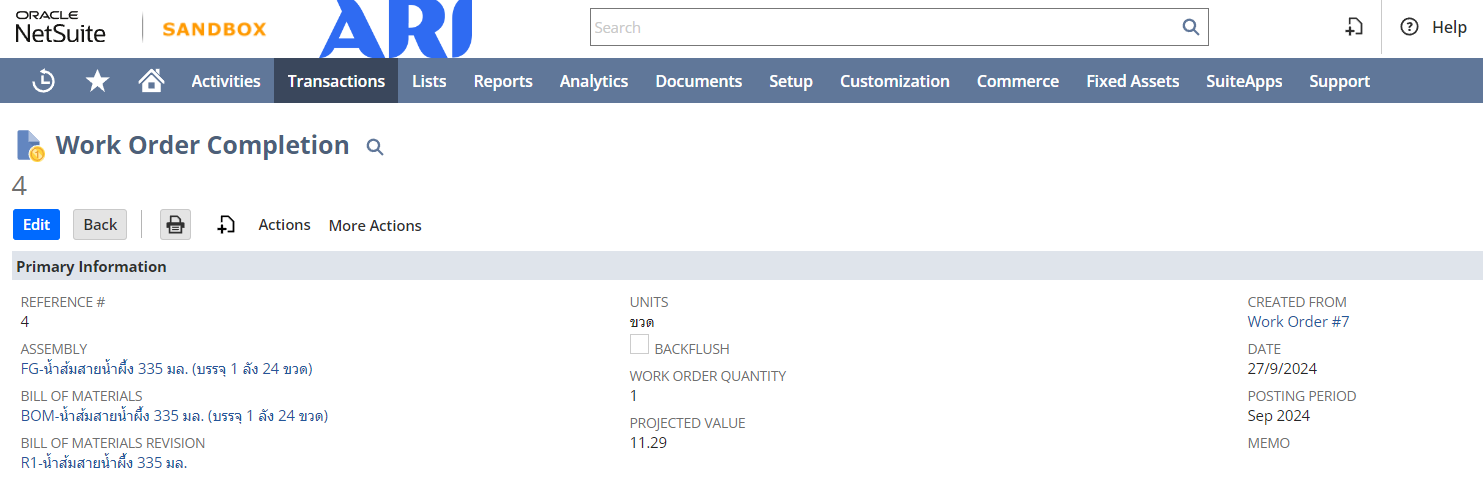
| No. | ฟิลด์ | ความหมาย | บังคับกรอก |
| 1 | Reference# | ระบบสร้างเลขที่เอกสารให้หลังกด Save | ใช่ |
| 2 | Assembly | ชื่อส่วนประกอบวัตถุดิบ | ใช่ |
| 3 | Bill of materials | รายการส่วนประกอบที่ใช้ในการผลิตสินค้า | ใช่ |
| 4 | Bill of material revision | ระบุเมื่อมีการอัปเดตหรือแก้ไขรายการวัตถุดิบ | ใช่ |
| 5 | Units | หน่วย | ใช่ |
| 6 | Work Order Quantity | ปริมาณของส่วนประกอบจากใบสั่งงาน | ใช่ |
| 7 | Projected Value | โอกาสทางการขายในอนาคต | ใช่ |
| 8 | Posting Period | รอบระยะเวลาบัญชี | ใช่ |
| 9 | Date | วันที่ของเอกสาร | ใช่ |
| 10 | Memo | หมายเหตุ | ไม่ |
Classification
| No. | ฟิลด์ | ความหมาย | บังคับกรอก |
| 1 | Subsidiary | บริษัท (กรณีใช้ OneWorld) | ใช่ |
| 2 | Class | ประเภท Class (ถ้ามี) | ไม่ |
| 3 | Location | คลังสินค้า | ใช่ |
ส่วนที่ 3 · ระบุจำนวนที่รับ
ที่ส่วน Assemblies ระบุจำนวนสินค้าที่รับและล็อตสินค้า

| No. | ฟิลด์ | ความหมาย | บังคับกรอก |
| 1 | Quantity to build | จำนวนสินค้าที่รับ | ใช่ |
| 2 | Inventory Detail | ล็อตสินค้า หรือรายละเอียดสินค้าคงเหลือ | ใช่ |
อ่านต่อ การสร้างใบสั่งผลิต (Work Order) · การปิดเอกสารใบสั่งผลิต (Close Work Order)