
สรุป นำเข้าหรืออัปเดตข้อมูลจำนวนมาก เช่น ลูกค้า สินค้า หรือเอกสาร จากไฟล์ CSV ผ่านขั้นตอนเลือกไฟล์ ตั้งค่าการนำเข้า จับคู่ฟิลด์ และบันทึก Import Map |
ใช้เมื่อไหร่
- ต้องการเพิ่มข้อมูลหลักหรือเอกสารจำนวนมากพร้อมกัน
- ต้องการอัปเดตข้อมูลที่มีอยู่ในระบบจากไฟล์
Step 1 · เลือกประเภทข้อมูลและไฟล์
เมนู Setup › Import/Export › Import CSV Records |
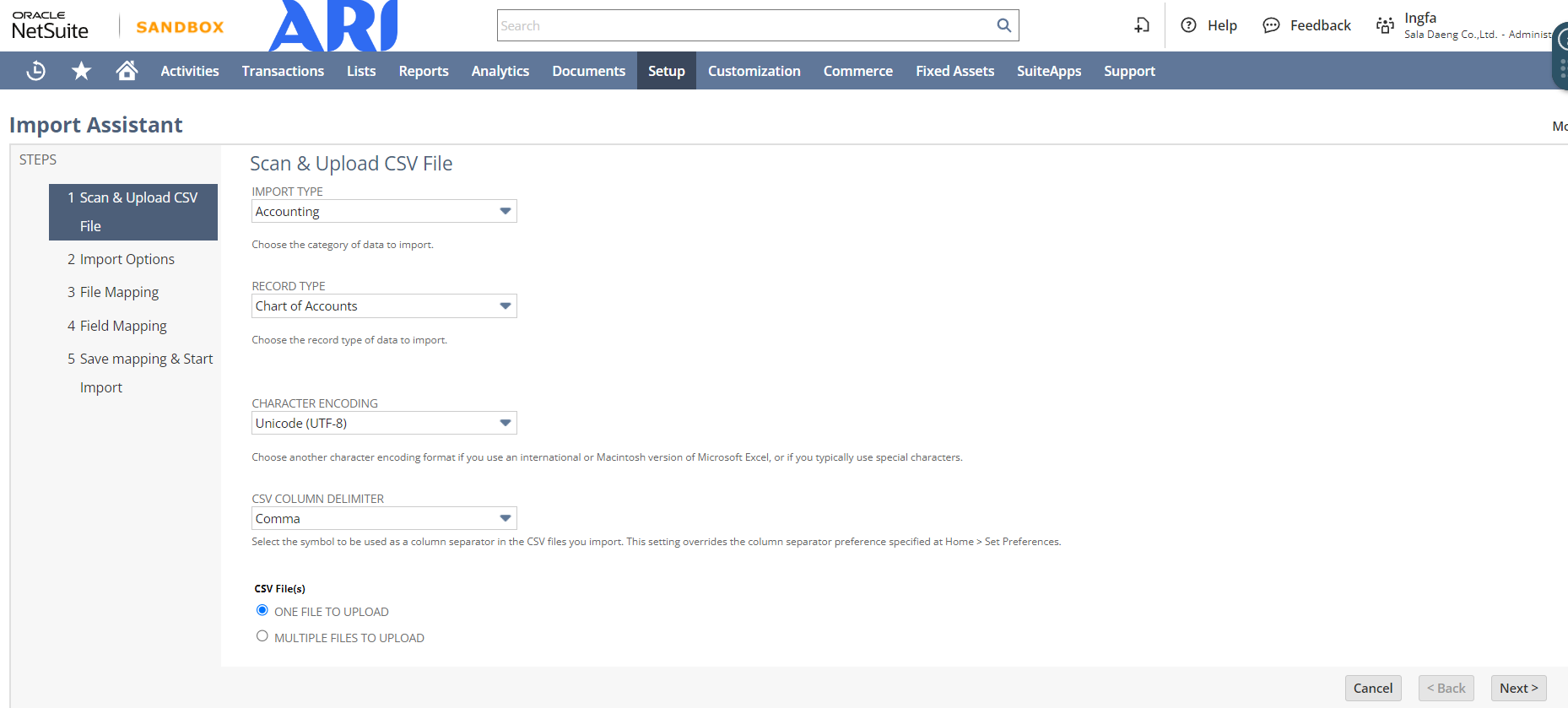
| No. | ฟิลด์ | ความหมาย | บังคับกรอก |
| 1 | Import Type | ประเภทข้อมูลที่ต้องการนำเข้า เช่น ลูกค้า (Customer), สินค้า (Items), รายการเอกสาร (Transactions) | ใช่ |
| 2 | Record Type | ประเภทเรคคอร์ดที่จะนำเข้า เช่น ใบแจ้งหนี้ รายการสั่งซื้อ หรือสินค้า | ใช่ |
| 3 | Character Encoding | รูปแบบการเข้ารหัสตัวอักษร ต้องเลือกให้ถูกต้องเพื่อให้ระบบอ่านและแสดงข้อความได้ | ใช่ |
| 4 | CSV Column Delimiter | เครื่องหมายที่ใช้แบ่งคอลัมน์ในไฟล์ CSV | ใช่ |
| 5 | CSV File(s) | เลือกไฟล์ที่ต้องการอัปโหลด | ใช่ |
Step 2 · ตัวเลือกการนำเข้า
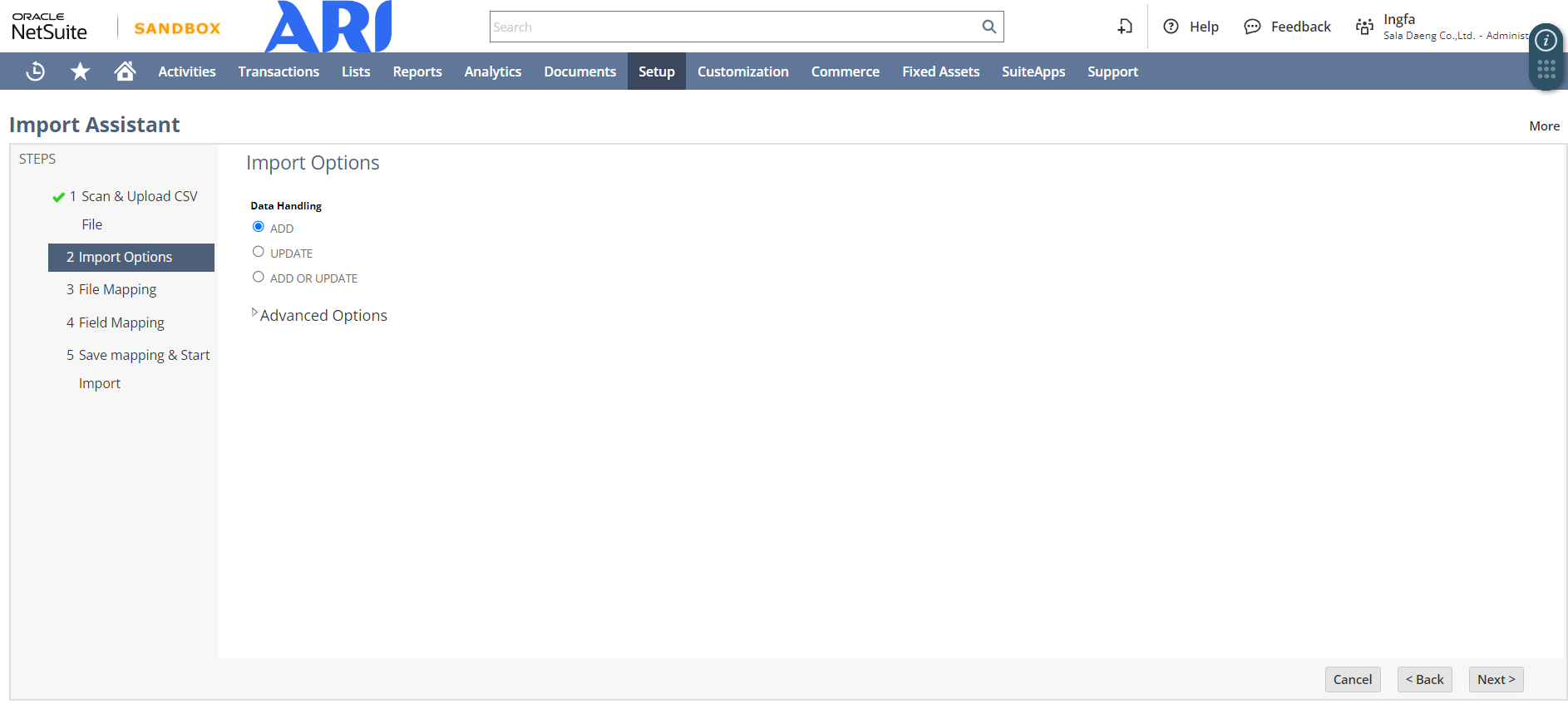
| ตัวเลือก (Import Options) | ใช้เมื่อ |
| Add | ต้องการเพิ่มข้อมูลใหม่ |
| Update | ต้องการอัปเดตข้อมูลที่มีอยู่ในระบบ |
| Add or Update | เพิ่มข้อมูลใหม่ถ้ายังไม่มีในระบบ และอัปเดตข้อมูลถ้ามีอยู่แล้วตามคีย์ที่ตรงกัน |
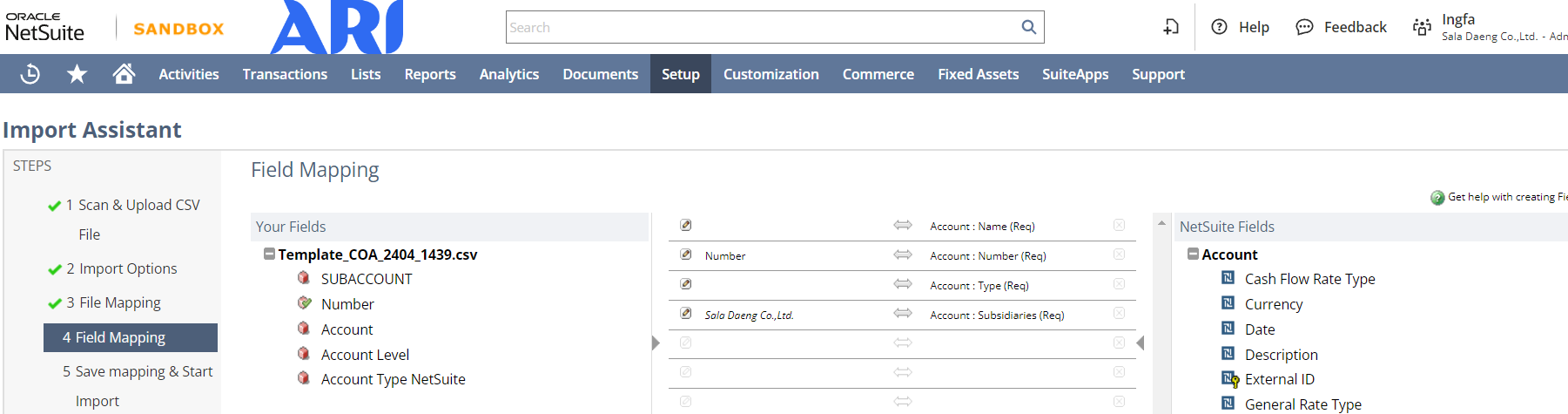
Step 3–4 · จับคู่ฟิลด์ (Field Mapping)
เชื่อมโยงคอลัมน์ในไฟล์ CSV กับฟิลด์ที่ตรงกันใน NetSuite
Step 5 · ตั้งชื่อ Import Map
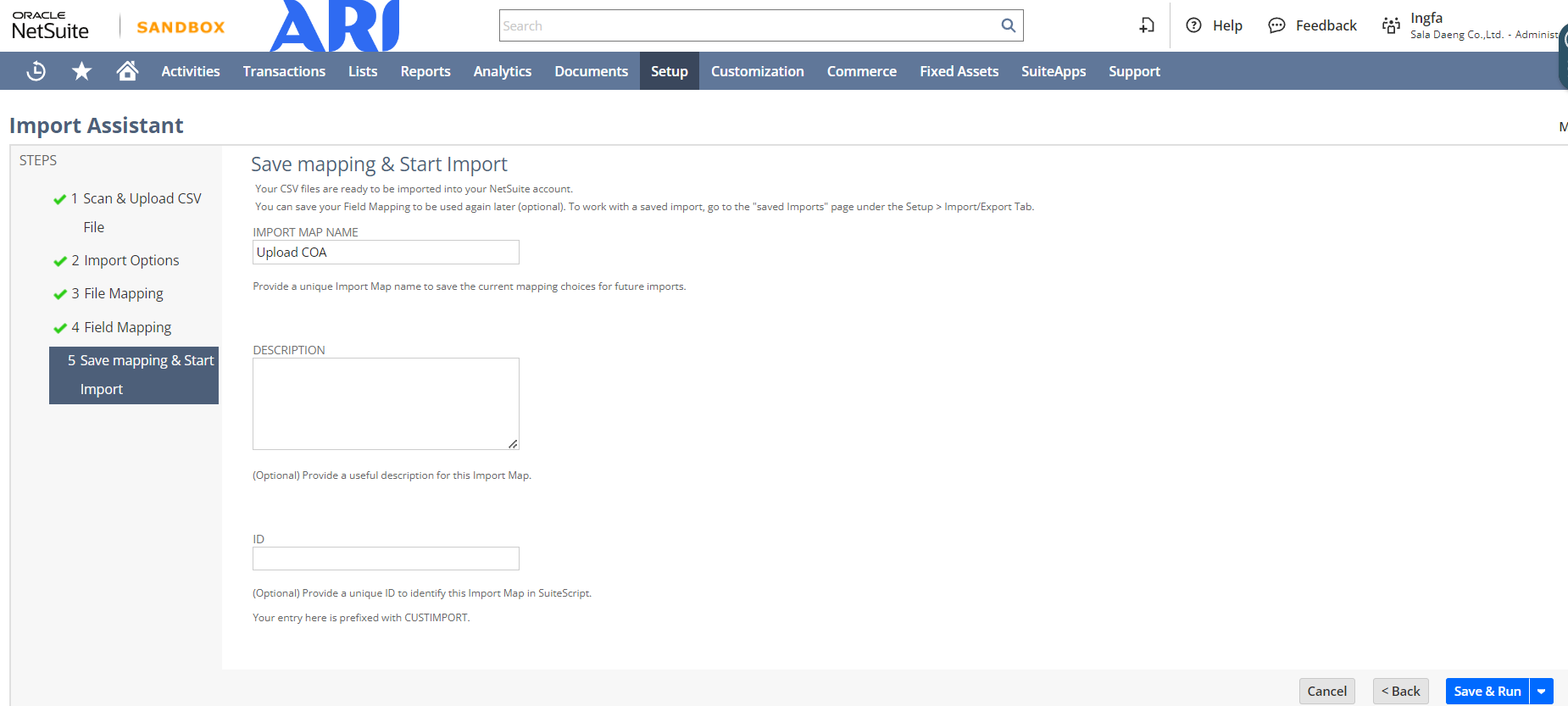
| No. | ฟิลด์ | ความหมาย | บังคับกรอก |
| 1 | Import Map Name | ชื่อของการนำเข้า | ใช่ |