
สรุป วิธีเข้าระบบแจ้งคำร้อง สร้าง Ticket ใหม่ ติดตามสถานะ ตอบกลับ ปิดคำร้อง และค้นหา Ticket สำหรับโปรแกรมต่าง ๆ เช่น SAP Business One, PS LOS One, Thai Smart TAX, UI Part, Oracle NetSuite, Phasicharoen |
ใช้เมื่อไหร่
- พบปัญหาการใช้งานโปรแกรม หรือต้องการแจ้งความต้องการเพิ่มเติม
- ต้องการติดตามความคืบหน้าหรือตอบกลับทีมงานในคำร้องที่แจ้งไว้
ส่วนที่ 1 · เข้าระบบและเปิดคำร้องใหม่
เข้าเว็บไซต์ระบบแจ้งคำร้องที่ https://support.sala-daeng.com/
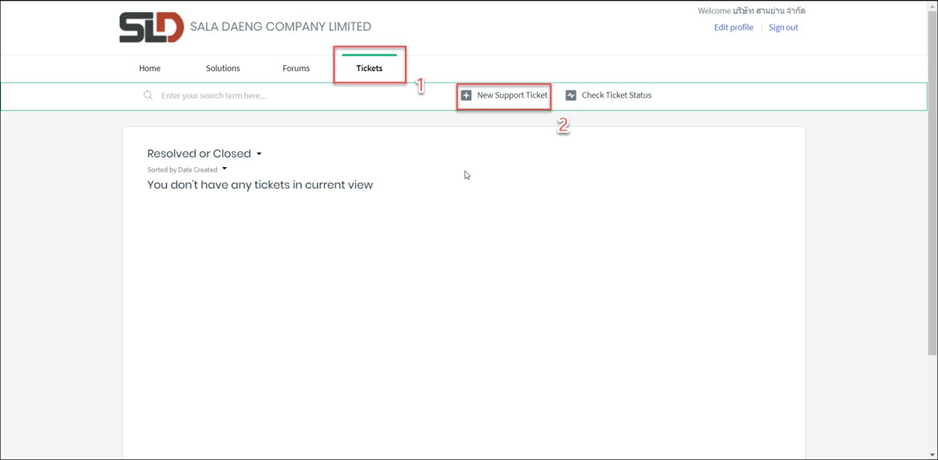
① คลิกเมนู Tickets
② คลิก New Support Ticket ระบบจะแสดงหน้าต่างให้กรอกรายละเอียดคำร้อง
ส่วนที่ 2 · กรอกรายละเอียดคำร้อง
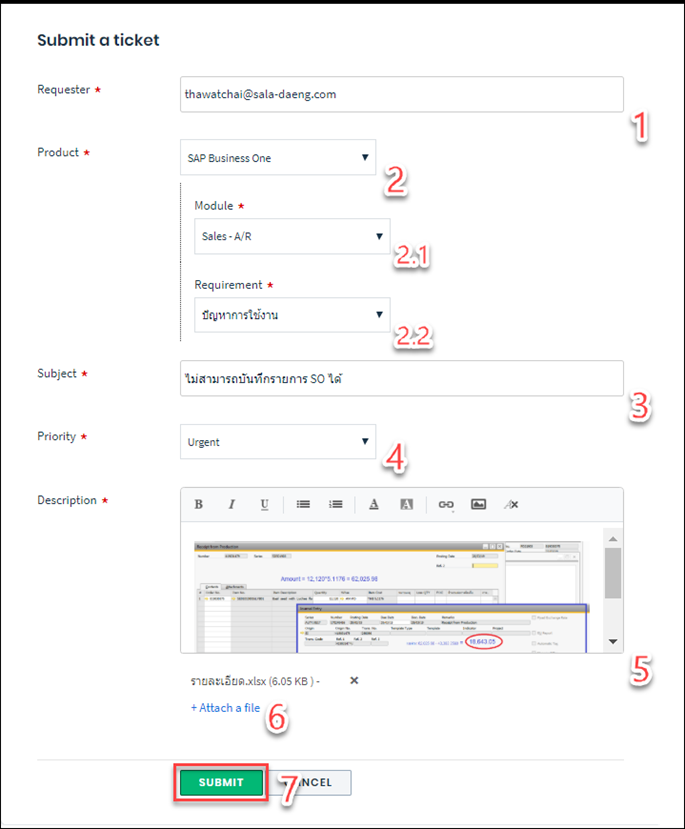
| No. | ฟิลด์ | ความหมาย |
| 1 | Requester | ระบบบันทึกเป็นอีเมลของผู้ใช้งานที่ลงทะเบียนไว้ให้อัตโนมัติ |
| 2 | Product | ผลิตภัณฑ์ เช่น SAP Business One |
| 2.1 | Module | โมดูลของผลิตภัณฑ์ที่ต้องการแจ้งปัญหา เช่น Sales - A/R, Purchasing - A/P, Inventory, Production |
| 2.2 | Requirement | ประเภทของปัญหา เช่น ปัญหาการใช้งาน, ความต้องการเพิ่มเติม |
| 3 | Subject | หัวข้อปัญหา |
| 4 | Priority | ความสำคัญของปัญหา มี 4 ระดับ: Urgent, High, Middle, Low |
| 5 | Description | รายละเอียดคำร้อง แนบรูปภาพหรือลิงก์เว็บไซต์อื่นได้ |
| 6 | Attach a file | แนบไฟล์ข้อมูลเพิ่มเติม |
ส่วนที่ 3 · ยืนยันการแจ้งคำร้อง
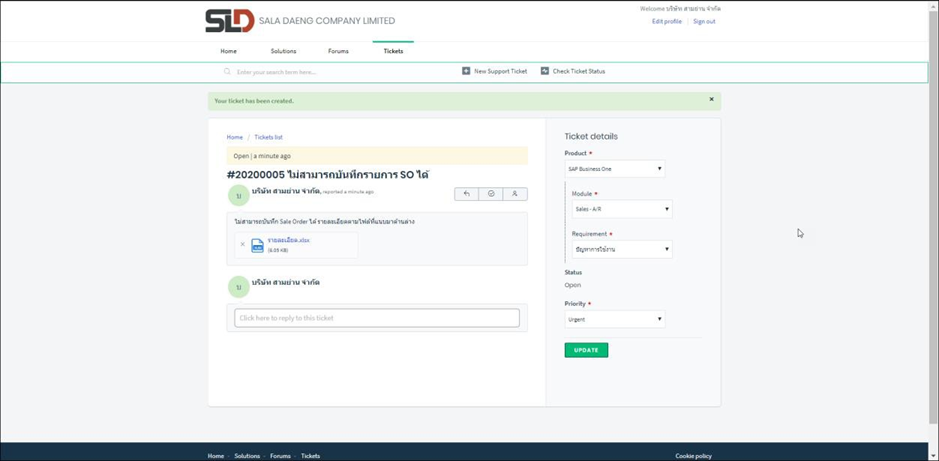
① กดปุ่ม SUBMIT เพื่อยืนยัน ระบบจะแสดงหน้ารายละเอียดคำร้องที่สร้าง ซึ่งแก้ไขหรือเพิ่มรายละเอียดได้
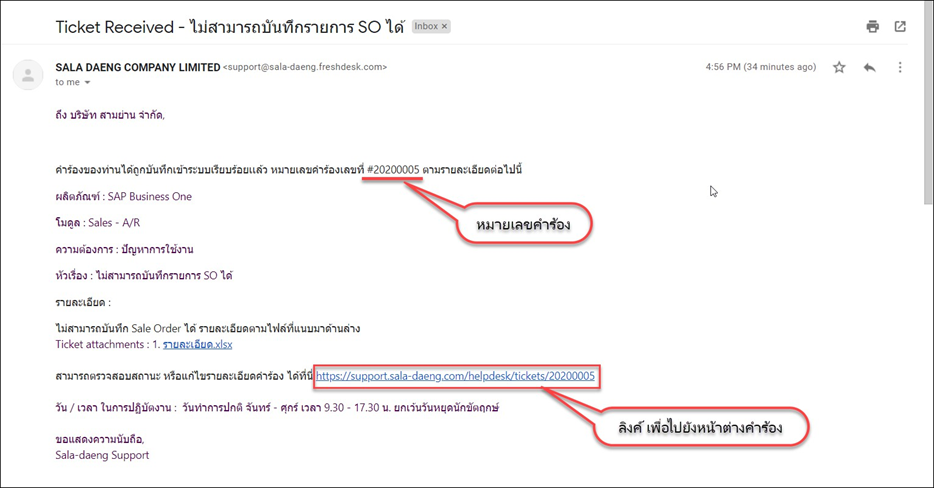
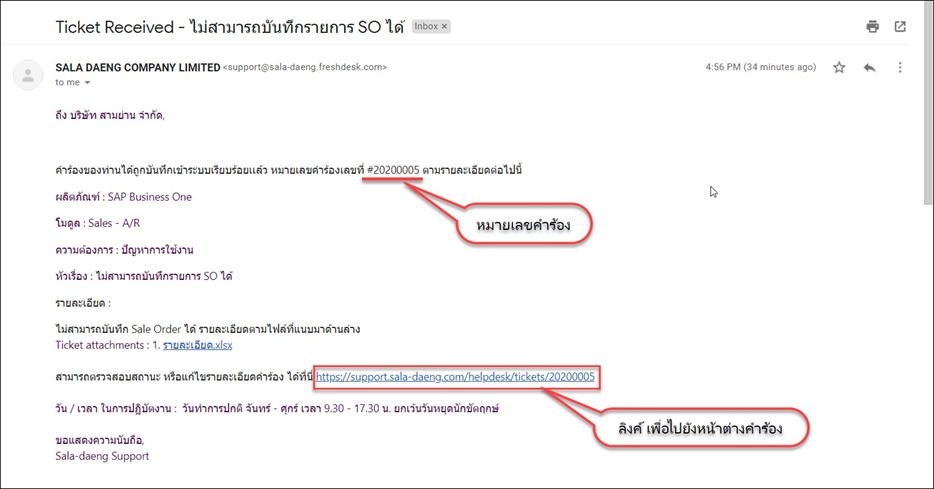
② ตรวจสอบอีเมลแจ้งเลขที่คำร้อง (Ticket Number) และรายละเอียดคำร้องที่ระบบส่งให้อัตโนมัติ
ส่วนที่ 4 · ติดตามสถานะคำร้อง
ติดตามสถานะได้ 2 ช่องทาง คือ อีเมลที่ระบบแจ้งเลขที่คำร้อง หรือหน้าเว็บไซต์ที่ยื่นคำร้อง
สถานะของคำร้อง
| No. | สถานะ | ความหมาย |
| 1 | Open | Ticket ที่สร้างใหม่ หรือ Ticket ที่ปิดไปแล้วแต่มีการตอบกลับอีกครั้ง จะกลับมาเป็น Open |
| 2 | Pending | รอดำเนินการ หรืออยู่ระหว่างการพิจารณา |
| 3 | Resolved | แก้ไขหรือดำเนินการเสร็จเรียบร้อยแล้ว ผู้ใช้งานควรตรวจสอบว่าวิธีที่ทีมงานแนะนำหรือแก้ไขใช้งานได้ตามต้องการ หากไม่ตอบกลับภายในระยะเวลาที่ทีมงานกำหนด สถานะจะเปลี่ยนเป็น Closed |
| 4 | Waiting For Customer | รอการดำเนินการจากผู้ใช้งาน เช่น รอการตรวจสอบ รอการตอบคำถาม |
| 5 | Waiting For Developer | รอการดำเนินการจากนักพัฒนา |
| 6 | Waiting For Support | รอการดำเนินการจากฝ่าย Support เช่น รอทีมงานตรวจสอบ รอส่งต่อข้อมูล รอการตอบกลับ |
| 7 | Closed | ปิดแล้ว ผ่านการตรวจสอบจากทั้งฝ่าย Support และลูกค้าว่าแก้ไขเรียบร้อยครบถ้วน หรือเปลี่ยนมาจาก Resolved ที่ไม่มีการตอบกลับภายในระยะเวลาที่กำหนด |
กรณีติดตามผ่านอีเมล
กรณีติดตามผ่านเว็บไซต์
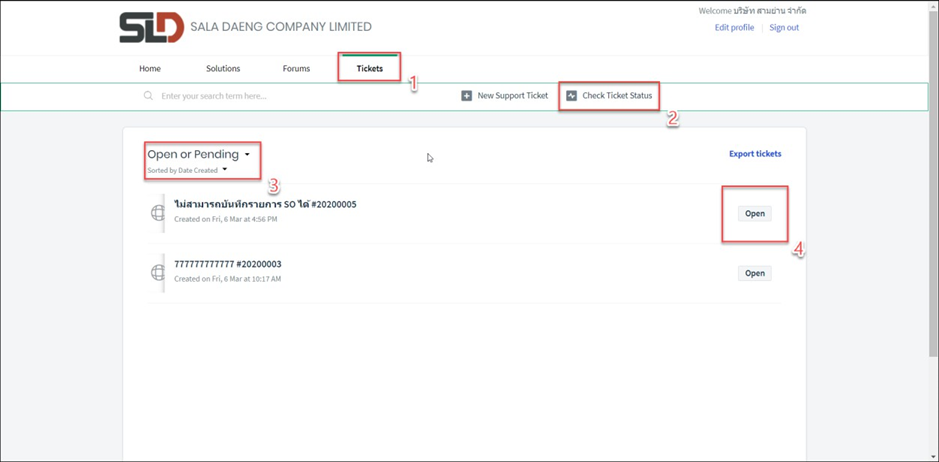
| No. | รายการ | คำอธิบาย |
| 1 | Tickets | คลิกเมนู Tickets |
| 2 | Check Ticket Status | คลิกเพื่อแสดงรายละเอียดคำร้อง |
| 3 | แถบเครื่องมือย่อย | ใช้กรองรายการคำร้องที่ต้องการให้แสดง |
| 4 | สถานะ | สถานะของคำร้อง |
ส่วนที่ 5 · ตอบกลับคำร้อง
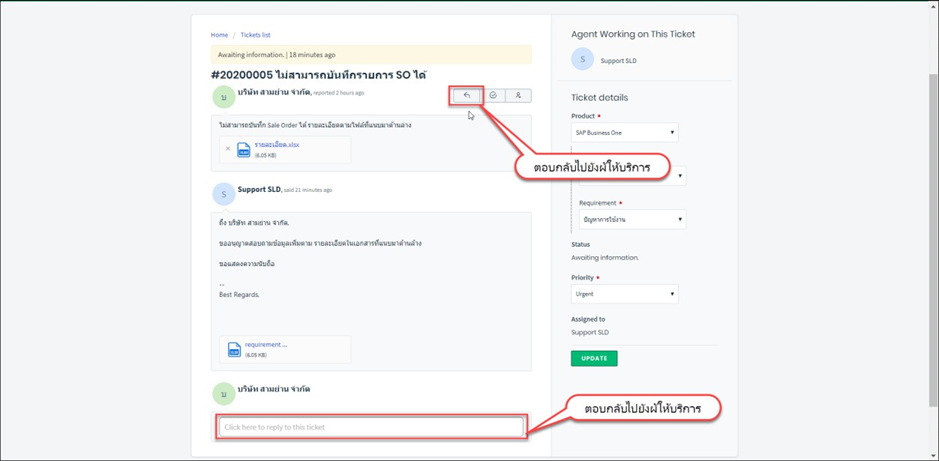
เมื่อทีมงานตอบกลับ ระบบจะส่งข้อความถึงผู้ใช้งานทั้งในเว็บไซต์ระบบ Ticket และทางอีเมล ผู้ใช้งานเลือกตอบกลับได้ทั้ง 2 ช่องทาง
ตอบกลับผ่านอีเมล
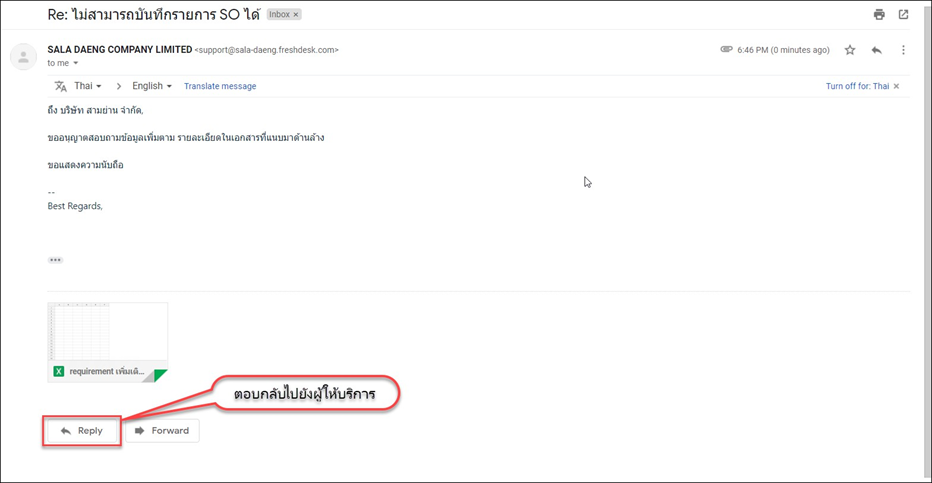
ตอบกลับผ่านหน้าต่างคำร้อง
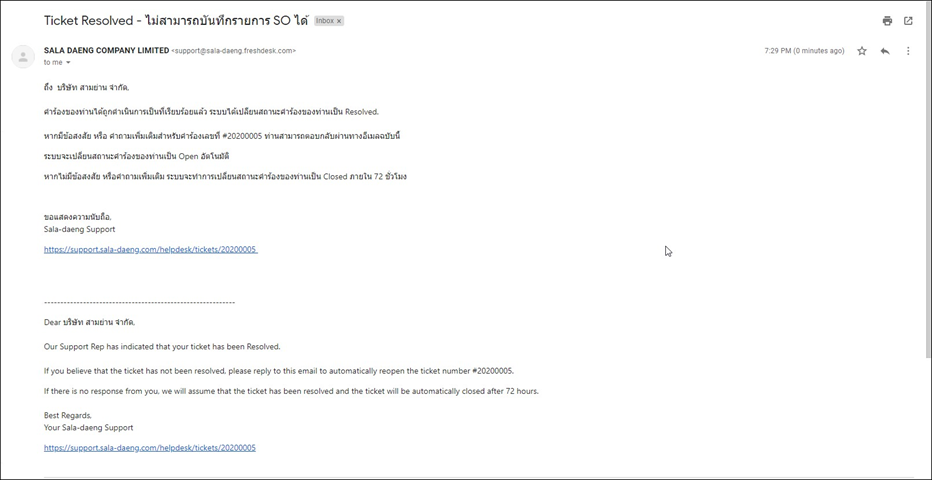
เมื่อคำร้องดำเนินการเสร็จ สถานะจะเปลี่ยนเป็น Resolved และระบบส่งอีเมลแจ้ง หากตรวจสอบแล้วพบว่ายังแก้ไม่สำเร็จหรือไม่ตรงความต้องการ ให้ตอบกลับทีมงานเพื่อแก้ไขต่อ ระบบจะเปลี่ยนสถานะเป็น Open อัตโนมัติ
อีเมลแจ้งเตือนสถานะคำร้อง
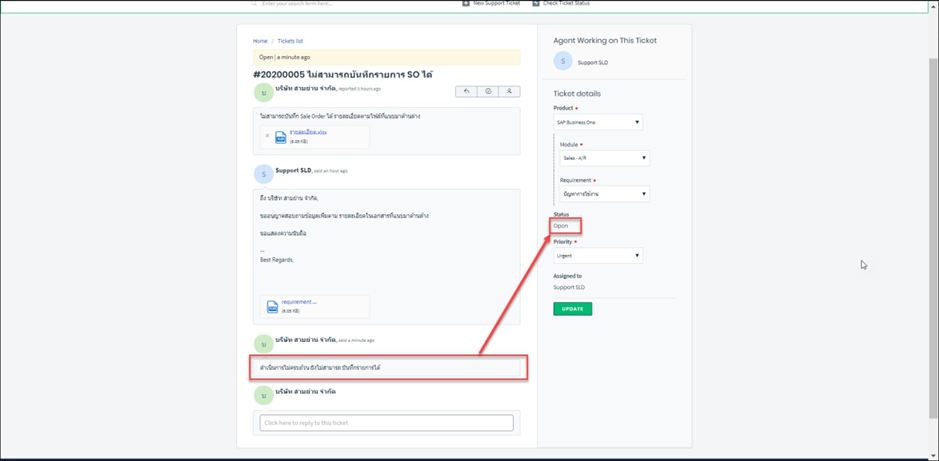
เมื่อผู้ใช้งานตอบกลับ Ticket สถานะของคำร้องจะเปลี่ยนเป็น Open
ส่วนที่ 6 · ปิดคำร้อง
หากเห็นว่าการแก้ไขครบถ้วนสมบูรณ์แล้ว ผู้ใช้งานเปลี่ยนสถานะคำร้องของตนเป็น Closed ได้เอง
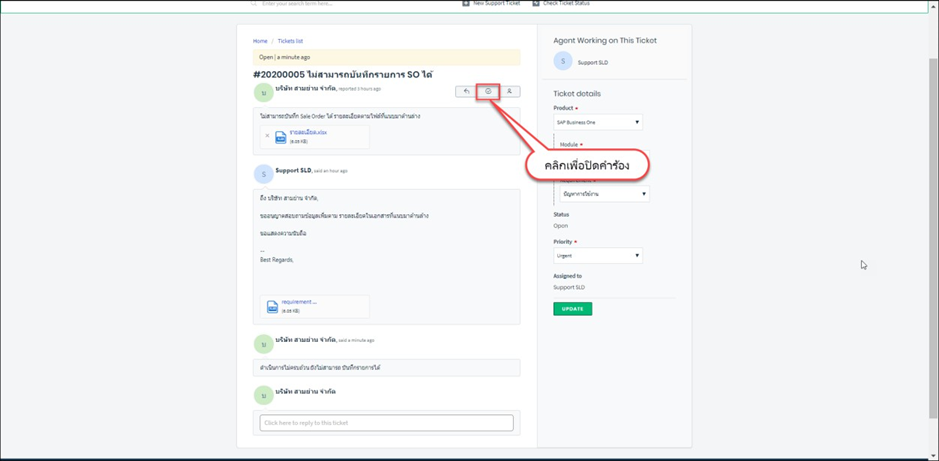
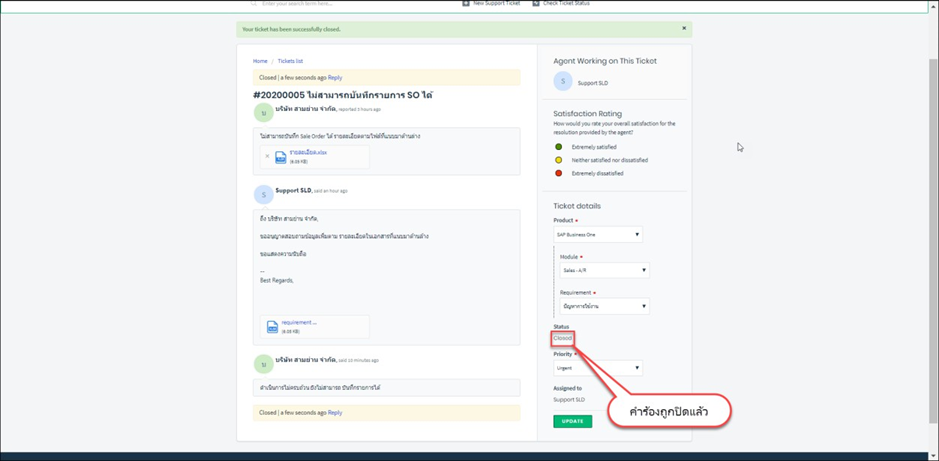
คำร้องถูกเปลี่ยนสถานะเป็น Closed
ส่วนที่ 7 · ค้นหา Ticket
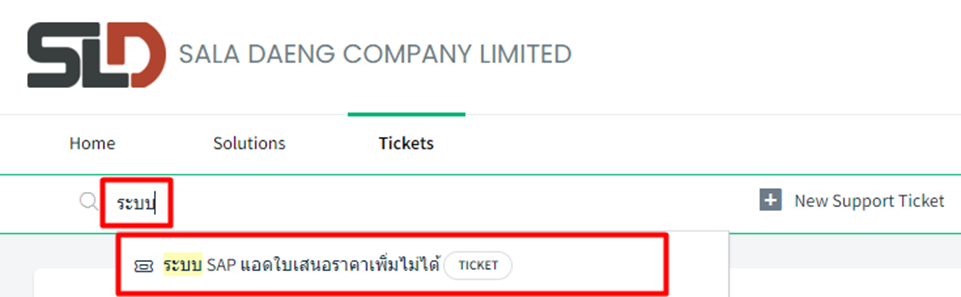
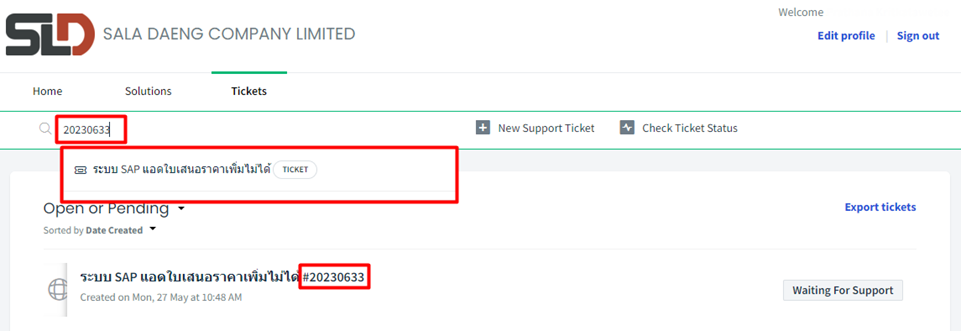
หากทราบหมายเลขคำร้อง หรือต้องการค้นจากหัวข้อ (Subject) ใช้ช่องค้นหาได้
ค้นหาจากหัวข้อคำร้อง
ค้นหาจากหมายเลขคำร้อง
หมายเหตุ เมื่อแจ้งคำร้องใหม่ ระบบจะส่งอีเมลแจ้งเลขที่คำร้องและรายละเอียดไปยังอีเมลของผู้ใช้งานอัตโนมัติ |
ข้อควรระวัง หากไม่ดำเนินการใด ๆ ภายใน 72 ชั่วโมง คำร้องที่มีสถานะ Resolved จะถูกเปลี่ยนเป็น Closed อัตโนมัติ |