
สรุป ดาวน์โหลดและเข้าใช้งานแอป NetSuite บนมือถือ พร้อมรู้จักเมนูหลัก Dashboard, Notification, Calendar, Record และ Saved Search |
ใช้เมื่อไหร่
- ต้องการอนุมัติเอกสารหรือดูข้อมูล NetSuite ระหว่างอยู่นอกสำนักงาน
- ติดตั้งแอป NetSuite บนมือถือครั้งแรก
ส่วนที่ 1 · ดาวน์โหลดแอปพลิเคชัน
NetSuite คือระบบ ERP บนคลาวด์ ช่วยจัดการธุรกิจแบบครบวงจร เช่น การเงิน บัญชี สินค้าคงคลัง การขาย และทรัพยากรบุคคล เหมาะกับธุรกิจที่ต้องการระบบที่เชื่อมต่อกันทุกกระบวนการ
① ดาวน์โหลดแอปพลิเคชันได้จากช่องทางในภาพ


ส่วนที่ 2 · เข้าใช้งานแอปพลิเคชัน
① เปิดแอป แล้วกดยอมรับนโยบายและเงื่อนไขการใช้งาน

② Login ด้วย User และ Password เดียวกับที่ใช้บนเว็บเบราว์เซอร์
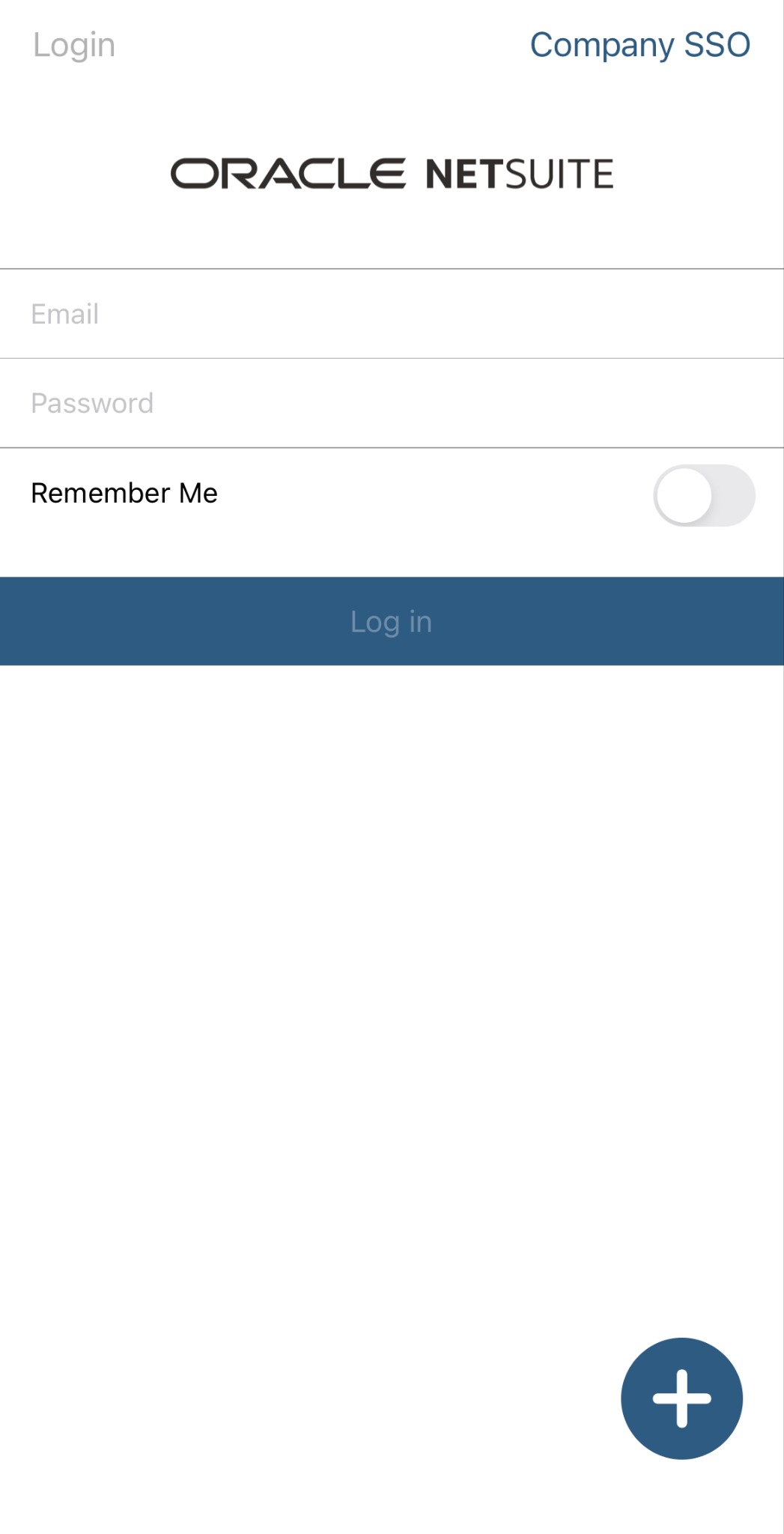
③ เลือกบริษัทที่จะเข้าใช้งาน
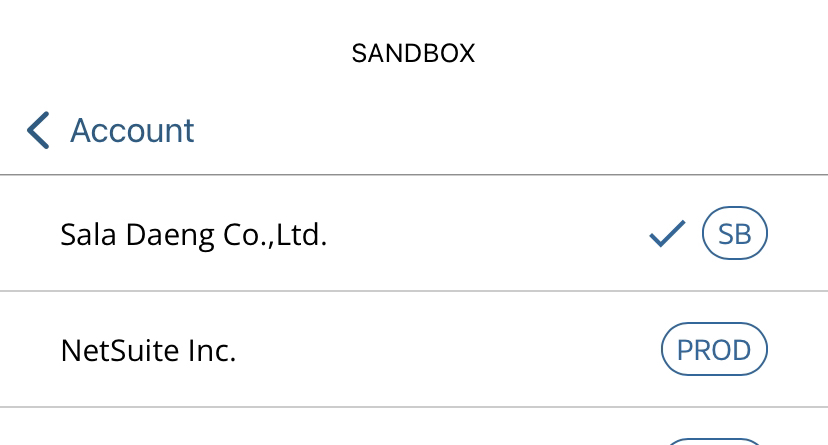
④ เลือก User Role (กรณีมีมากกว่า 1 Role)

⑤ เลือกให้แอปจดจำ Password สำหรับการเข้าใช้งานครั้งถัดไป

⑥ เมนู Dashboard แสดงรายการที่ต้อง Approve (กรณีผู้ใช้มีสิทธิ์อนุมัติ)
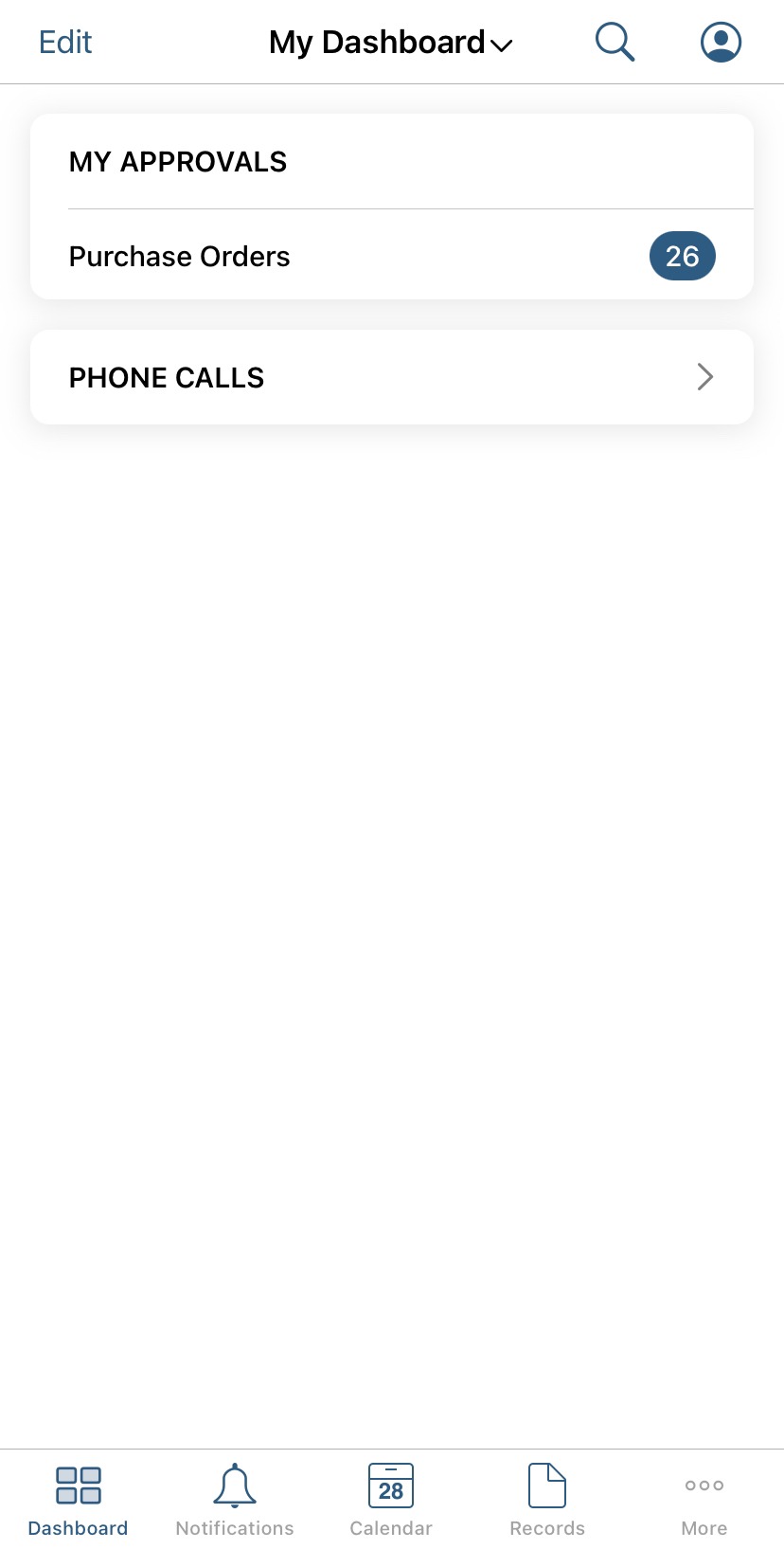
⑦ เมนู Notification แจ้งเตือนกิจกรรมหรือเหตุการณ์สำคัญในระบบ เช่น การอนุมัติคำสั่งซื้อ การอัปเดตข้อมูลลูกค้า

⑧ เมนู Calendar ใช้นัดหมายและกำหนดเวลาสำหรับผู้ใช้หรือทีมงาน เพื่อวางแผนตารางเวลาและทำงานร่วมกัน

⑨ เมนู Record ใช้จัดการและเข้าถึงข้อมูลในระบบ เช่น Customers (ชื่อ ที่อยู่ ประวัติการซื้อขาย), Sales Order (รายการสินค้า จำนวน ราคา สถานะคำสั่งซื้อ), Items (รหัส รายละเอียด ราคา ปริมาณในคลัง), Employee (ชื่อ ตำแหน่ง อัตราค่าจ้าง ประวัติการทำงาน), Vendor (ข้อมูลติดต่อ ประวัติการซื้อขาย เงื่อนไขการชำระเงิน)

⑩ เมนู Saved Search ใช้ค้นหาและเรียกดูข้อมูลด้วยการค้นหาแบบกำหนดเองตามเงื่อนไขและตัวกรอง ครอบคลุมข้อมูลลูกค้า คำสั่งซื้อ สินค้า และข้อมูลอื่นที่เกี่ยวข้อง
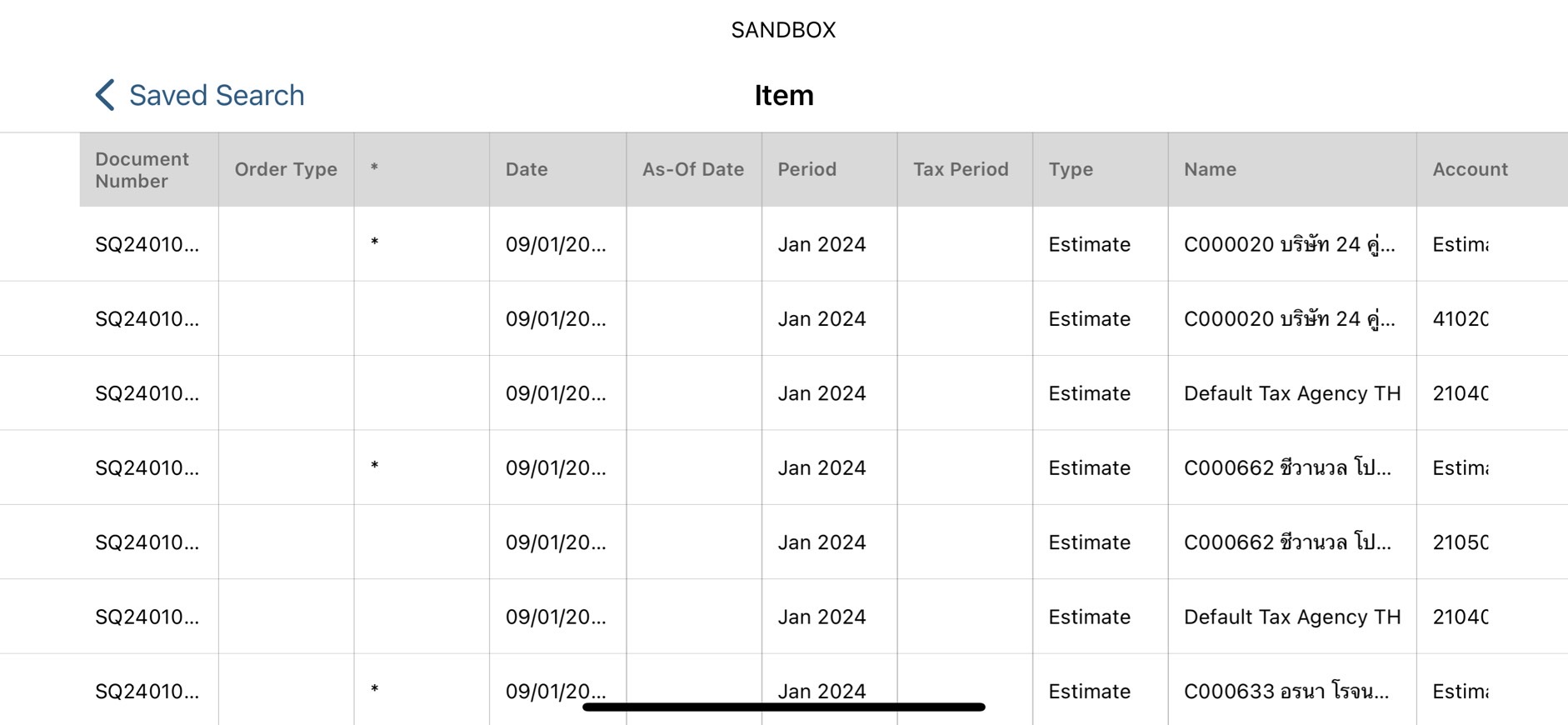
ข้อควรระวัง ไม่สามารถใช้ Role Administrator บนแอปมือถือได้ |