
สรุป ให้ระบบคำนวณปริมาณความต้องการสินค้า โดยดึงความต้องการจาก Sales Order, Sales Forecast และสูตรการผลิต เพื่อนำผลไปสร้างเป็น Production Order หรือ Purchase Order |
ใช้เมื่อไหร่
- ต้องการวางแผนการผลิตและการสั่งซื้อจากยอดสั่งขายและประมาณการยอดขาย
- ต้องการทดลองคำนวณความต้องการสินค้าก่อนสร้างเอกสารจริง
ส่วนที่ 1 · Run MRP ด้วย MRP Wizard
เมนู MRP › MRP Wizard |
① เปิดหน้าจอ MRP Wizard ตามเมนูด้านบน
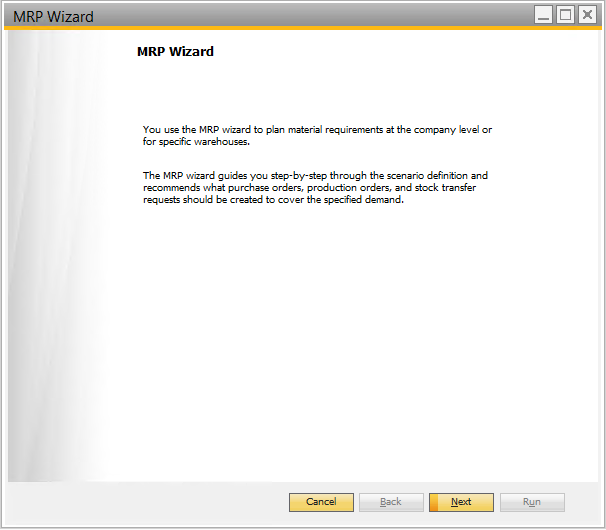
② กดปุ่มตามรูปเพื่อเข้าสู่หน้าจอเลือกชุด Scenario (เงื่อนไขการสร้างรายการ) ที่มีอยู่แล้ว (Select Existing Scenario) หรือสร้างชุดใหม่ (Create New Scenario) กรณีสร้างใหม่ให้กรอกข้อมูลตามตาราง
| ฟิลด์ | ความหมาย |
| Scenario Name | ชื่อชุดเงื่อนไขของการ Run MRP |
| Description | คำอธิบายชุดพารามิเตอร์ |

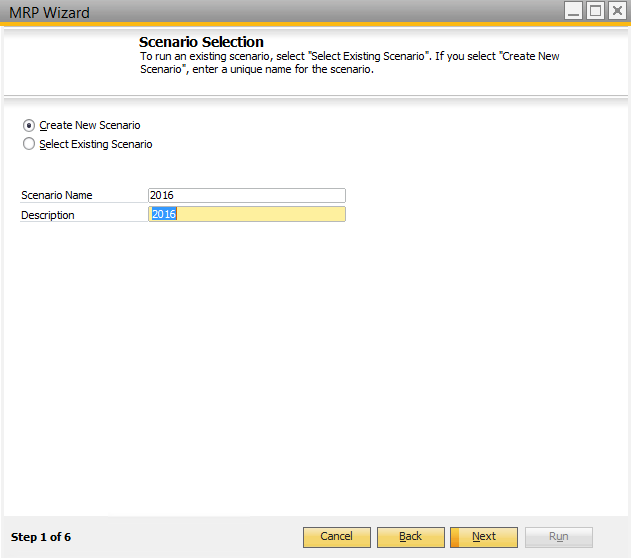
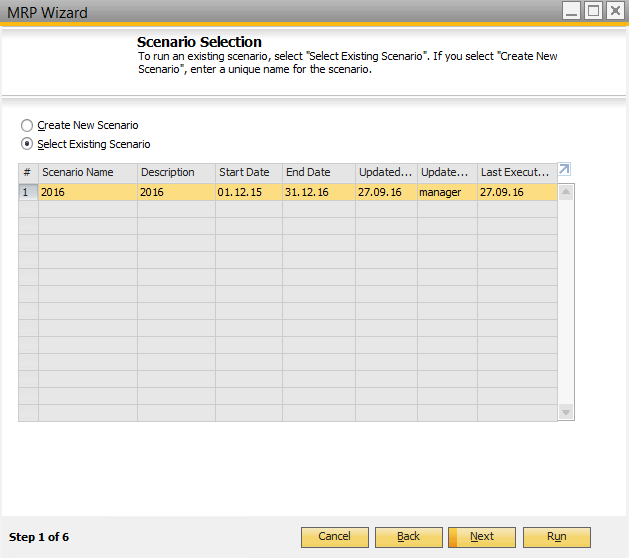
③ คลิกเลือก Scenario ที่ต้องการ หรือตั้งชื่อ Scenario ใหม่ แล้วกดปุ่มตามรูปเพื่อเข้าสู่หน้าจอกำหนดเงื่อนไขการ Run MRP
| ส่วน | ฟิลด์ | ความหมาย | หมายเหตุ |
| Description | คำอธิบายชุดพารามิเตอร์ (Scenario) | ระบบแสดงค่าตามชุด Scenario ที่สร้างใหม่หรือที่เลือก | |
| Planning Horizon (ข้อมูลการวางแผน) | Planning Horizon | ช่วงเวลาที่ต้องการให้แสดงผลการ Run MRP กำหนดเป็นจำนวนวัน (Days) หรือสัปดาห์ (Weeks) | |
| Planning Horizon | Start Date | วันที่เริ่มต้นที่ต้องการให้แสดงผล | |
| Planning Horizon | End Date | วันที่สิ้นสุดที่ต้องการให้แสดงผล | |
| Planning Horizon | View Data in Periods Of | จำนวนวัน (Days) หรือสัปดาห์ (Weeks) ที่ต้องการให้แสดงผล | ระบบคำนวณจาก Start Date และ End Date แต่แก้ไขได้ |
| Planning Horizon | Planning Horizon Length | จำนวนวัน (สัปดาห์) เพิ่มเติม | จำนวนวัน (สัปดาห์) ที่ให้ระบบคำนวณเพิ่มจาก End Date สำหรับ Parent Item เพื่อแสดงยอดความต้องการ Component Item ที่เกี่ยวข้องซึ่งอยู่ภายใน End Date |
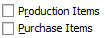
| Planning Horizon | Consider Holidays For | ตารางวันหยุดสำหรับการผลิตและการสั่งซื้อ | ทำเครื่องหมายหน้ารายการที่ต้องการ หากต้องการให้ระบบพิจารณาตารางวันหยุดด้วย |
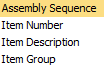
| Display Preferences (การแสดงผล) | Sort By | รูปแบบการแสดงผลลัพธ์: Assembly Sequence = เรียงตามขั้นตอนการผลิตในสูตร (Item ส่วนประกอบอยู่ส่วนล่าง ผลิตภัณฑ์อยู่ส่วนบน), Item Number = เรียงตามรหัสสินค้า, Item Description = เรียงตามชื่อสินค้า, Item Group = เรียงตามกลุ่มสินค้า | |
| Display Preferences | Display Items with No Requirements | แสดงสินค้าทั้งหมดที่เลือก ไม่ว่าจะมีความต้องการหรือไม่ | ทำเครื่องหมายเมื่อต้องการ |
| Display Preferences | Simulation | ชุดสำหรับทดลอง Run MRP | ทำเครื่องหมายเมื่อต้องการให้ Scenario นี้เป็นการทดลอง ระบบจะไม่อนุญาตให้บันทึกผล หรือสร้าง Production Order / Purchase Order |

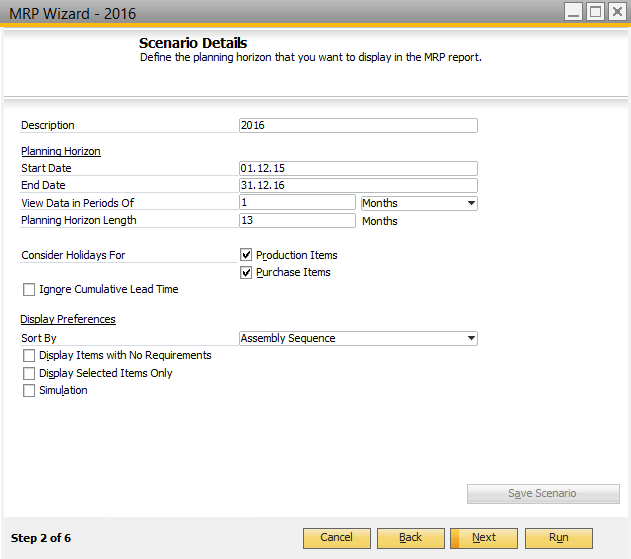
④ กรอกข้อมูลครบแล้ว กดปุ่มตามรูปเพื่อเข้าสู่หน้าจอกำหนดสินค้าที่ต้องการเรียกรายงาน

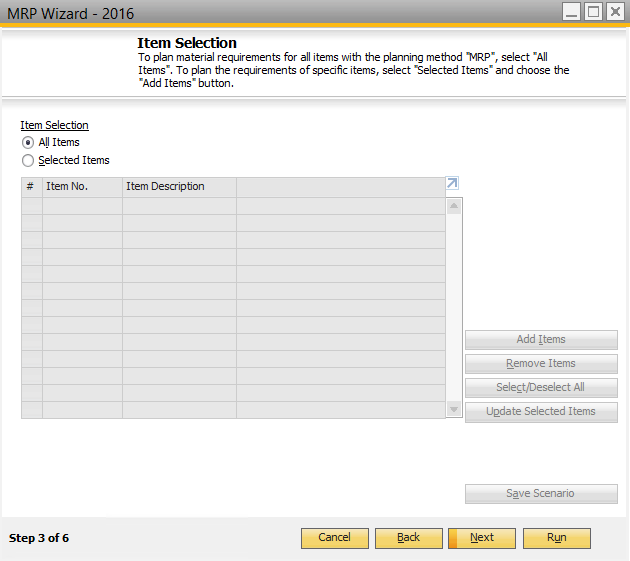
⑤ เลือกสินค้าที่ต้องการเรียกรายงาน แล้วกดปุ่มตามรูป

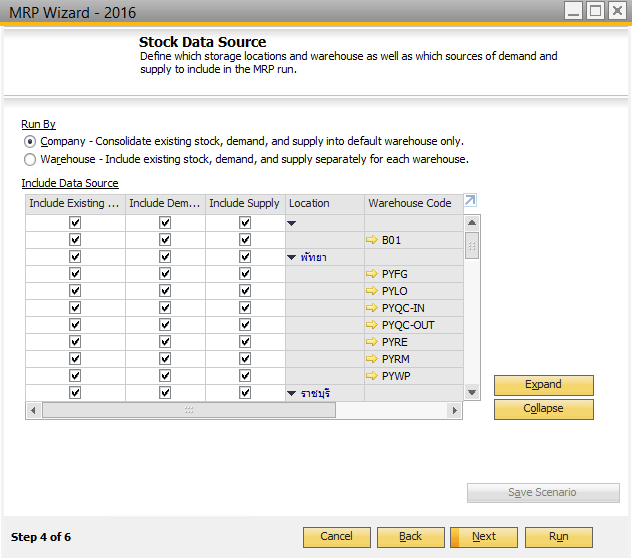
⑥ เลือกแหล่งข้อมูลสินค้าคงคลัง โดยทำเครื่องหมายเลือกคลังสินค้าที่เก็บสินค้าที่ต้องการ Run MRP จากรายการคลังที่ระบบแสดง
⑦ กดปุ่มตามรูปเมื่อเลือกแหล่งข้อมูลสินค้าคงคลังเรียบร้อย

⑧ เลือกแหล่งที่มาของข้อมูลและเอกสารที่ใช้ Run MRP (Sources of Demand and Supply to Be Included in MRP Calculation)
| ฟิลด์ | ความหมาย | หมายเหตุ |
| Purchase Orders | ใบสั่งซื้อ | เลือกเมื่อต้องการให้พิจารณาใบสั่งซื้อคงค้าง |
| Sales Orders | ใบสั่งขาย | เลือกเมื่อต้องการให้พิจารณาใบสั่งขายคงค้าง |
| Production Orders | ใบสั่งผลิต | เลือกเมื่อต้องการให้พิจารณาใบสั่งผลิตคงค้าง |
| Inventory Transfer Requests | ใบโอนย้ายสินค้า | เลือกเมื่อต้องการให้พิจารณาใบโอนย้ายสินค้าคงค้าง |
| Recurring Order Transactions | รายการสั่งซื้อที่เกิดขึ้นเป็นประจำ | เลือกเมื่อต้องการให้พิจารณารายการสั่งซื้อที่เกิดขึ้นเป็นประจำ |
| Reserve Invoices | ใบแจ้งหนี้ที่ยังไม่ตัด Stock | เลือกเมื่อต้องการให้พิจารณาใบแจ้งหนี้ที่ยังไม่ตัด Stock |
| Inventory Level | จำนวนสินค้าขั้นต่ำ | เลือกเมื่อต้องการให้พิจารณาจำนวนสินค้าขั้นต่ำของสต็อก |
| Forecast | ข้อมูลประมาณการยอดขาย | เลือกเมื่อต้องการใช้ประมาณการยอดขาย แล้วระบุชื่อชุดประมาณการที่ต้องการใช้ |
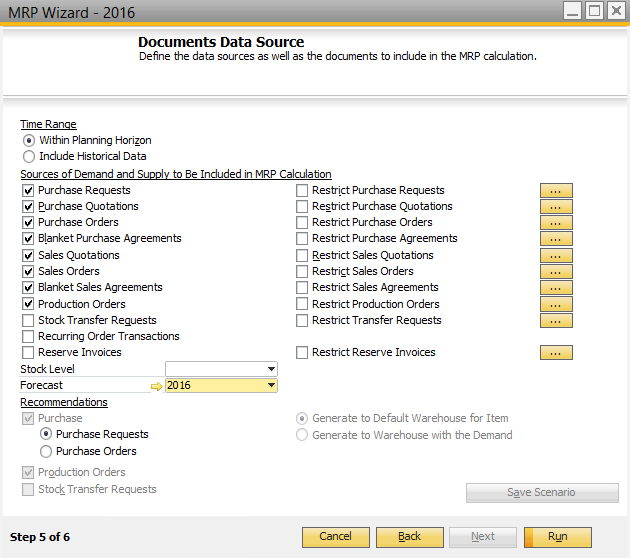
⑨ กดปุ่มตามรูปเมื่อเลือกที่มาของข้อมูลเรียบร้อย ระบบจะเริ่ม Run MRP เพื่อคำนวณปริมาณความต้องการ และแสดงความต้องการสินค้าแต่ละรายการตามช่วงวันที่กำหนด

⑩ ตรวจสอบผลในหน้าจอ MRP Wizard ที่ระบบเปิดขึ้นมา
| ฟิลด์ | ความหมาย |
| Planning Horizon | ช่วงวันที่ที่แสดงความต้องการสินค้า |
| Find Item No. | ระบุรหัสสินค้าเพื่อค้นหาสินค้าที่ต้องการ |
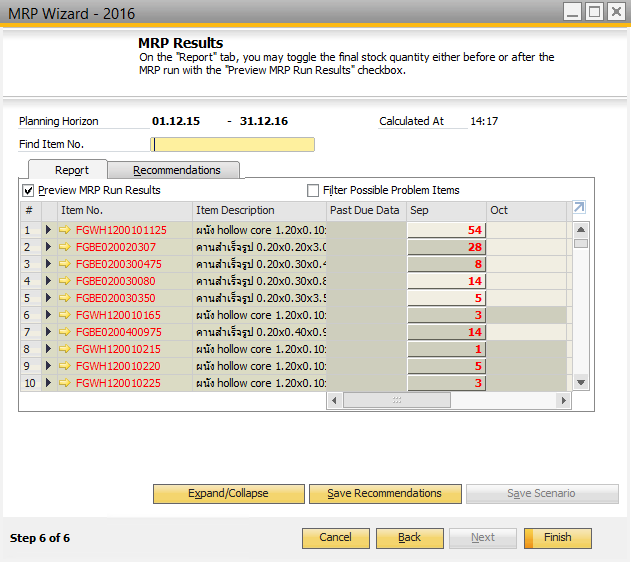
⑪ กดปุ่มหน้าบรรทัดสินค้าหากต้องการดูรายละเอียดเพิ่มเติม ระบบจะแสดงหน้าจอรายละเอียด

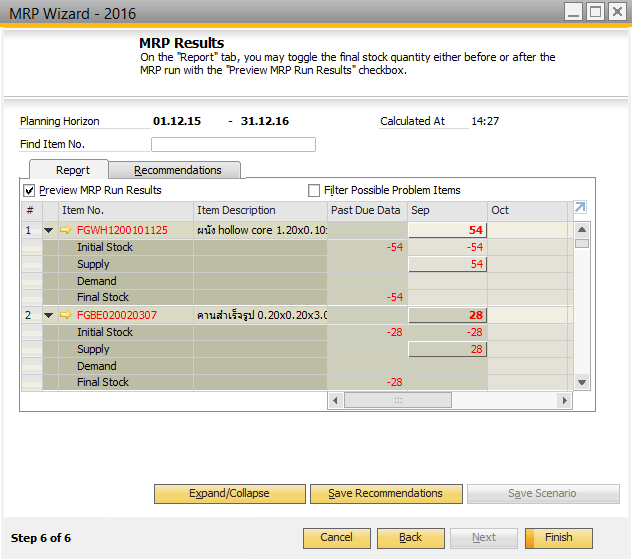
⑫ กดปุ่มบันทึกเมื่อดูข้อมูลเรียบร้อย

⑬ กดปุ่มปิดหน้าจอ MRP Wizard เพื่อกลับสู่หน้าจอเมนูหลัก

ส่วนที่ 2 · เรียกดูข้อเสนอแนะการสั่งซื้อ / สั่งผลิต (Order Recommendation)
เมนู MRP › Order Recommendation |
เรียกดูข้อเสนอแนะในการสั่งซื้อ / สั่งผลิตที่ได้จากการ Run MRP และบันทึกไว้ (Save Recommendation) จากนั้นเลือกรายการเพื่อสร้างเป็น Production Order หรือ Purchase Order ได้
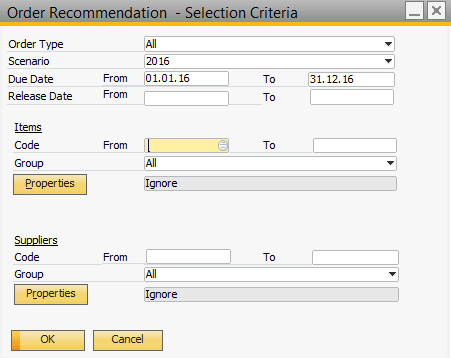
ข้อควรระวัง Scenario ที่ติ๊ก Simulation เป็นการทดลองเท่านั้น ระบบจะไม่ให้บันทึกผลหรือสร้าง Production Order / Purchase Order |
อ่านต่อ MRP: เรียกดูข้อเสนอแนะการสั่งซื้อ / สั่งผลิต (Order Recommendation) · MRP: ประมาณการยอดขาย (Forecast)