
สรุป คู่มือฉบับเต็มของโปรแกรม Thai Smart Tax สำหรับออกรายงานภาษีตามกฎหมายไทยจากข้อมูลใน SAP Business One ครอบคลุมรายงานภาษีซื้อ ภาษีขาย แบบ ภ.พ.30 หนังสือรับรองการหัก ณ ที่จ่าย แบบ ภ.ง.ด.3 / ภ.ง.ด.53 และ Text File สำหรับยื่นกรมสรรพากร |
ใช้เมื่อไหร่
- ปิดภาษีมูลค่าเพิ่มรายเดือนและต้องออกรายงานภาษีซื้อ ภาษีขาย และแบบ ภ.พ.30
- ต้องออกหนังสือรับรองการหักภาษี ณ ที่จ่าย และแบบ ภ.ง.ด.3 / ภ.ง.ด.53
- ต้องการ Text File เพื่ออัปโหลดยื่นภาษีหัก ณ ที่จ่ายกับกรมสรรพากร
ภาพรวมโปรแกรม Thai Smart Tax
Thai Smart Tax เป็นโปรแกรมออกรายงานทางภาษีตามกฎหมายไทย รองรับรายงานภาษีมูลค่าเพิ่มและรายงานภาษีเงินได้หัก ณ ที่จ่าย โดยดึงข้อมูลรายการที่เกี่ยวข้องจากโปรแกรม SAP Business One เท่านั้น
1. รายงานภาษีมูลค่าเพิ่ม ภ.พ.30
- 1.1 รายงานภาษีซื้อ
- 1.2 รายงานภาษีขาย
- 1.3 แบบแสดงรายการภาษีมูลค่าเพิ่ม ตามประมวลรัษฎากร ภ.พ.30
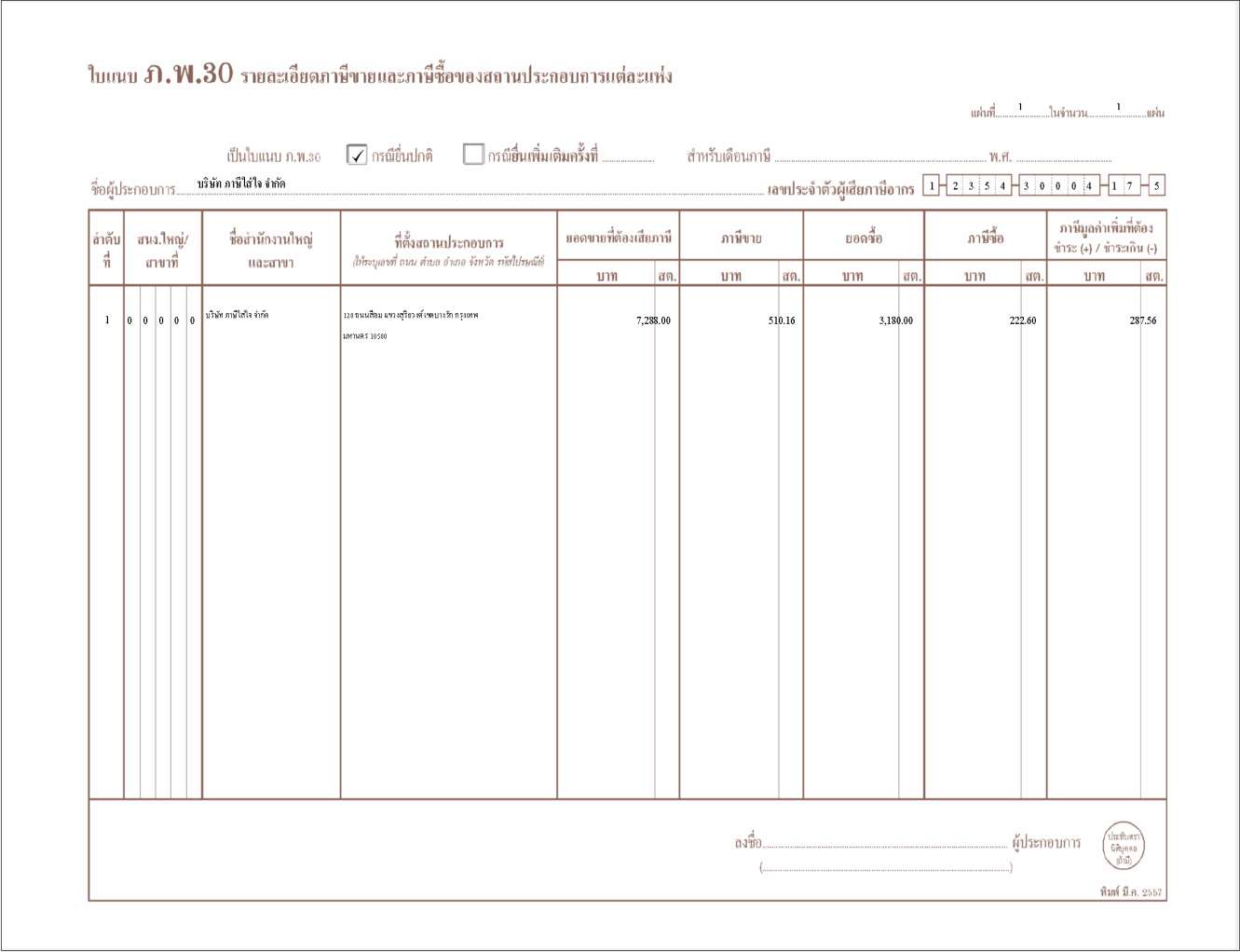
- 1.4 ใบแนบ ภ.พ.30 รายละเอียดภาษีขายและภาษีซื้อของสถานประกอบการแต่ละแห่ง
2. รายงานภาษีเงินได้หัก ณ ที่จ่าย
- 2.1 หนังสือรับรองการหัก ณ ที่จ่าย (ตามมาตรา 50 ทวิ) สำเนา 4 ฉบับ ขนาด A4
- 2.2 แบบยื่นรายการภาษีเงินได้หัก ณ ที่จ่าย ภ.ง.ด.3 และใบแนบ ภ.ง.ด.3
- 2.3 แบบยื่นรายการภาษีเงินได้หัก ณ ที่จ่าย ภ.ง.ด.53 และใบแนบ ภ.ง.ด.53
- 2.4 Text File รายละเอียดตามใบแนบรายการภาษีเงินได้หัก ณ ที่จ่าย สำหรับอัปโหลดเข้าโปรแกรมโอนย้ายข้อมูล ภ.ง.ด.3 และ ภ.ง.ด.53
3. ข้อมูลที่แสดงในโปรแกรม Thai Smart Tax (เป็นข้อมูลจากระบบ SAP Business One เท่านั้น)
- 3.1 ข้อมูลผู้ขายสินค้า / ผู้ให้บริการ ในรายงานภาษีซื้อ
- 3.2 ข้อมูลชื่อผู้ซื้อสินค้า / ผู้รับบริการ ในรายงานภาษีขาย
- 3.3 ข้อมูลชื่อผู้ถูกหักภาษีเงินได้ ณ ที่จ่าย ในหนังสือรับรองการหักภาษี ณ ที่จ่าย
- 3.4 มูลค่าภาษีมูลค่าเพิ่ม และฐานภาษี
- 3.5 มูลค่าภาษีเงินได้หัก ณ ที่จ่าย
- 3.6 ลบหรือแก้ไขรายการภาษีในโปรแกรม Thai Smart Tax ไม่ได้ ต้องทำรายการยกเลิกในระบบ SAP Business One เท่านั้น
ส่วนที่ 1 · เข้าสู่โปรแกรม SAP Business One
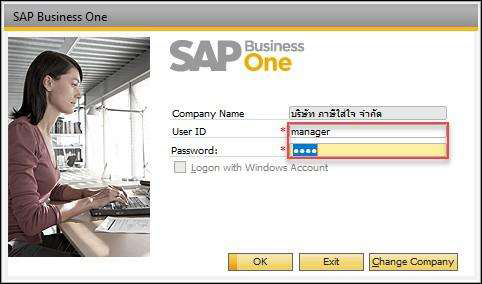
ดับเบิลคลิก Shortcut โปรแกรม SAP Business One เพื่อเปิดโปรแกรม

① กรอก User ID (รหัสผู้ใช้งาน) และ Password (รหัสผ่าน) เพื่อเข้าสู่ระบบ SAP Business One โดย 1 User ID ใช้ได้กับผู้ใช้งาน 1 ท่าน
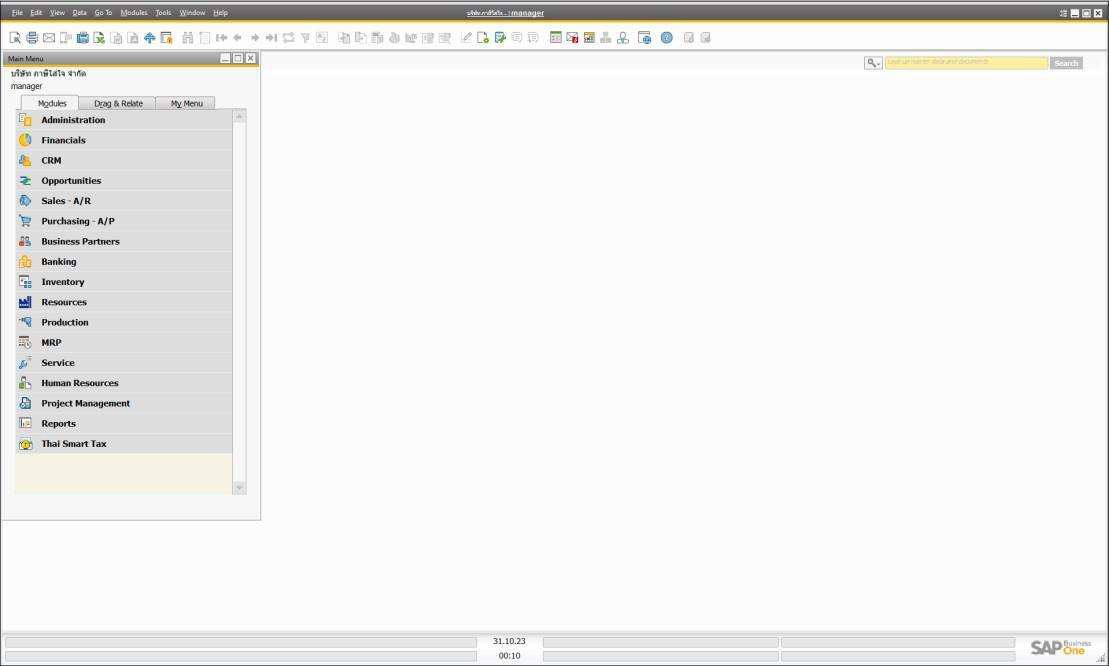
② ระบบเข้าสู่หน้าจอการใช้งาน
ส่วนที่ 2 · เข้าสู่โปรแกรม Thai Smart Tax
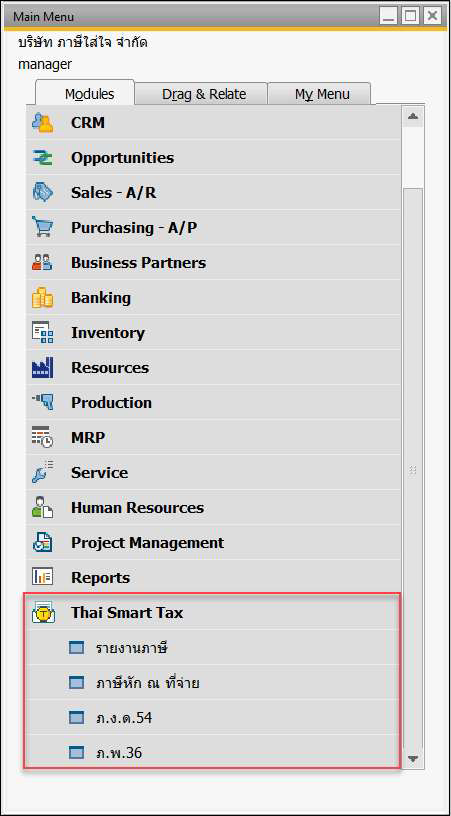
เปิดโปรแกรม Thai Smart Tax ได้จาก Main Menu
เมนู Thai smart tax |
| เมนู | การใช้งาน |
| รายงานภาษี | เรียกดูข้อมูลและออกรายงานภาษีซื้อและภาษีขาย |
| ภาษีหัก ณ ที่จ่าย | เรียกดูข้อมูลและออกรายงานภาษีเงินได้หัก ณ ที่จ่าย |
| ภ.ง.ด.54 | เรียกดูข้อมูลการนำส่งภาษีเงินได้นิติบุคคล |
| ภ.พ.36 | เรียกดูข้อมูลแบบนำส่งภาษีมูลค่าเพิ่ม |
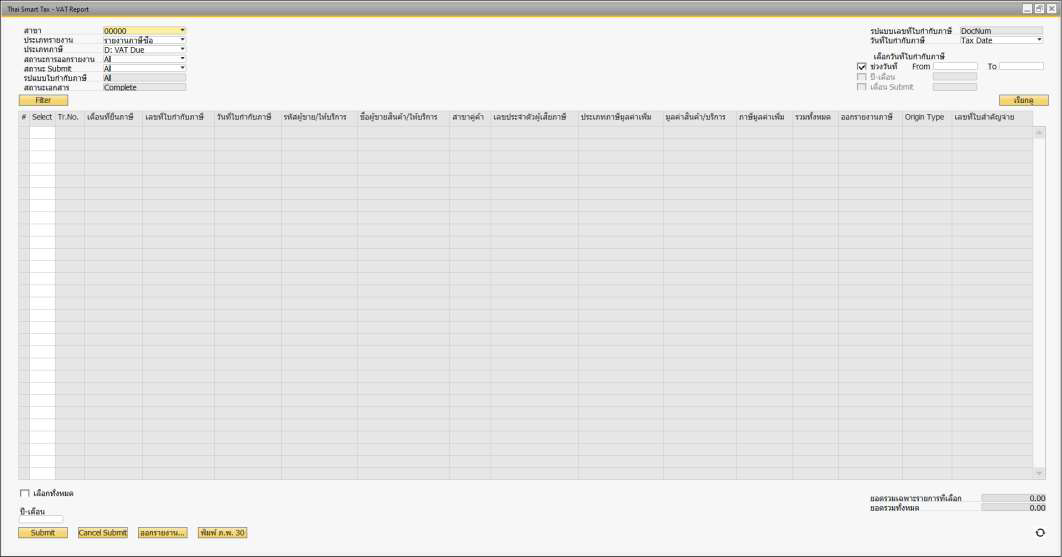
หน้าจอรายงานภาษีซื้อ - รายงานภาษีขาย
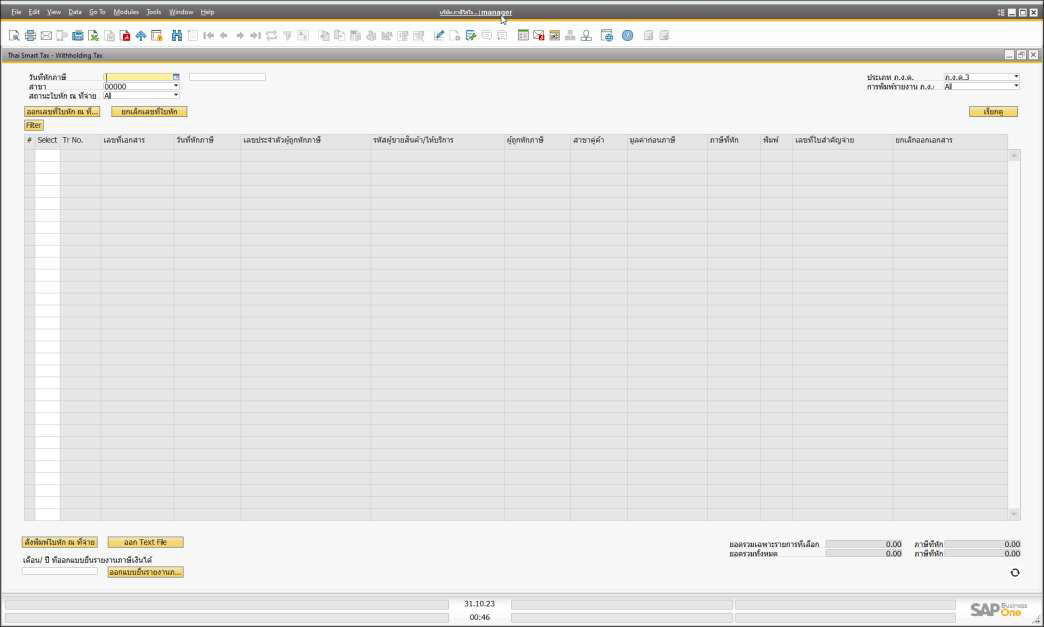
หน้าจอรายงานภาษีเงินได้หัก ณ ที่จ่าย
ส่วนที่ 3 · รายงานภาษีซื้อ: เรียกดูรายการ
เมนู Thai smart tax › รายงานภาษี |
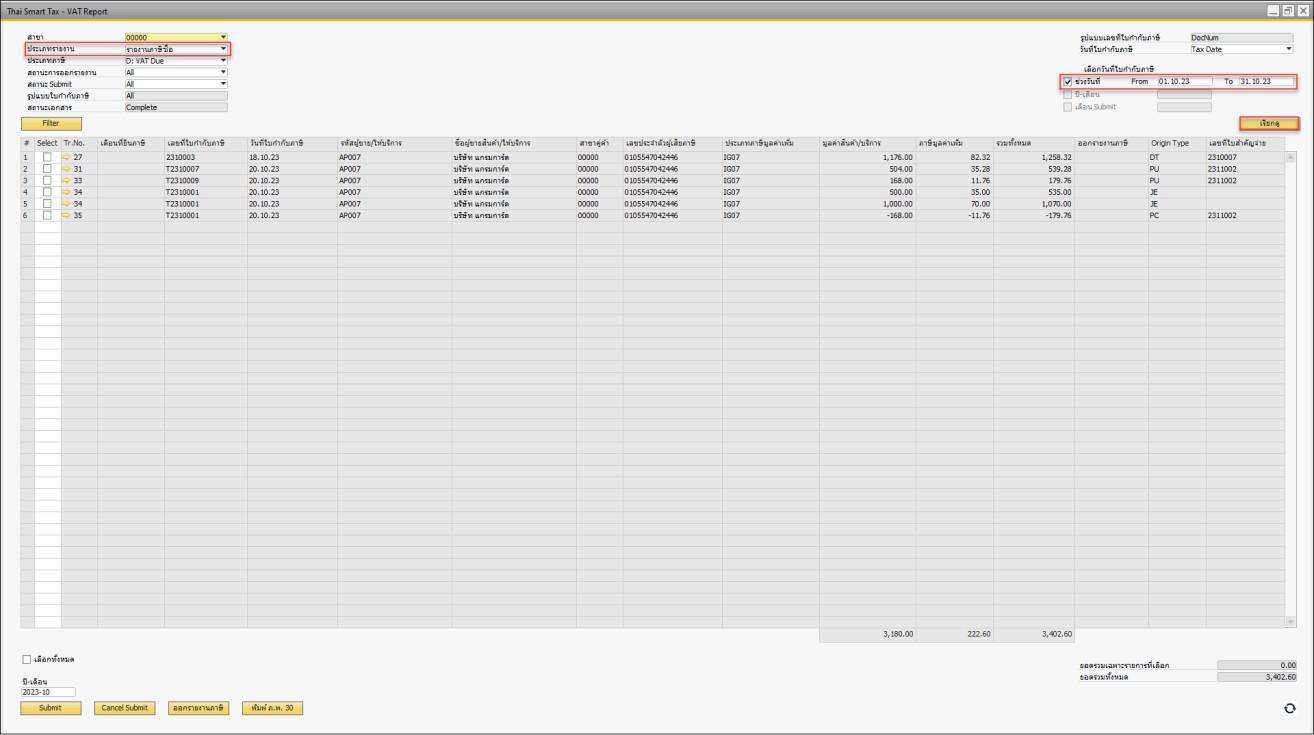
เงื่อนไขการเรียกข้อมูลภาษี
| ข้อมูล | คำอธิบาย |
| สาขา | เลือกสาขาที่ต้องการเรียกดูรายงานภาษี |
| ประเภทรายงาน | เลือก รายงานภาษีซื้อ (Purchase Tax Report) |
| ประเภทภาษี | ภาษีถึงกำหนด (D : VAT Due); ภาษียังไม่ถึงกำหนด (U : VAT Undue) |
| สถานะการออกรายงาน | รายการทั้งหมด (All); รายการที่กดสั่งพิมพ์รายงานเพื่อตรวจสอบแล้ว (Printed); รายการที่ยังไม่ได้กดสั่งพิมพ์รายงาน (Not Printed) |
| สถานะ Submit | รายการทั้งหมด (All); รายการที่ต้องการยื่นภาษี (Submit); รายการที่ยังไม่ยื่นภาษี (Not Submit) |
| รูปแบบใบกำกับภาษี | ระบบบังคับเลือกรายการทั้งหมด (All) |
| สถานะเอกสาร | ระบบบังคับเลือกรายการทั้งหมดในระบบ ยกเว้นรายการที่ User ทำการ Cancelled |
| รูปแบบเลขที่ใบกำกับภาษี | ระบบบังคับเลือก DocNum — กรณีเอกสารใบตั้งหนี้ ดึงจากฟิลด์ เลขที่ใบกำกับภาษี/ใบแจ้งหนี้/Supplier Ref. No.; กรณีบันทึกค่าใช้จ่ายที่หน้าจอ Journal Entry ดึงจากฟิลด์ เลขที่ใบกำกับภาษี |
| วันที่ใบกำกับภาษี | แสดงรายการตามวันที่ใบกำกับภาษี (Tax Date); แสดงรายการตามวันที่บันทึกบัญชี (Posting Date) |
| เลือกวันที่ใบกำกับภาษี | เลือกจากช่วงวันที่ (From - To); เลือกจาก Period ใน SAP Business One (ปี-เดือน); เลือกจากเดือนที่ Submit (เดือน Submit) |
กด เรียกดู ระบบจะแสดงข้อมูลตามเงื่อนไขที่กำหนด โดยมีคอลัมน์ดังนี้
| คอลัมน์ | คำอธิบาย |
| ลำดับที่ | ลำดับที่ |
| Select | คลิกเลือกรายการ |
| Tr.No. | Transaction Number ใน SAP Business One |
| เดือนที่ยื่นภาษี | เดือน Submit เพื่อรอการนำส่งภาษี |
| เลขที่ใบกำกับภาษี | เลขที่ใบกำกับภาษี/ใบแจ้งหนี้ของคู่ค้า จากเอกสารต้นทาง |
| วันที่ใบกำกับภาษี | วันที่ใบกำกับภาษีจากเอกสารต้นทาง (Tax Date หรือ Posting Date) ตามที่เลือกไว้ |
| รหัสผู้ขาย/ให้บริการ | รหัสคู่ค้า (Business Partner Code) จากเอกสารต้นทาง |
| ชื่อผู้ขายสินค้า/ให้บริการ | ชื่อคู่ค้าจากเอกสารต้นทาง |
| สาขาคู่ค้า | สาขาคู่ค้าจากเอกสารต้นทาง |
| เลขประจำตัวผู้เสียภาษี | เลขประจำตัวผู้เสียภาษีจากเอกสารต้นทาง |
| ประเภทภาษีมูลค่าเพิ่ม | รหัสภาษีมูลค่าเพิ่มจากเอกสารต้นทาง |
| มูลค่าสินค้า/บริการ | มูลค่าสินค้า/บริการก่อนภาษีมูลค่าเพิ่ม จากเอกสารต้นทาง |
| ภาษีมูลค่าเพิ่ม | มูลค่าภาษีมูลค่าเพิ่ม จากเอกสารต้นทาง |
| รวมทั้งหมด | มูลค่าสินค้า/บริการรวมภาษีมูลค่าเพิ่มแล้ว |
| ออกรายงานภาษี | สถานะการออกรายงานภาษี — แสดง Y เมื่อ Submit รายการและออกรายงานภาษีเรียบร้อยแล้ว |
| Origin Type | ประเภทเอกสารต้นทาง |
| เลขที่ใบสำคัญจ่าย | กรณีเอกสารใบตั้งหนี้ที่จ่ายชำระแล้ว ระบบจะแสดงเลขที่ใบสำคัญจ่าย |
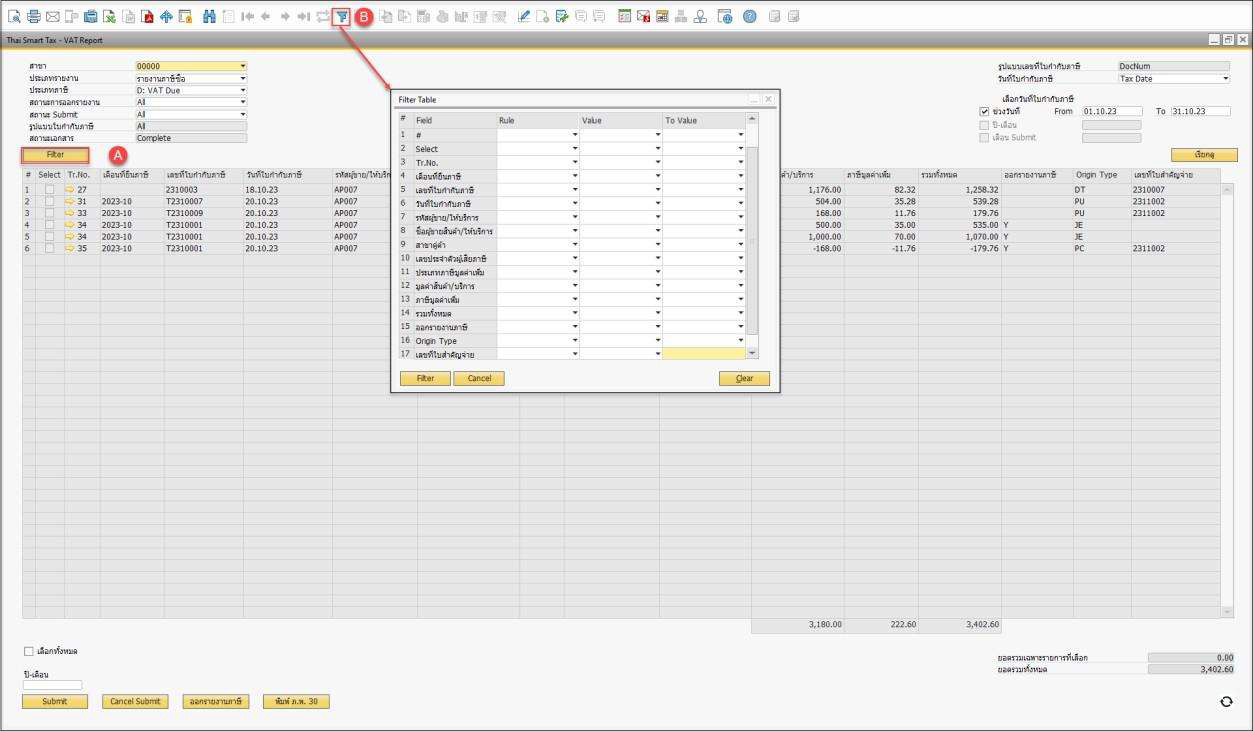
ส่วนที่ 3.1 · รายงานภาษีซื้อ: กรองข้อมูลเพิ่มเติม (Filter)
ใช้ที่หน้าจอ VAT Report หลังเรียกข้อมูลแล้ว
- A กดปุ่ม Filter เพื่อเปลี่ยนเป็นโหมดกรองค้นหาข้อมูล
- B กดปุ่ม Filter Table (รูปตัวกรองสีฟ้า) เพื่อระบุเงื่อนไขการกรองข้อมูลที่จะแสดง
ส่วนที่ 3.2 · รายงานภาษีซื้อ: Submit ใบกำกับภาษีที่ต้องการยื่น
ทำที่หน้าจอ VAT Report
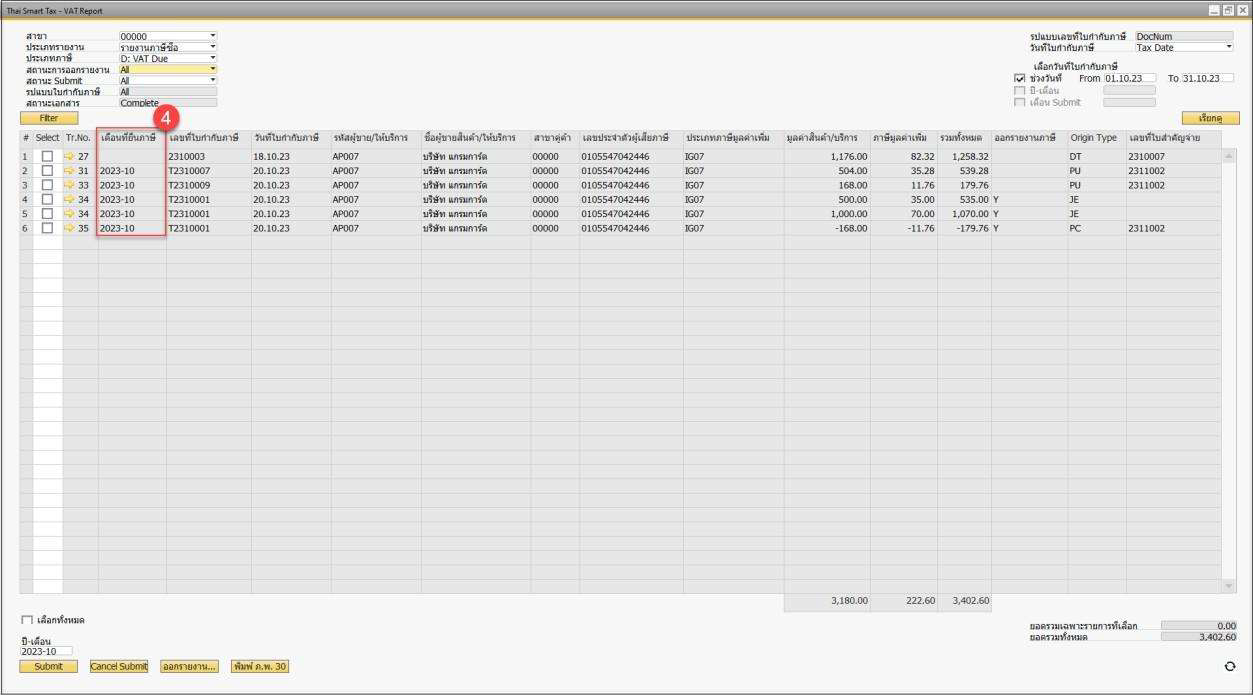
① เลือกรายการที่ต้องการ Submit ในคอลัมน์ Select — เลือกทีละรายการ, เลือกเป็นช่วงโดยกด Shift ค้างไว้ขณะเลือก หรือกด เลือกทั้งหมด ที่มุมล่างซ้าย
② ตรวจสอบยอดสรุปที่ระบบแสดง: ยอดรวมเฉพาะรายการที่เลือก และ ยอดรวมทั้งหมด ของรายการภาษีซื้อตามช่วงวันที่ที่เลือกแสดง
③ เลือกเดือนที่ต้องการยื่นภาษีที่ช่อง ปี-เดือน แล้วกด Submit
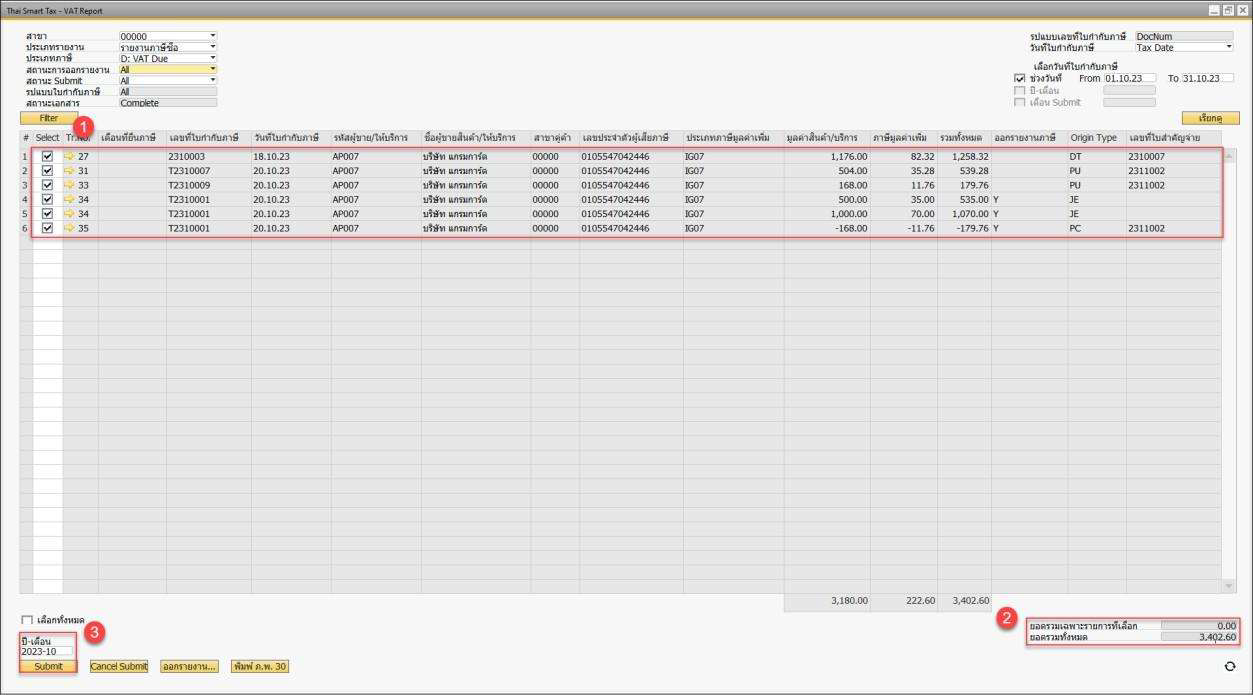
④ ตรวจสอบคอลัมน์ เดือนที่ยื่นภาษี ระบบจะแสดงเดือนที่ Submit ในรูปแบบ ปี ค.ศ.-เดือน (YYYY-MM)
ส่วนที่ 3.3 · รายงานภาษีซื้อ: ยกเลิกรายการที่ Submit แล้ว
ทำที่หน้าจอ VAT Report
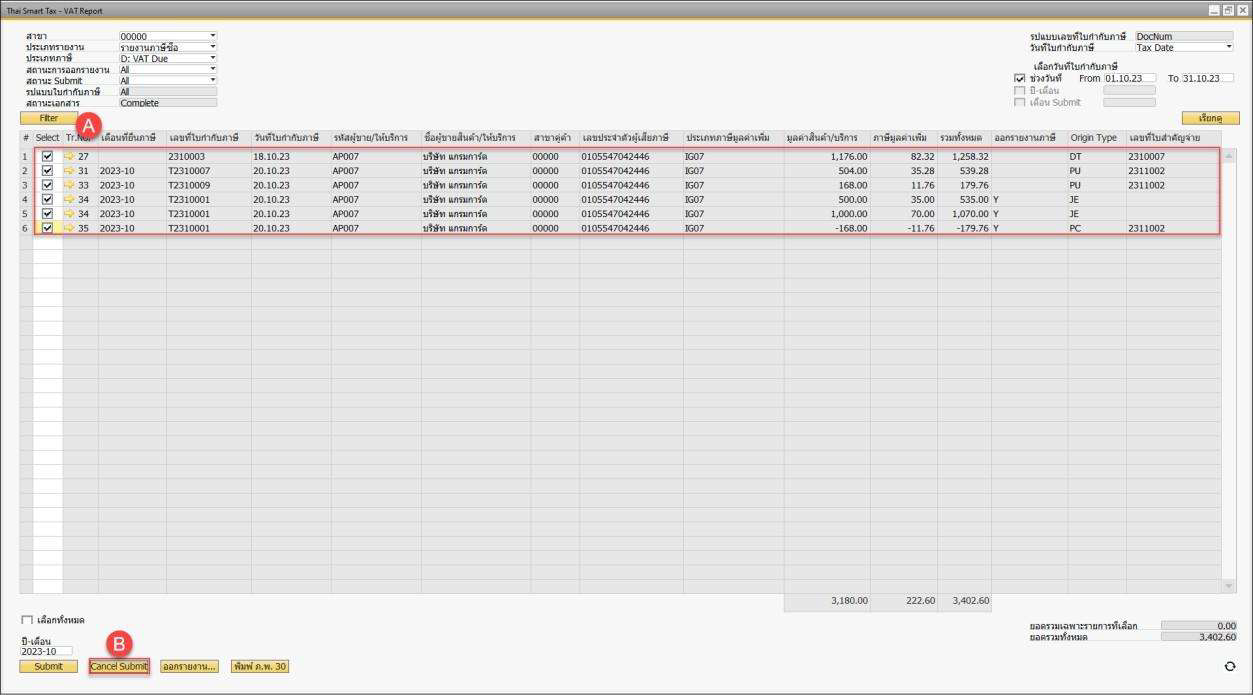
- A เลือกรายการที่ต้องการยกเลิกในคอลัมน์ Select
- B กดปุ่ม Cancel Submit
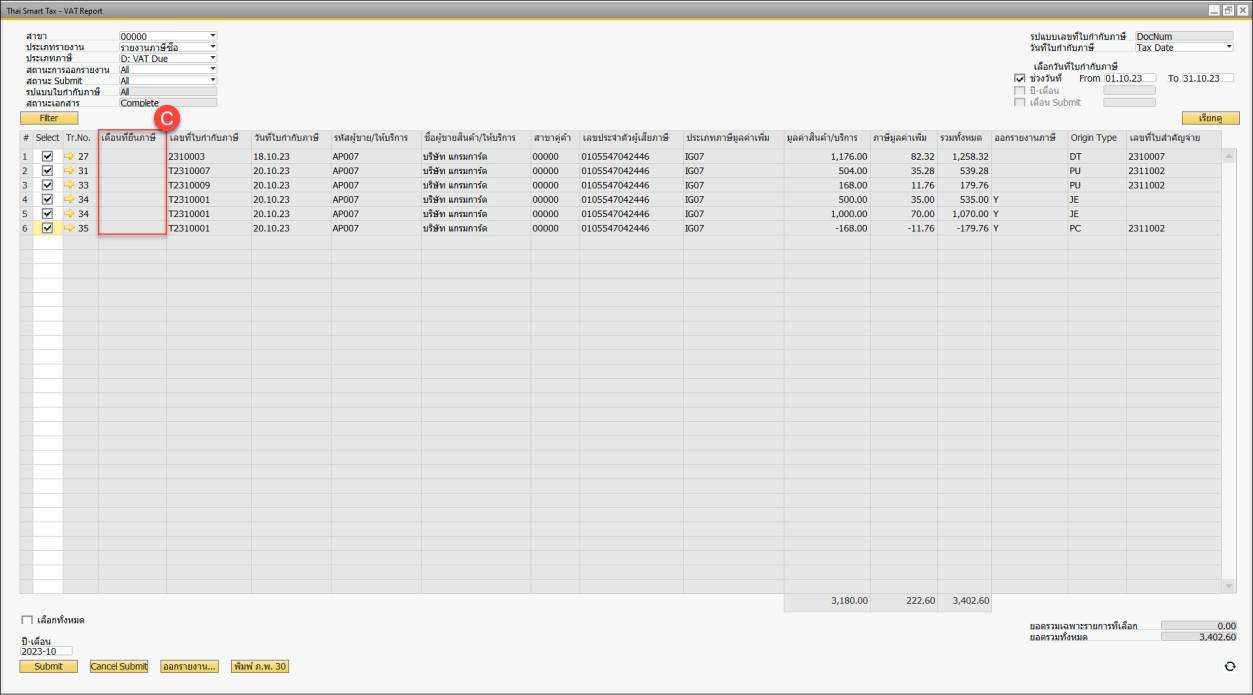
- C ตรวจสอบคอลัมน์ เดือนที่ยื่นภาษี ของรายการที่ยกเลิก ระบบจะแสดงเป็นค่าว่าง
ส่วนที่ 3.4 · ออกรายงานภาษีซื้อ
ทำที่หน้าจอ VAT Report
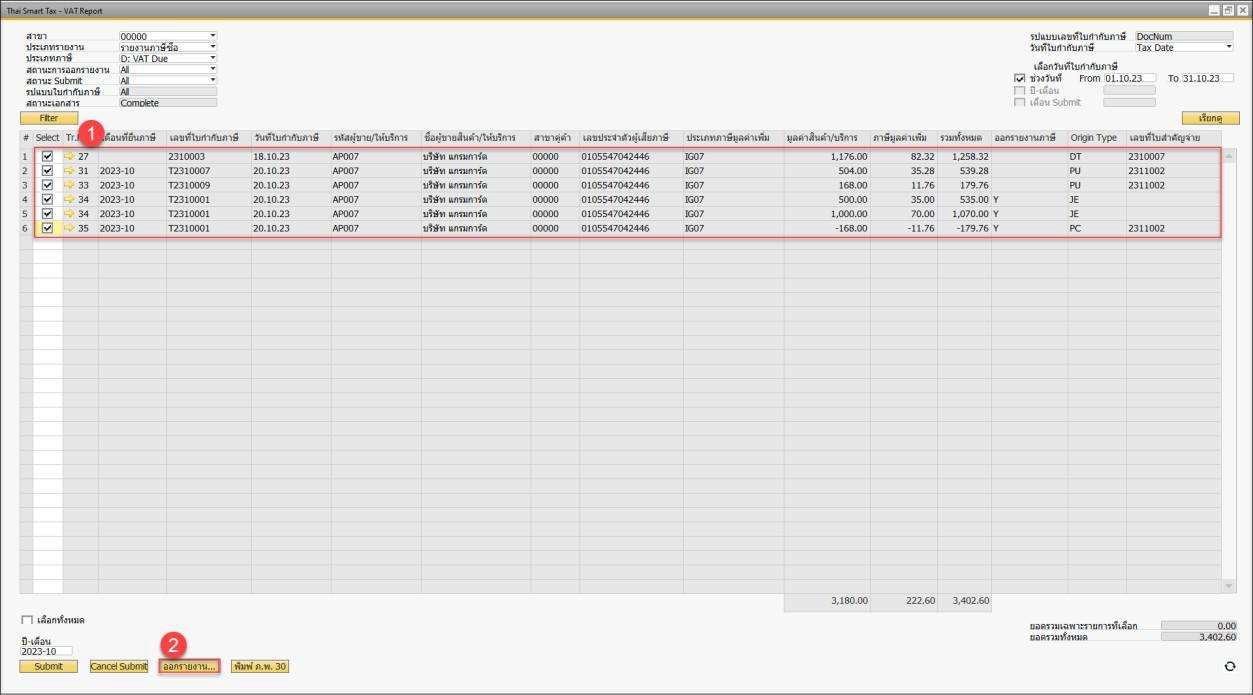
① ตรวจสอบรายการที่ Submit ในเดือนที่ต้องการออกรายงานภาษีซื้อ ที่คอลัมน์ เดือนที่ยื่นภาษี
② กดปุ่ม ออกรายงาน
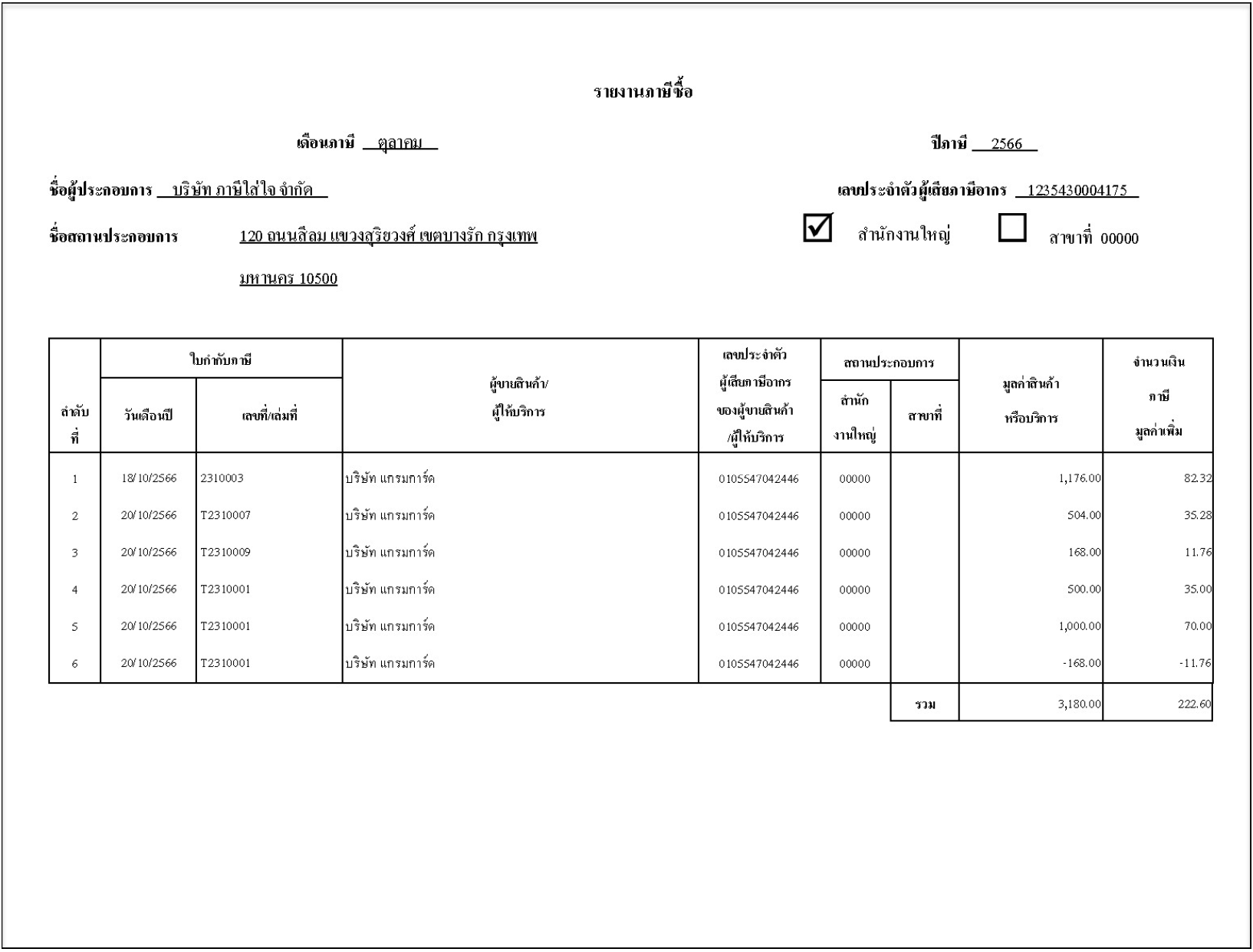
แบบฟอร์มรายงานภาษีซื้อ
ส่วนที่ 3.5 · พิมพ์แบบ ภ.พ.30 (จากหน้าจอรายงานภาษีซื้อ)
ทำที่หน้าจอ VAT Report
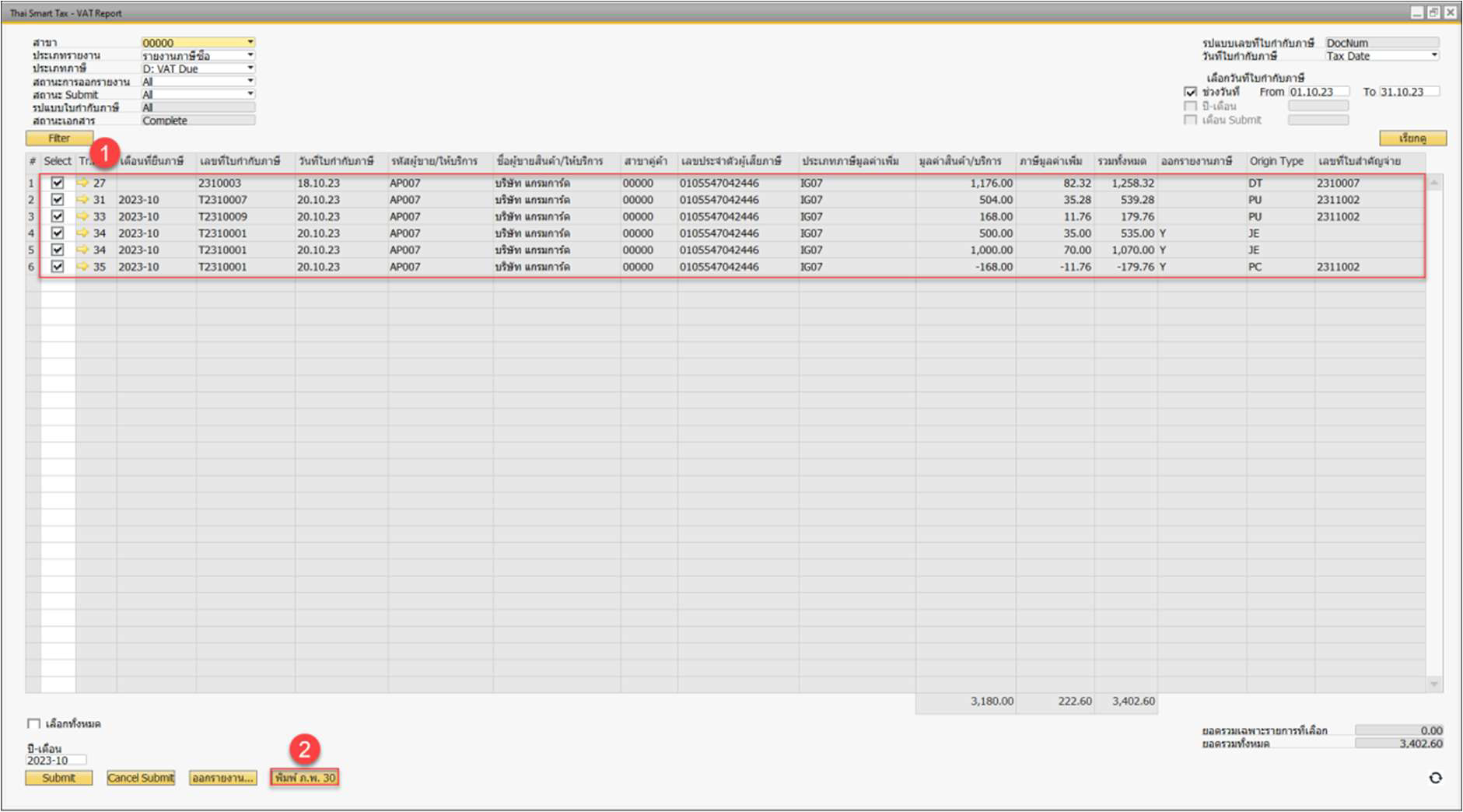
① ตรวจสอบรายการที่ Submit ในเดือนที่ต้องการออกรายงาน ภ.พ.30 ที่คอลัมน์ เดือนที่ยื่นภาษี
② กดปุ่ม พิมพ์ ภ.พ.30
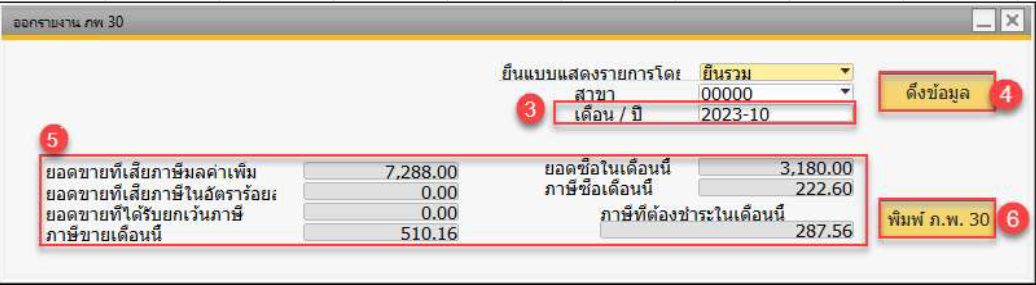
③ เลือกเดือนที่ต้องการออกรายงานที่ช่อง เดือน/ปี
④ กดปุ่ม ดึงข้อมูล
⑤ ตรวจสอบข้อมูลที่ระบบแสดงตามเดือนที่เลือก ได้แก่ ยอดขายที่เสียภาษีมูลค่าเพิ่ม, ยอดขายที่เสียภาษีในอัตราร้อยละ 0, ยอดขายที่ได้รับยกเว้นภาษี, ภาษีขายเดือนนี้, ยอดซื้อในเดือนนี้, ภาษีซื้อเดือนนี้ และภาษีที่ต้องชำระเดือนนี้
⑥ กดปุ่ม พิมพ์ ภ.พ.30
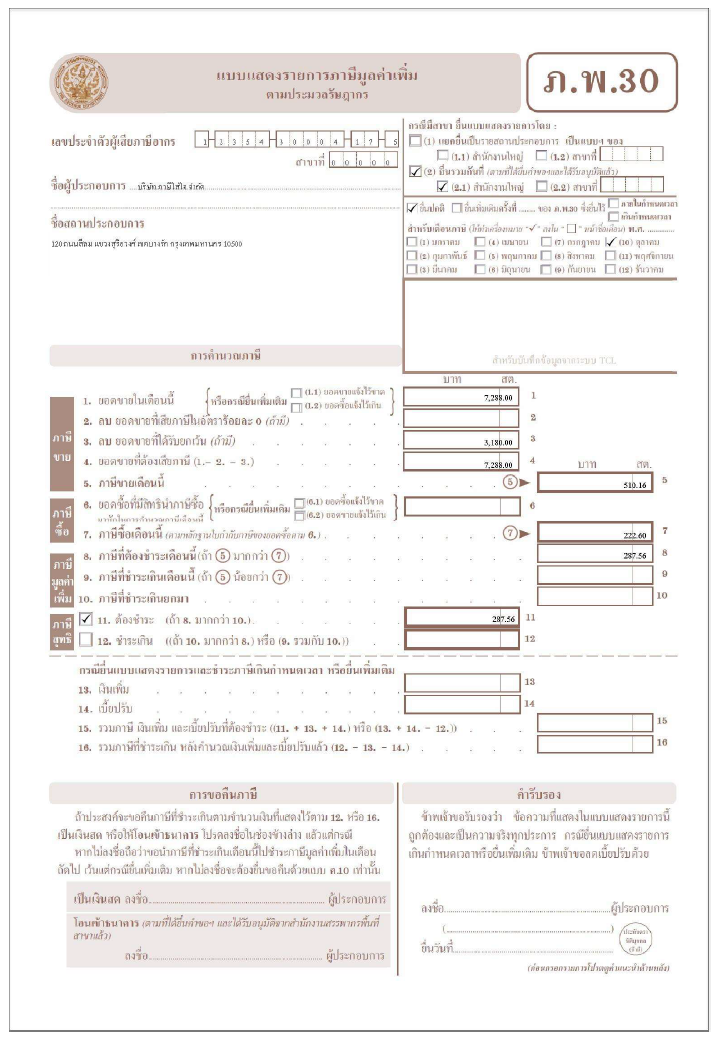
แบบฟอร์มแบบแสดงรายการภาษีมูลค่าเพิ่ม
แบบฟอร์มใบแนบ ภ.พ.30
ส่วนที่ 4 · รายงานภาษีขาย: เรียกดูรายการ
เมนู Thai smart tax › รายงานภาษี |
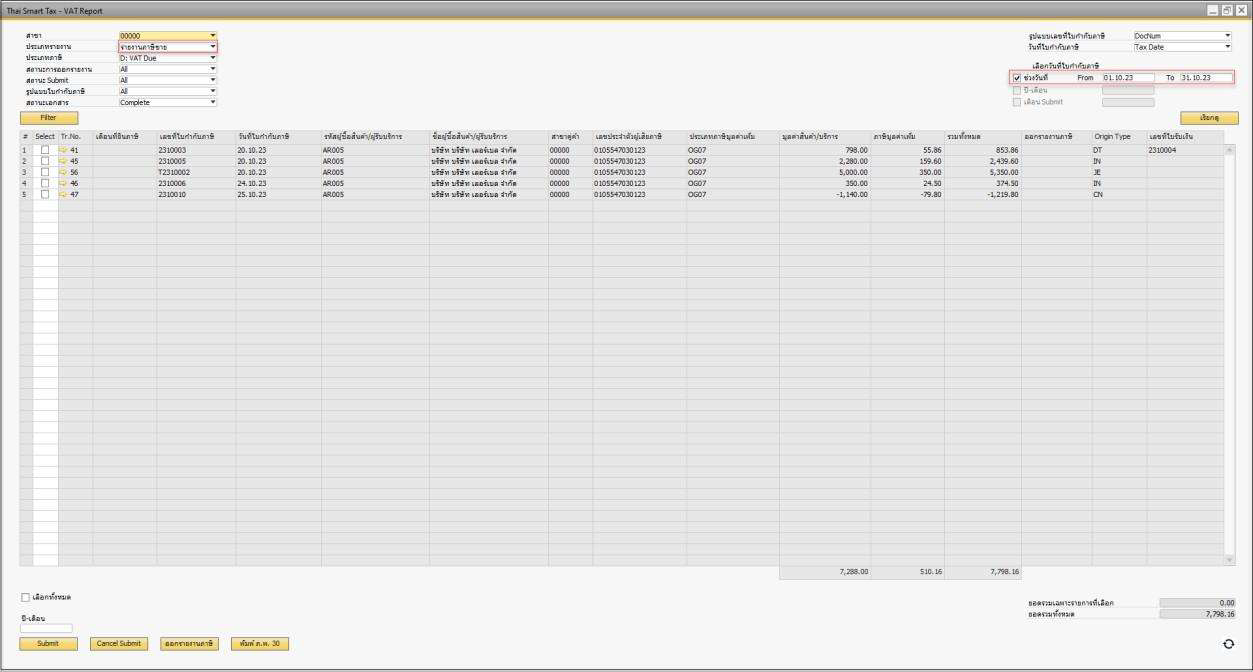
เงื่อนไขการเรียกข้อมูลภาษี
| ข้อมูล | คำอธิบาย |
| สาขา | เลือกสาขาที่ต้องการเรียกดูรายงานภาษี |
| ประเภทรายงาน | เลือก รายงานภาษีขาย (Sale Tax Report) |
| ประเภทภาษี | ภาษีถึงกำหนด (D : VAT Due); ภาษียังไม่ถึงกำหนด (U : VAT Undue); ยกเว้นภาษี (N : Non VAT); ภาษี 0% (E : VAT Due อัตราร้อยละ 0); ทุกประเภท ยกเว้นภาษียังไม่ถึงกำหนด (D,N,E (ถึงกำหนด)) |
| สถานะการออกรายงาน | รายการทั้งหมด (All); รายการที่กดสั่งพิมพ์รายงานเพื่อตรวจสอบแล้ว (Printed); รายการที่ยังไม่ได้กดสั่งพิมพ์รายงาน (Not Printed) |
| สถานะ Submit | รายการทั้งหมด (All); รายการที่ต้องการยื่นภาษี (Submit); รายการที่ยังไม่ยื่นภาษี (Not Submit) |
| รูปแบบใบกำกับภาษี | รายการทั้งหมด (All); ใบกำกับภาษีเต็มรูป (Tax Invoice); ใบกำกับภาษีอย่างย่อ (Abbreviated Tax Invoice) |
| สถานะเอกสาร | สถานะเอกสารใน SAP Business One: รายการทั้งหมด (All); รายการทั้งหมดยกเว้นเอกสารสถานะ Canceled (Complete); รายการเอกสารที่มีสถานะ Canceled |
| รูปแบบเลขที่ใบกำกับภาษี | ใช้เลขที่เอกสารในระบบ (DocNum); ใช้ชุดเลขที่เอกสาร + เลขที่เอกสารในระบบ (Name + DocNum); ใช้ Prefix ในชุดเลขที่เอกสาร + เลขที่เอกสารในระบบ (Prefix + DocNum); ใช้ช่องเลขที่ใบกำกับภาษีขายเต็มรูปในระบบ (User defined field) |
| วันที่ใบกำกับภาษี | แสดงรายการตามวันที่ใบกำกับภาษี (Tax Date); แสดงรายการตามวันที่บันทึกบัญชี (Posting Date) |
| เลือกวันที่ใบกำกับภาษี | เลือกจากช่วงวันที่ (From - To); เลือกจาก Period ใน SAP Business One (ปี-เดือน); เลือกจากเดือนที่ Submit (เดือน Submit) |
กด เรียกดู ระบบจะแสดงข้อมูลตามเงื่อนไขที่กำหนด โดยมีคอลัมน์ดังนี้
| คอลัมน์ | คำอธิบาย |
| ลำดับที่ | ลำดับที่ |
| Select | คลิกเลือกรายการ |
| Tr.No. | Transaction Number ใน SAP Business One |
| เดือนที่ยื่นภาษี | เดือน Submit เพื่อรอการนำส่งภาษี |
| เลขที่ใบกำกับภาษี | เลขที่ใบกำกับภาษีจากเอกสารต้นทาง ตามรูปแบบเลขที่ใบกำกับภาษีที่เลือก |
| วันที่ใบกำกับภาษี | วันที่ใบกำกับภาษีจากเอกสารต้นทาง (Tax Date หรือ Posting Date) ตามที่เลือกไว้ |
| รหัสผู้ขาย/ให้บริการ | รหัสคู่ค้า (Business Partner Code) จากเอกสารต้นทาง |
| ชื่อผู้ขายสินค้า/ให้บริการ | ชื่อคู่ค้าจากเอกสารต้นทาง |
| สาขาคู่ค้า | สาขาคู่ค้าจากเอกสารต้นทาง |
| เลขประจำตัวผู้เสียภาษี | เลขประจำตัวผู้เสียภาษีจากเอกสารต้นทาง |
| ประเภทภาษีมูลค่าเพิ่ม | รหัสภาษีมูลค่าเพิ่มจากเอกสารต้นทาง |
| มูลค่าสินค้า/บริการ | มูลค่าสินค้า/บริการก่อนภาษีมูลค่าเพิ่ม จากเอกสารต้นทาง |
| ภาษีมูลค่าเพิ่ม | มูลค่าภาษีมูลค่าเพิ่ม จากเอกสารต้นทาง |
| รวมทั้งหมด | มูลค่าสินค้า/บริการรวมภาษีมูลค่าเพิ่มแล้ว |
| ออกรายงานภาษี | สถานะการออกรายงานภาษี — แสดง Y เมื่อ Submit รายการและออกรายงานภาษีเรียบร้อยแล้ว |
| Origin Type | ประเภทเอกสารต้นทาง |
| เลขที่ใบรับเงิน | กรณีเอกสารใบตั้งหนี้ที่รับชำระแล้ว ระบบจะแสดงเลขที่ใบสำคัญรับเงิน |
ส่วนที่ 4.1 · รายงานภาษีขาย: กรองข้อมูลเพิ่มเติม (Filter)
ใช้ที่หน้าจอ VAT Report หลังเรียกข้อมูลแล้ว
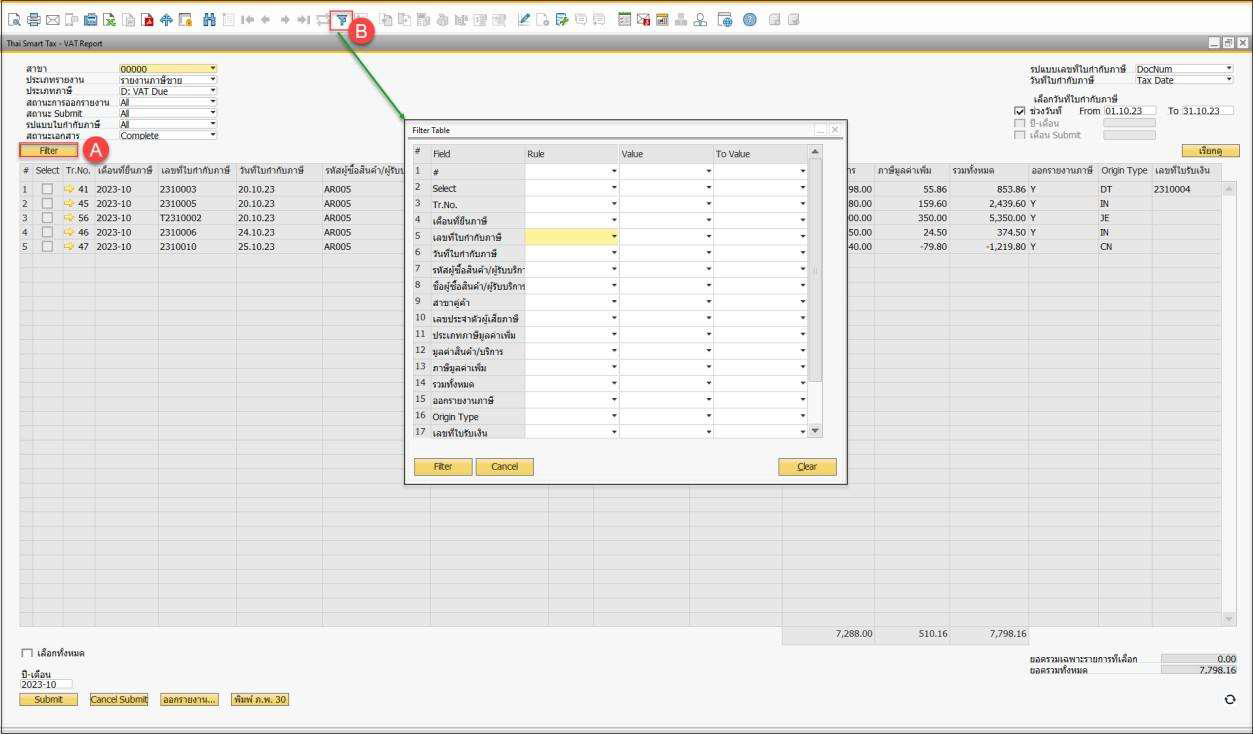
- A กดปุ่ม Filter เพื่อเปลี่ยนเป็นโหมดกรองค้นหาข้อมูล
- B กดปุ่ม Filter Table (รูปตัวกรองสีฟ้า) เพื่อระบุเงื่อนไขการกรองข้อมูลที่จะแสดง
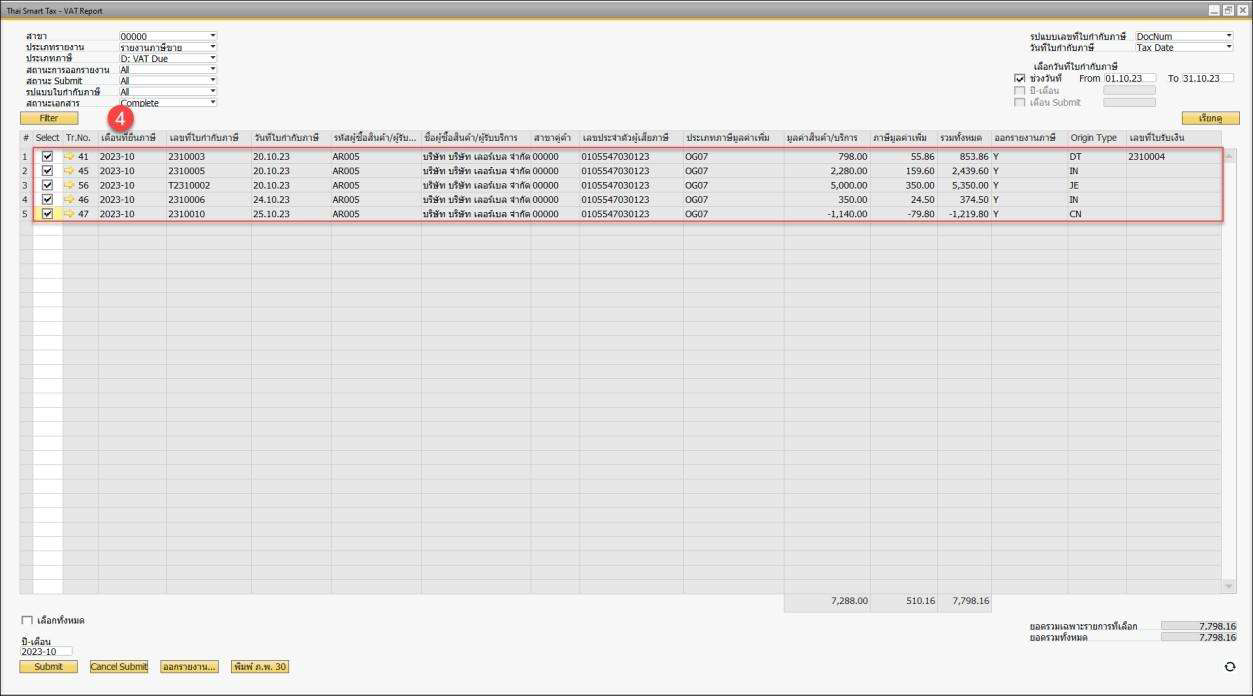
ส่วนที่ 4.2 · รายงานภาษีขาย: Submit ใบกำกับภาษีที่ต้องการยื่น
ทำที่หน้าจอ VAT Report
① เลือกรายการที่ต้องการ Submit ในคอลัมน์ Select — เลือกทีละรายการ, เลือกเป็นช่วงโดยกด Shift ค้างไว้ขณะเลือก หรือกด เลือกทั้งหมด ที่มุมล่างซ้าย
② ตรวจสอบยอดสรุปที่ระบบแสดง: ยอดรวมเฉพาะรายการที่เลือก และ ยอดรวมทั้งหมด ของรายการตามช่วงวันที่ที่เลือกแสดง
③ เลือกเดือนที่ต้องการยื่นภาษีที่ช่อง ปี-เดือน แล้วกด Submit
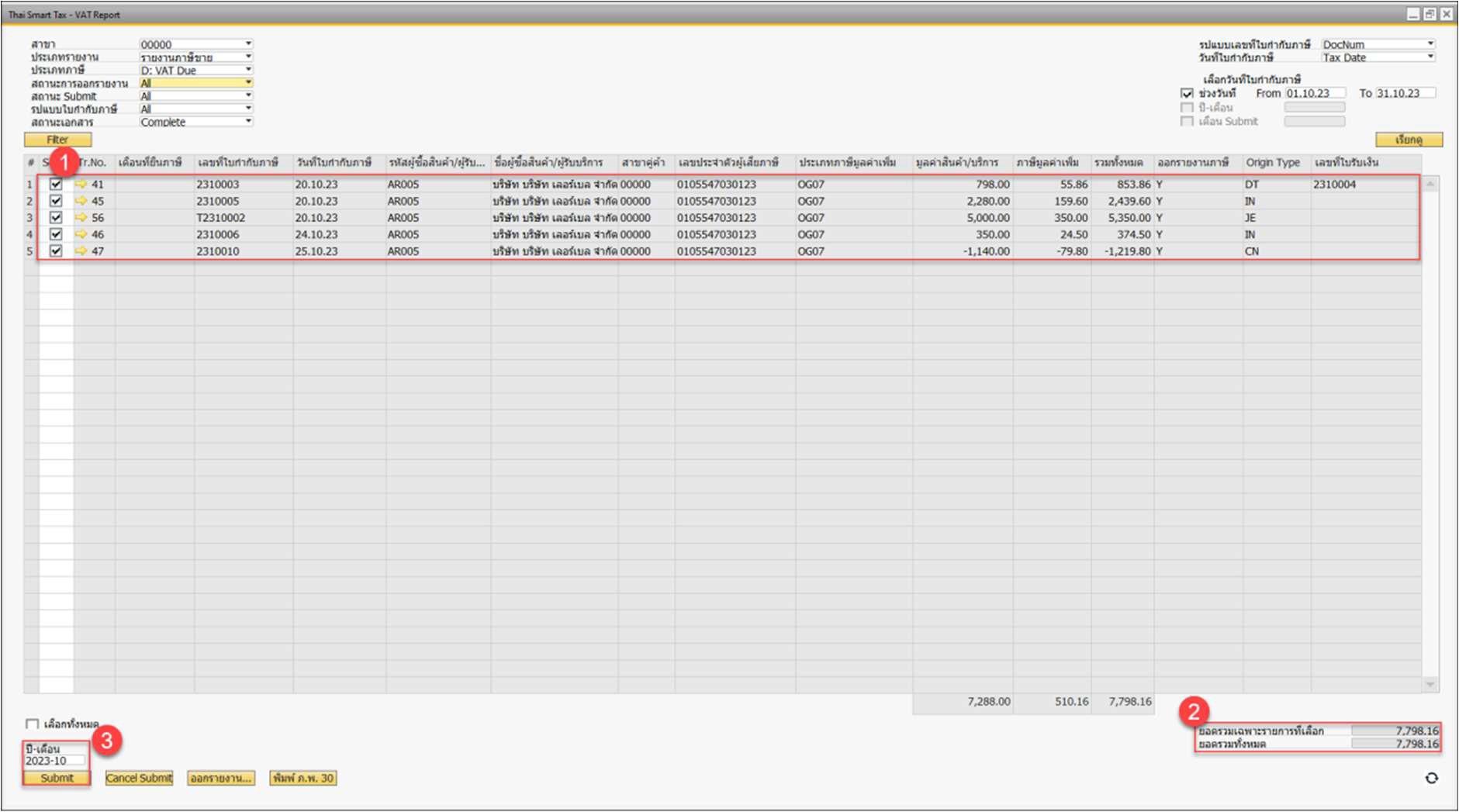
④ ตรวจสอบคอลัมน์ เดือนที่ยื่นภาษี ระบบจะแสดงเดือนที่ Submit ในรูปแบบ ปี ค.ศ.-เดือน (YYYY-MM)
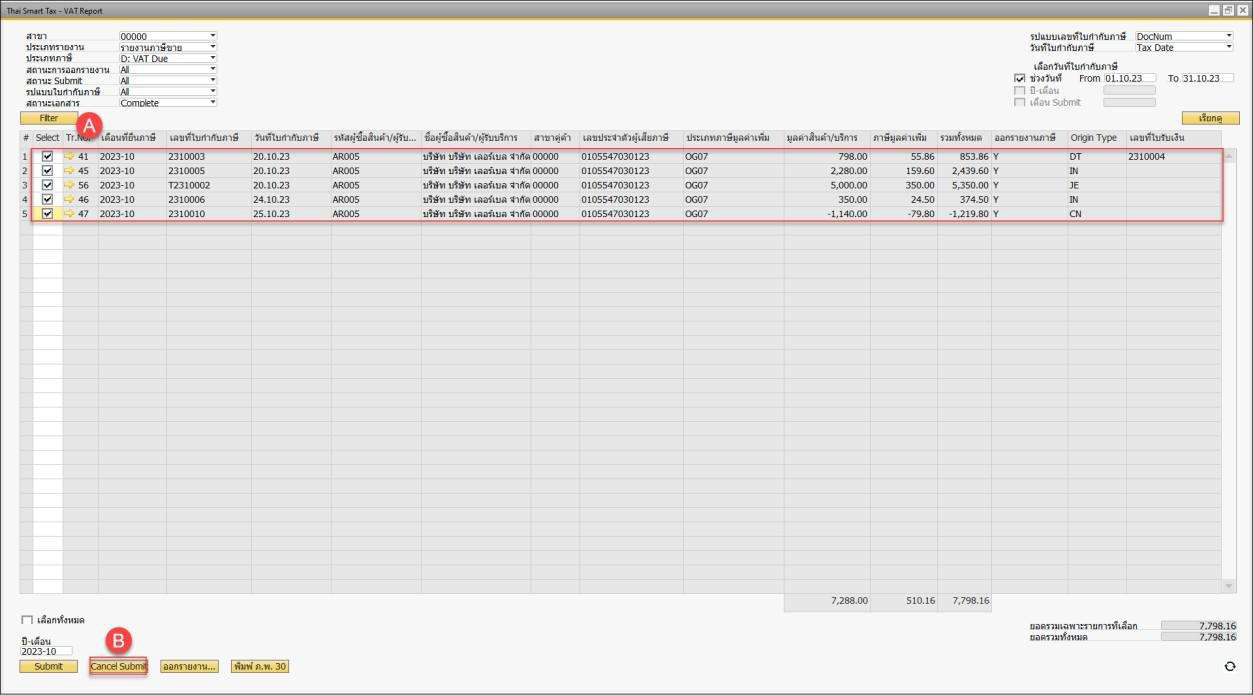
ส่วนที่ 4.3 · รายงานภาษีขาย: ยกเลิกรายการที่ Submit แล้ว
ทำที่หน้าจอ VAT Report
- A เลือกรายการที่ต้องการยกเลิกในคอลัมน์ Select
- B กดปุ่ม Cancel Submit
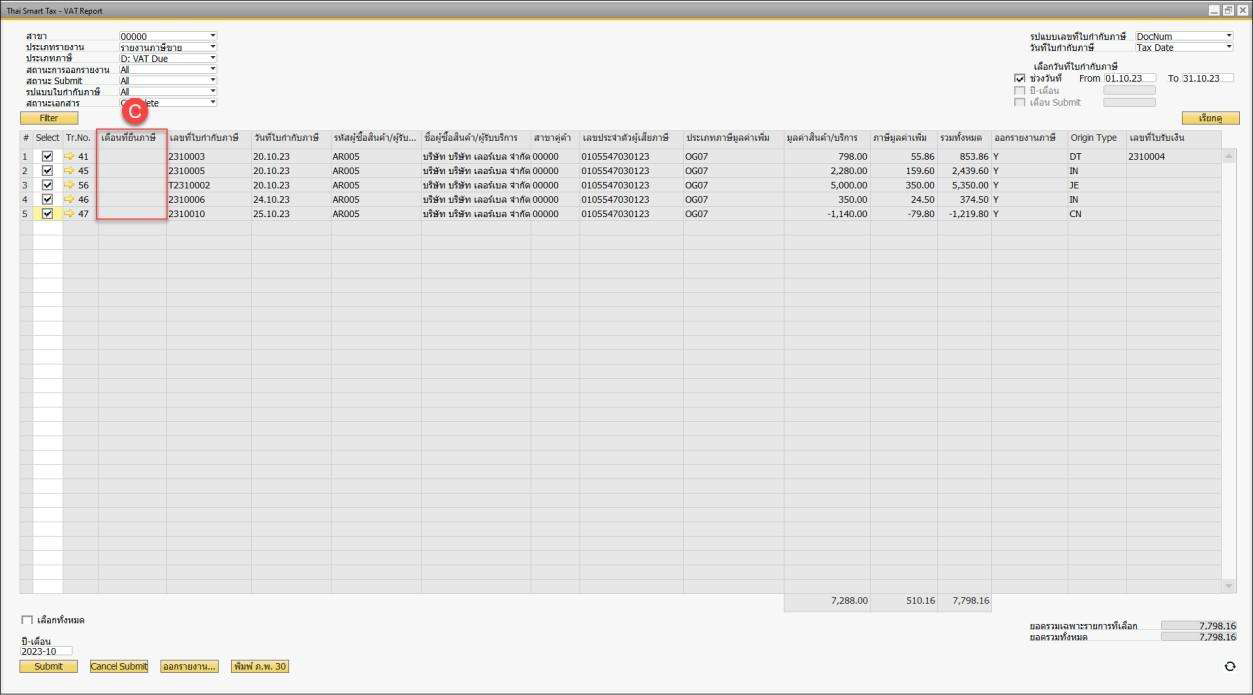
- C ตรวจสอบคอลัมน์ เดือนที่ยื่นภาษี ของรายการที่ยกเลิก ระบบจะแสดงเป็นค่าว่าง
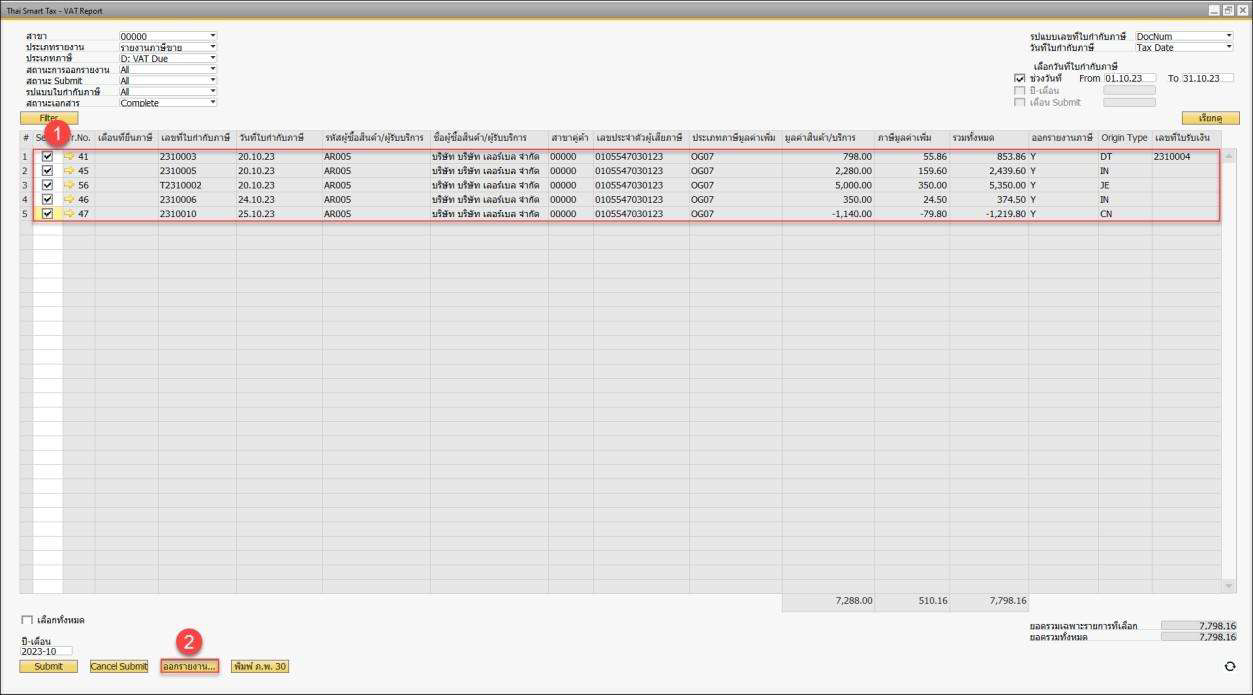
ส่วนที่ 4.4 · ออกรายงานภาษีขาย
ทำที่หน้าจอ VAT Report
① ตรวจสอบรายการที่ Submit ในเดือนที่ต้องการออกรายงานภาษีขาย ที่คอลัมน์ เดือนที่ยื่นภาษี
② กดปุ่ม ออกรายงาน
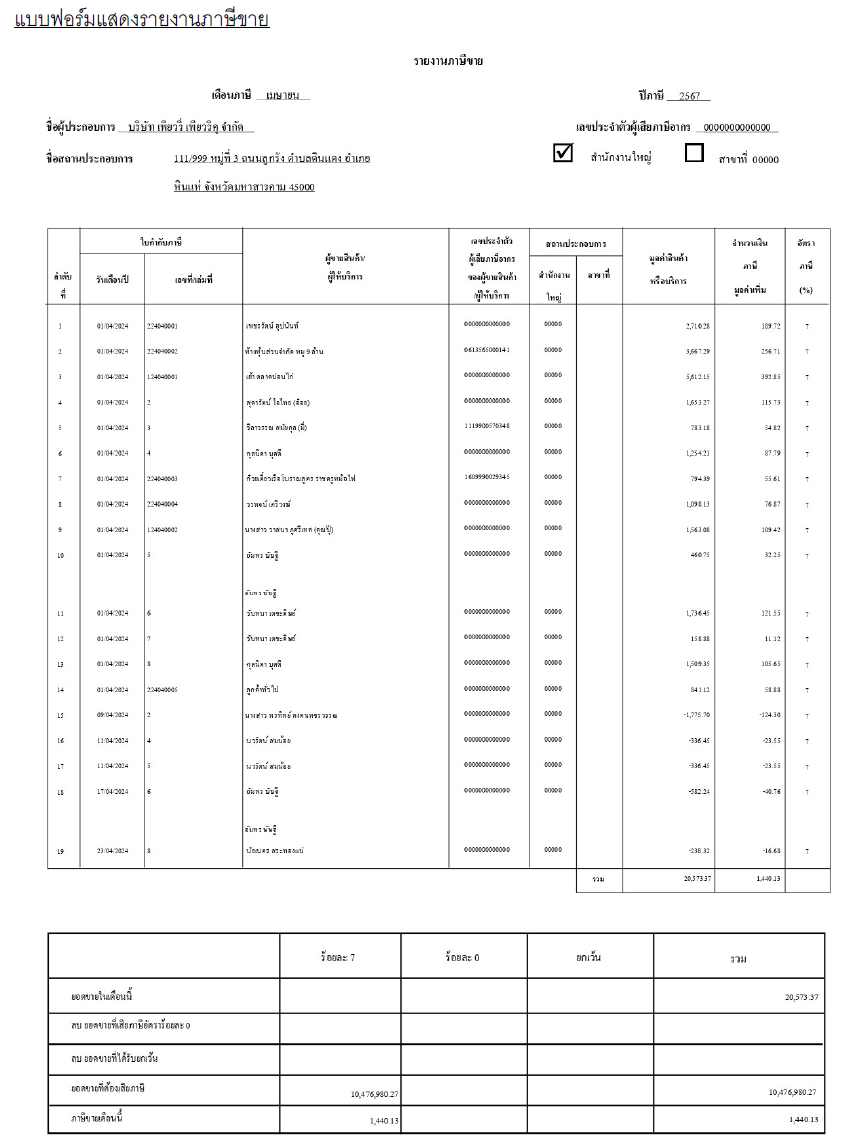
แบบฟอร์มรายงานภาษีขาย
ส่วนที่ 4.5 · พิมพ์แบบ ภ.พ.30 (จากหน้าจอรายงานภาษีขาย)
ทำที่หน้าจอ VAT Report
① ตรวจสอบรายการที่ Submit ในเดือนที่ต้องการออกรายงาน ภ.พ.30 ที่คอลัมน์ เดือนที่ยื่นภาษี
② กดปุ่ม พิมพ์ ภ.พ.30
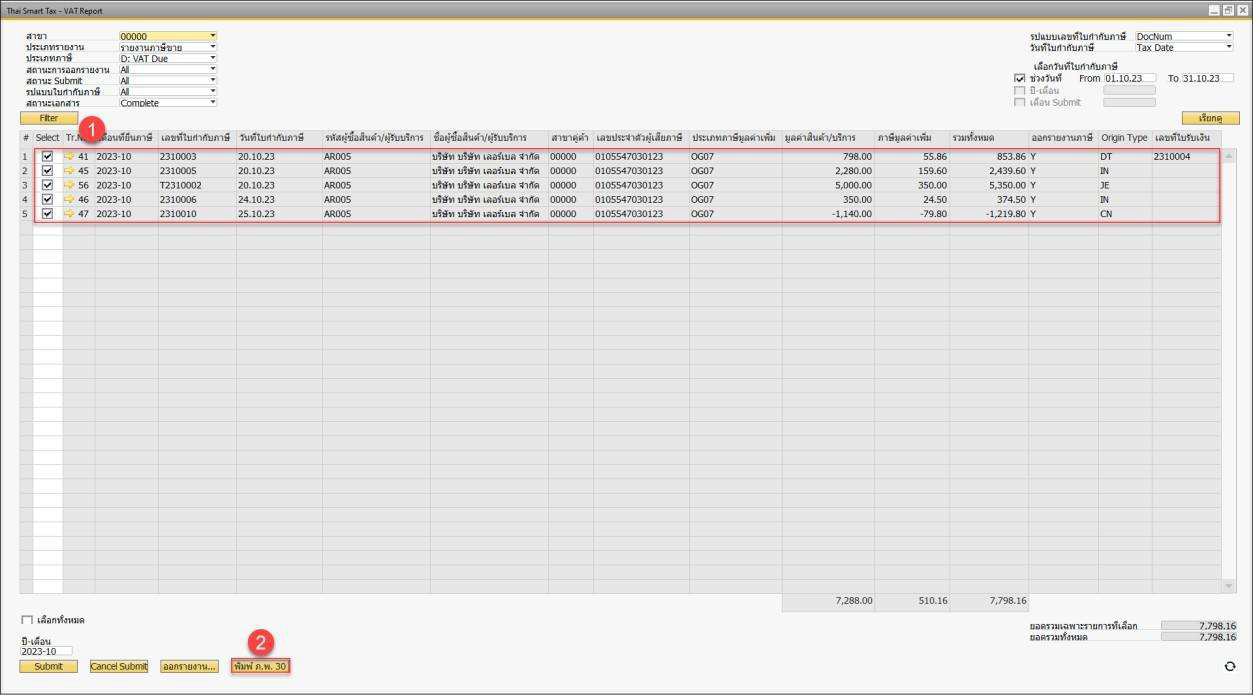
③ เลือกเดือนที่ต้องการออกรายงานที่ช่อง เดือน/ปี
④ กดปุ่ม ดึงข้อมูล
⑤ ตรวจสอบข้อมูลที่ระบบแสดงตามเดือนที่เลือก ได้แก่ ยอดขายที่เสียภาษีมูลค่าเพิ่ม, ยอดขายที่เสียภาษีในอัตราร้อยละ 0, ยอดขายที่ได้รับยกเว้นภาษี, ภาษีขายเดือนนี้, ยอดซื้อในเดือนนี้, ภาษีซื้อเดือนนี้ และภาษีที่ต้องชำระเดือนนี้
⑥ กดปุ่ม พิมพ์ ภ.พ.30
แบบฟอร์มแบบแสดงรายการภาษีมูลค่าเพิ่ม
แบบฟอร์มใบแนบ ภ.พ.30
ส่วนที่ 5 · รายงานภาษีหัก ณ ที่จ่าย ภ.ง.ด.3: เรียกดูรายการ
เมนู Thai smart tax › ภาษีหัก ณ ที่จ่าย |
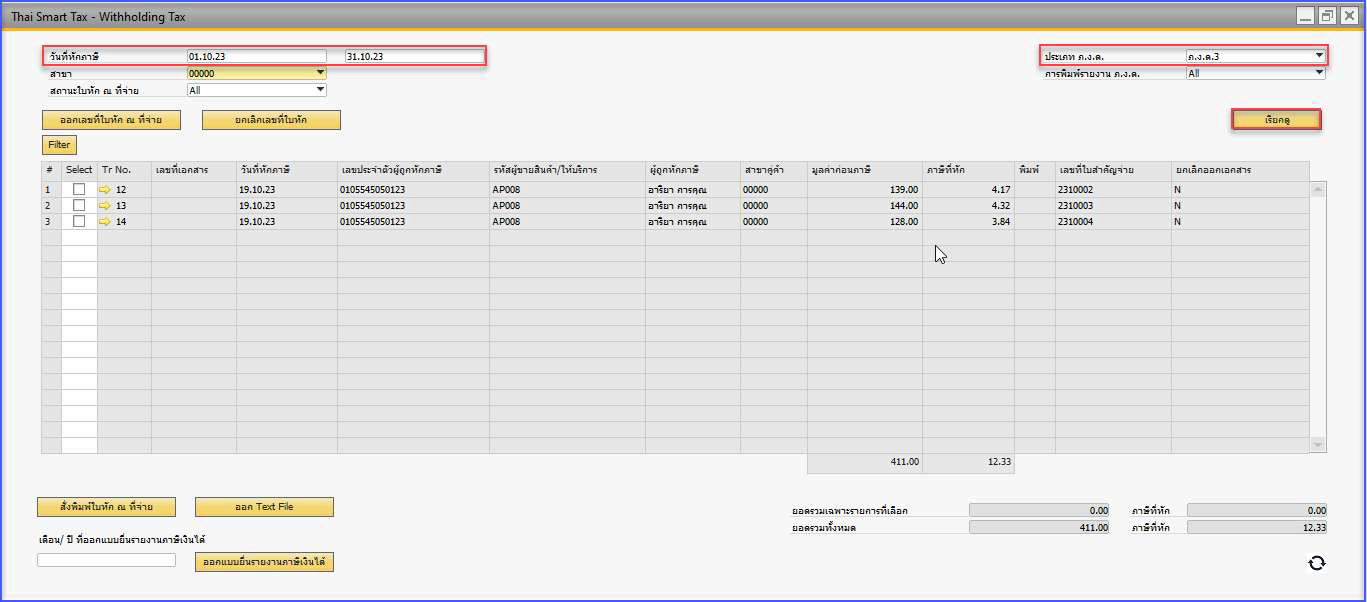
เงื่อนไขการเรียกข้อมูลภาษี
| ข้อมูล | คำอธิบาย |
| วันที่หักภาษี | ระบุช่วงวันที่หักภาษี |
| สาขา | เลือกสาขาที่ต้องการเรียกดูรายงานภาษี |
| สถานะใบหัก ณ ที่จ่าย | สถานะหนังสือรับรองการหักภาษี ณ ที่จ่าย: รายการทั้งหมดตามช่วงเวลาที่กำหนด (All); รายการที่ยังไม่ออกเลขที่ใบหัก ณ ที่จ่าย (Not Approve); รายการที่ออกเลขที่ใบหัก ณ ที่จ่ายแล้ว (Approve); รายการที่มีข้อมูลไม่ครบ (Invalid Data); รายการที่เอกสารต้นทางถูกยกเลิก (Cancel) |
| ประเภท ภ.ง.ด. | ภ.ง.ด.3; ภ.ง.ด.53 (เลือก ภ.ง.ด.3 สำหรับส่วนนี้) |
| การพิมพ์รายงาน ภ.ง.ด. | รายการทั้งหมด (All); รายการที่กดสั่งพิมพ์เพื่อตรวจสอบแล้ว (Printed); รายการที่ยังไม่ได้สั่งพิมพ์เพื่อตรวจสอบ (Not Printed) |
กด เรียกดู ระบบจะแสดงข้อมูลตามเงื่อนไขที่กำหนด โดยมีคอลัมน์ดังนี้
| คอลัมน์ | คำอธิบาย |
| ลำดับที่ | ลำดับที่ |
| Select | คลิกเลือกรายการ |
| Tr No. | Transaction Number ใน SAP Business One |
| เลขที่เอกสาร | เลขที่ใบหัก ณ ที่จ่าย |
| วันที่หักภาษี | วันที่จ่ายชำระ — เอกสาร Outgoing Payment แสดงตามวันที่ทำรายการ/Posting Date ของใบจ่ายชำระ; เอกสาร Journal Entry แสดงตามวันที่ภาษีหัก ณ ที่จ่าย |
| เลขประจำตัวผู้ถูกหักภาษี | เลขประจำตัวผู้เสียภาษีจากเอกสารต้นทาง |
| รหัสผู้ขายสินค้า/ให้บริการ | รหัสคู่ค้า (Business Partner Code) จากเอกสารต้นทาง |
| ผู้ถูกหักภาษี | ชื่อผู้ถูกหักภาษีจากเอกสารต้นทาง |
| สาขาคู่ค้า | สาขาคู่ค้าจากเอกสารต้นทาง |
| มูลค่าก่อนภาษี | มูลค่าก่อนภาษีมูลค่าเพิ่ม จากเอกสารต้นทาง |
| ภาษีที่หัก | มูลค่าภาษีหัก ณ ที่จ่าย |
| พิมพ์ | สถานะการพิมพ์หนังสือรับรองการหักภาษี ณ ที่จ่าย |
| เลขที่ใบสำคัญจ่าย | เลขที่เอกสารจากหน้าจอใบจ่ายชำระ หากยังไม่จ่ายชำระจะแสดงค่าว่าง |
| ยกเลิกออกเอกสาร | สถานะรายการเอกสารที่ถูกยกเลิกในระบบ SAP Business One |
ส่วนที่ 5.1 · ภ.ง.ด.3: ออกหนังสือรับรอง แบบยื่น และ Text File
ทำที่หน้าจอ Withholding Tax
① กดปุ่ม ออกเลขที่ใบหัก ณ ที่จ่าย เพื่อออกเลขที่หนังสือรับรองการหักภาษี ณ ที่จ่าย
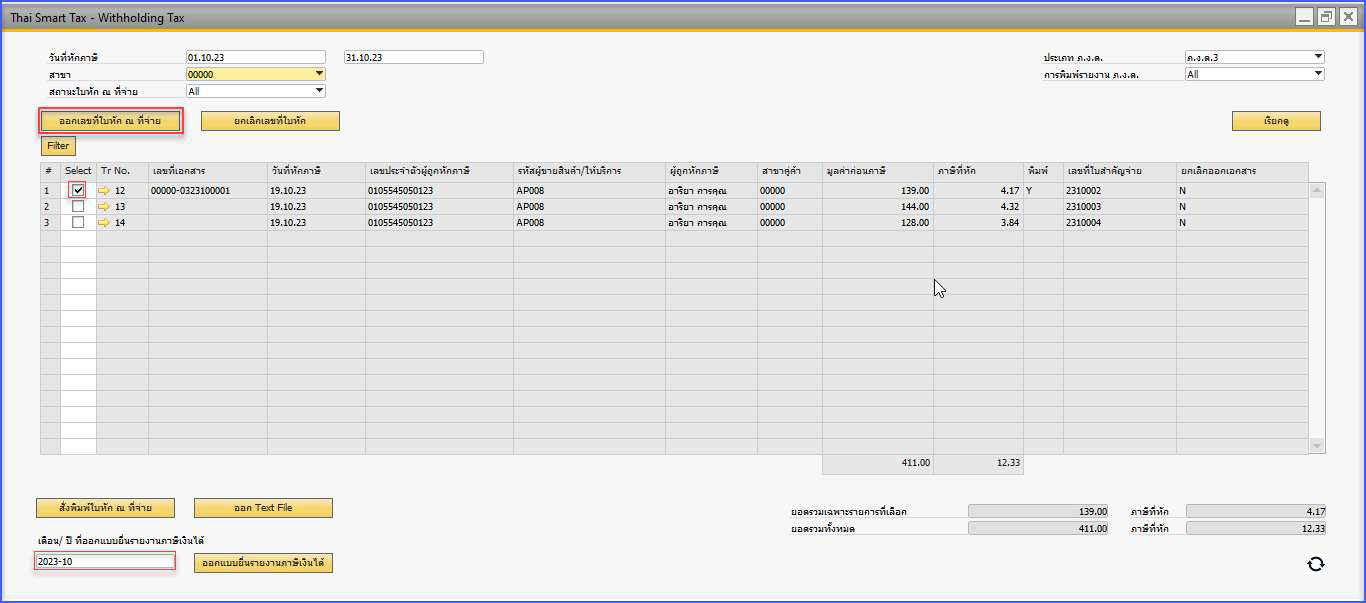
② ระบุเดือน/ปีที่ออกแบบยื่นรายงานภาษีเงินได้ แล้วกดปุ่ม สั่งพิมพ์ใบหัก ณ ที่จ่าย
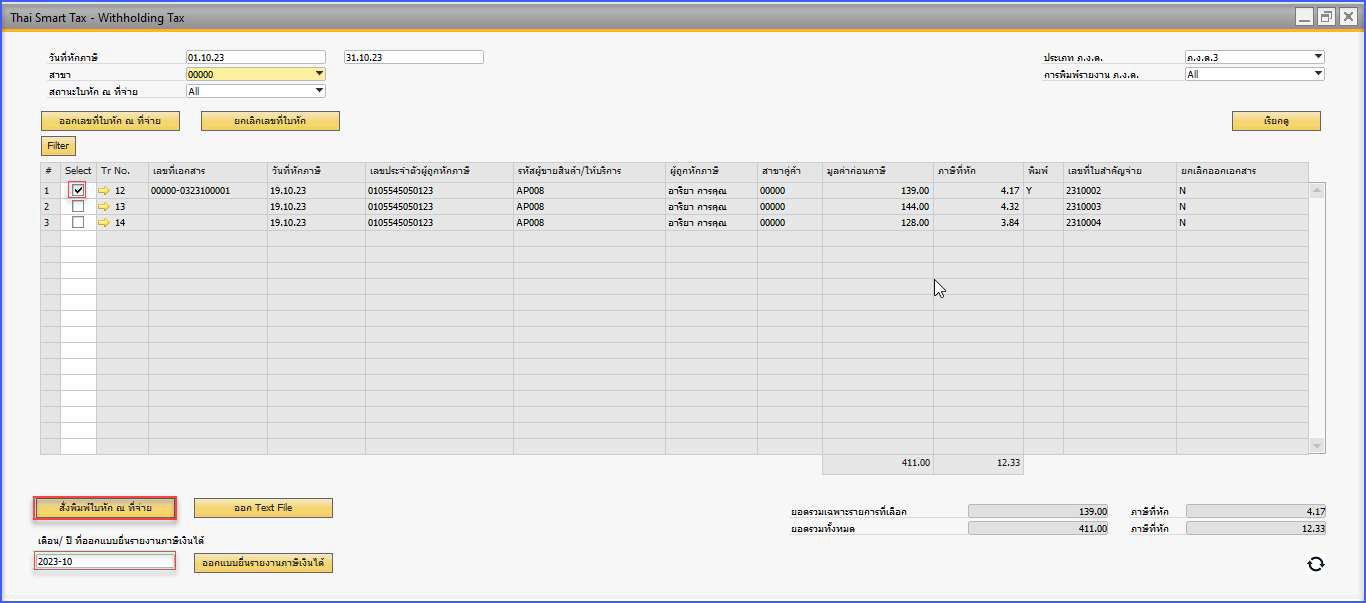
③ ตรวจสอบแบบฟอร์มหนังสือรับรองการหักภาษี ณ ที่จ่ายที่ระบบแสดง
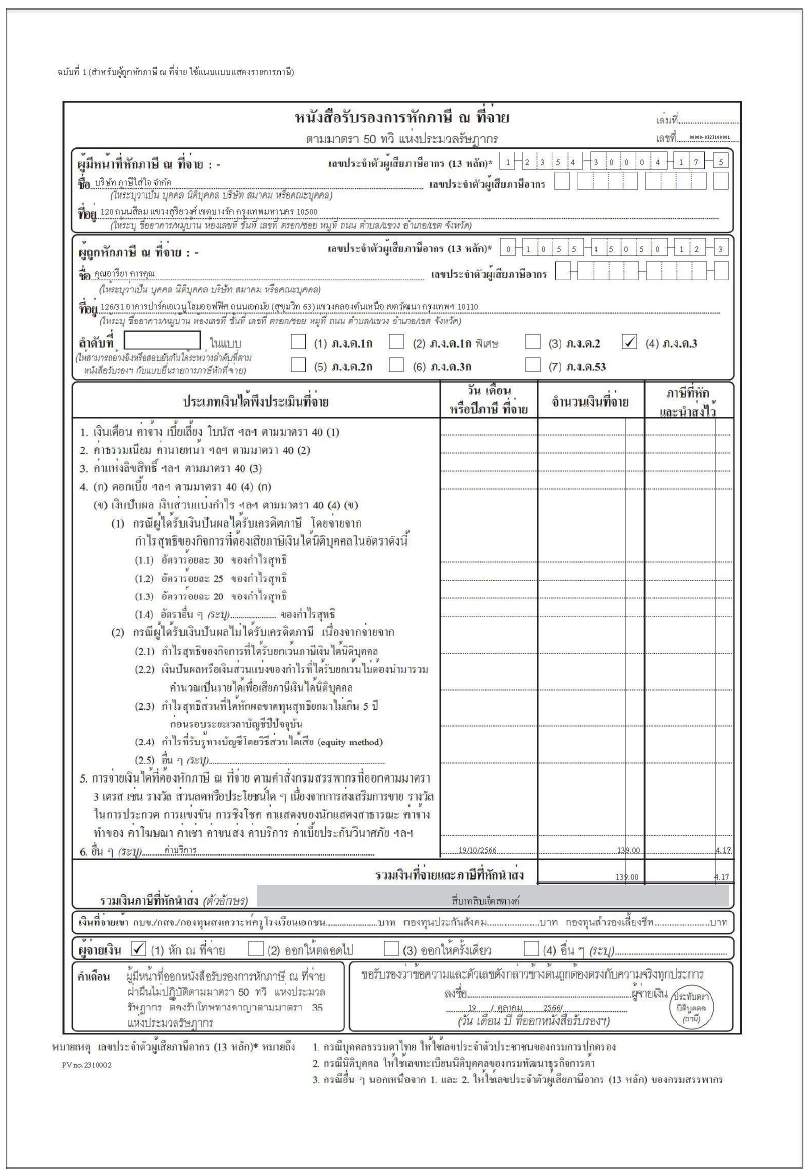
④ กดปุ่ม ออกแบบยื่นรายงานภาษีเงินได้ ระบบจะแสดงแบบฟอร์มแบบยื่นรายการภาษีเงินได้หัก ณ ที่จ่าย
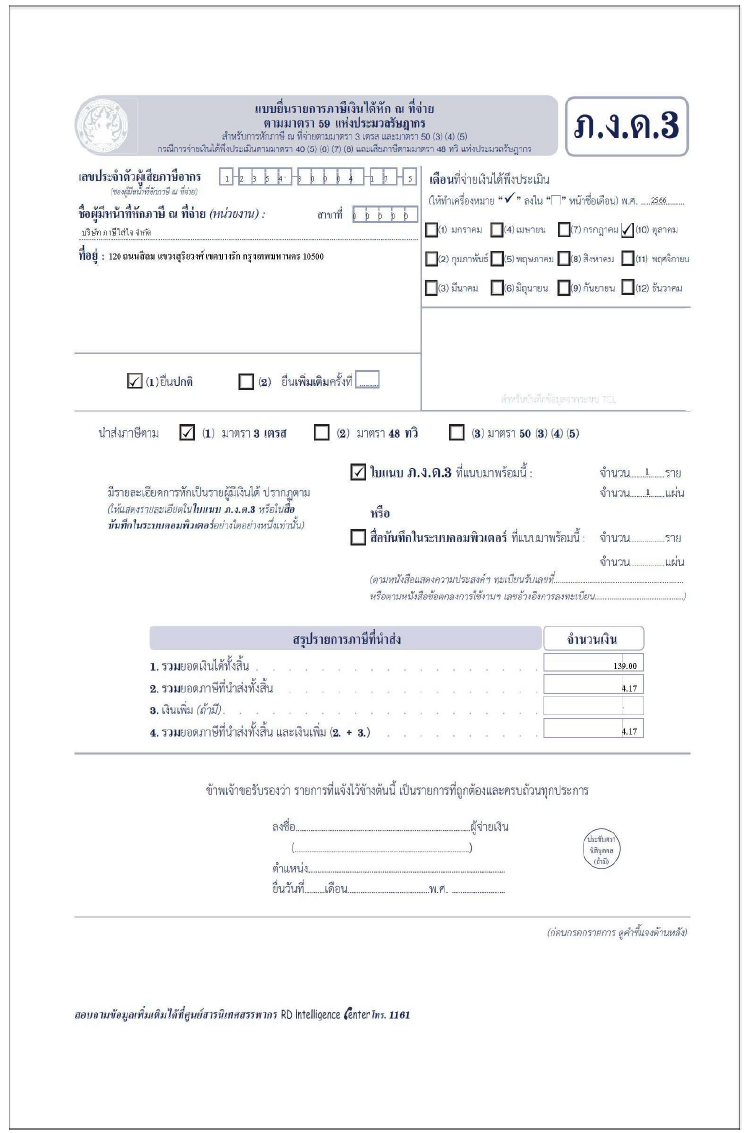
⑤ ตรวจสอบแบบฟอร์มใบแนบ ภ.ง.ด.3
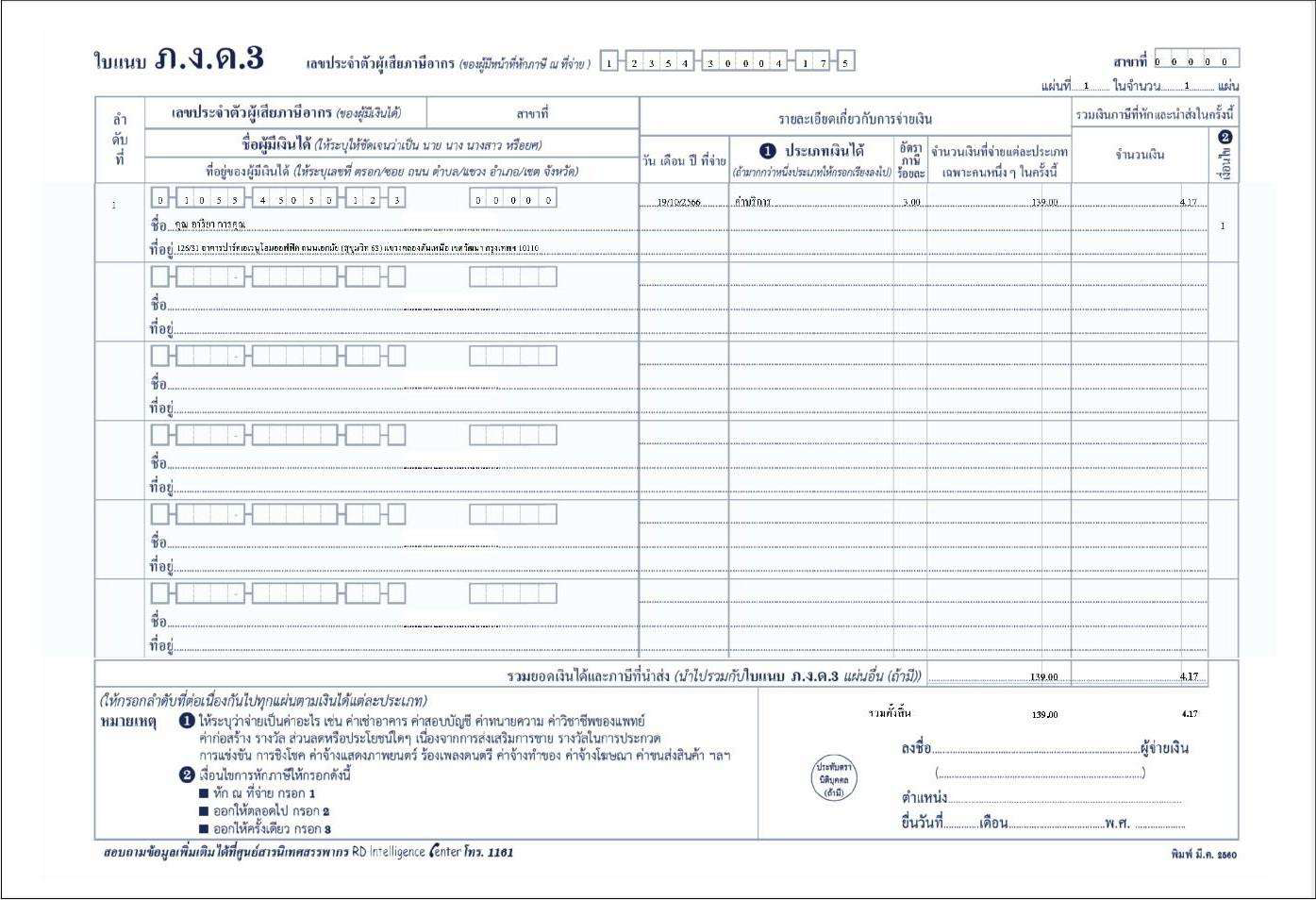
⑥ กดปุ่ม ออก Text File เพื่อสร้าง Text File ภ.ง.ด.3

Text File ที่ได้มี Format ตรงตามที่กรมสรรพากรกำหนด นำไปอัปโหลดในเว็บไซต์ของกรมสรรพากรได้
ส่วนที่ 6 · รายงานภาษีหัก ณ ที่จ่าย ภ.ง.ด.53: เรียกดูรายการ
เมนู Thai smart tax › ภาษีหัก ณ ที่จ่าย |
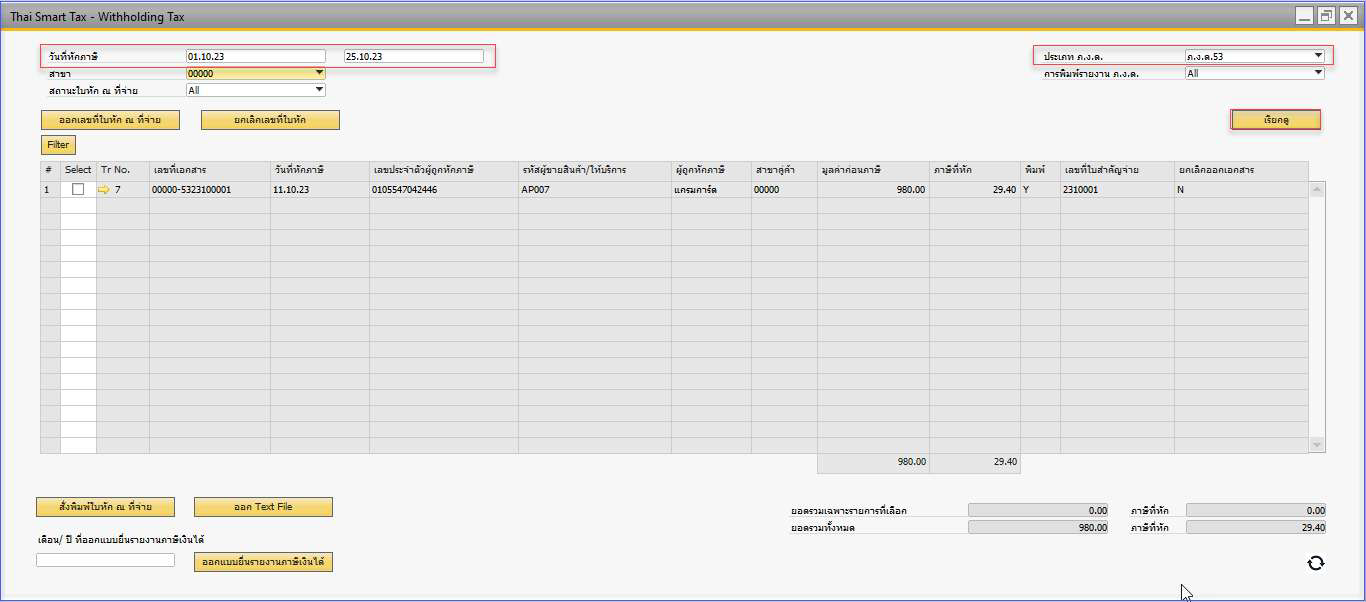
เงื่อนไขการเรียกข้อมูลภาษี
| ข้อมูล | คำอธิบาย |
| วันที่หักภาษี | ระบุช่วงวันที่หักภาษี |
| สาขา | เลือกสาขาที่ต้องการเรียกดูรายงานภาษี |
| สถานะใบหัก ณ ที่จ่าย | สถานะหนังสือรับรองการหักภาษี ณ ที่จ่าย: รายการทั้งหมดตามช่วงเวลาที่กำหนด (All); รายการที่ยังไม่ออกเลขที่ใบหัก ณ ที่จ่าย (Not Approve); รายการที่ออกเลขที่ใบหัก ณ ที่จ่ายแล้ว (Approve); รายการที่มีข้อมูลไม่ครบ (Invalid Data); รายการที่เอกสารต้นทางถูกยกเลิก (Cancel) |
| ประเภท ภ.ง.ด. | ภ.ง.ด.3; ภ.ง.ด.53 (เลือก ภ.ง.ด.53 สำหรับส่วนนี้) |
| การพิมพ์รายงาน ภ.ง.ด. | รายการทั้งหมด (All); รายการที่กดสั่งพิมพ์เพื่อตรวจสอบแล้ว (Printed); รายการที่ยังไม่ได้สั่งพิมพ์เพื่อตรวจสอบ (Not Printed) |
กด เรียกดู ระบบจะแสดงข้อมูลตามเงื่อนไขที่กำหนด โดยมีคอลัมน์ดังนี้
| คอลัมน์ | คำอธิบาย |
| ลำดับที่ | ลำดับที่ |
| Select | คลิกเลือกรายการ |
| Tr No. | Transaction Number ใน SAP Business One |
| เลขที่เอกสาร | เลขที่ใบหัก ณ ที่จ่าย |
| วันที่หักภาษี | วันที่จ่ายชำระ — เอกสาร Outgoing Payment แสดงตามวันที่ทำรายการ/Posting Date ของใบจ่ายชำระ; เอกสาร Journal Entry แสดงตามวันที่ภาษีหัก ณ ที่จ่าย |
| เลขประจำตัวผู้ถูกหักภาษี | เลขประจำตัวผู้เสียภาษีจากเอกสารต้นทาง |
| รหัสผู้ขายสินค้า/ให้บริการ | รหัสคู่ค้า (Business Partner Code) จากเอกสารต้นทาง |
| ผู้ถูกหักภาษี | ชื่อผู้ถูกหักภาษีจากเอกสารต้นทาง |
| สาขาคู่ค้า | สาขาคู่ค้าจากเอกสารต้นทาง |
| มูลค่าก่อนภาษี | มูลค่าก่อนภาษีมูลค่าเพิ่ม จากเอกสารต้นทาง |
| ภาษีที่หัก | มูลค่าภาษีหัก ณ ที่จ่าย |
| พิมพ์ | สถานะการพิมพ์หนังสือรับรองการหักภาษี ณ ที่จ่าย |
| เลขที่ใบสำคัญจ่าย | เลขที่เอกสารจากหน้าจอใบจ่ายชำระ หากยังไม่จ่ายชำระจะแสดงค่าว่าง |
| ยกเลิกออกเอกสาร | สถานะรายการเอกสารที่ถูกยกเลิกในระบบ SAP Business One |
ส่วนที่ 6.1 · ภ.ง.ด.53: ออกหนังสือรับรอง แบบยื่น และ Text File
ทำที่หน้าจอ Withholding Tax
① กดปุ่ม ออกเลขที่ใบหัก ณ ที่จ่าย เพื่อออกเลขที่หนังสือรับรองการหักภาษี ณ ที่จ่าย
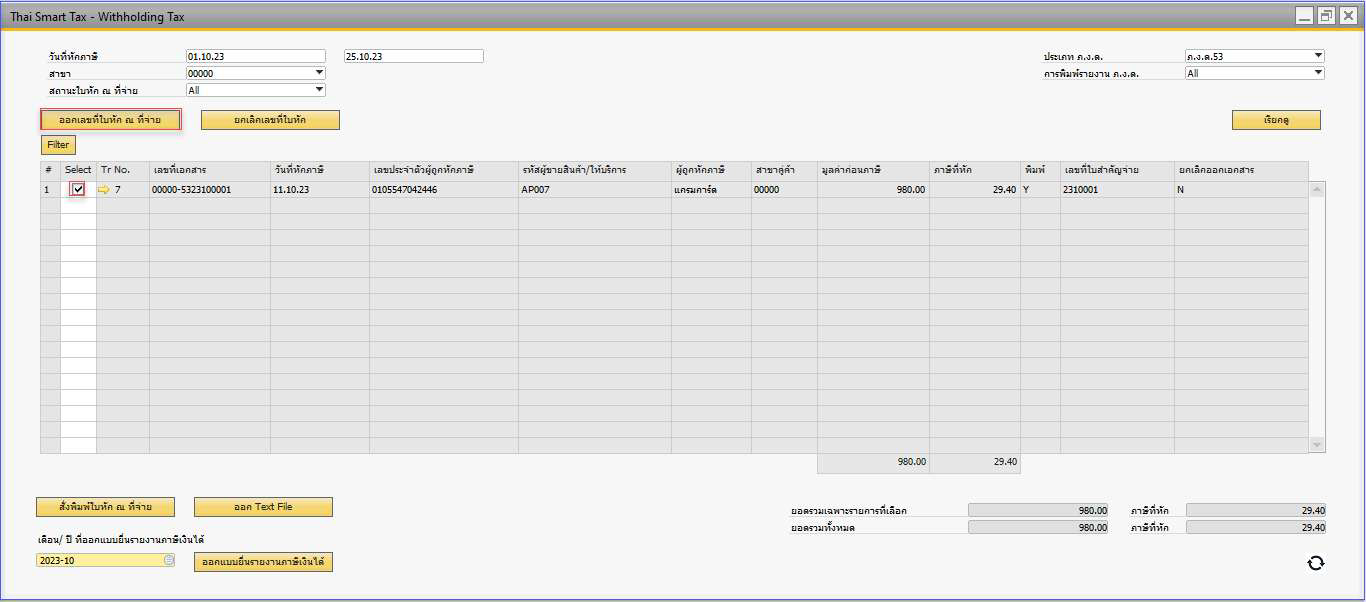
② ระบุเดือน/ปีที่ออกแบบยื่นรายงานภาษีเงินได้ แล้วกดปุ่ม สั่งพิมพ์ใบหัก ณ ที่จ่าย
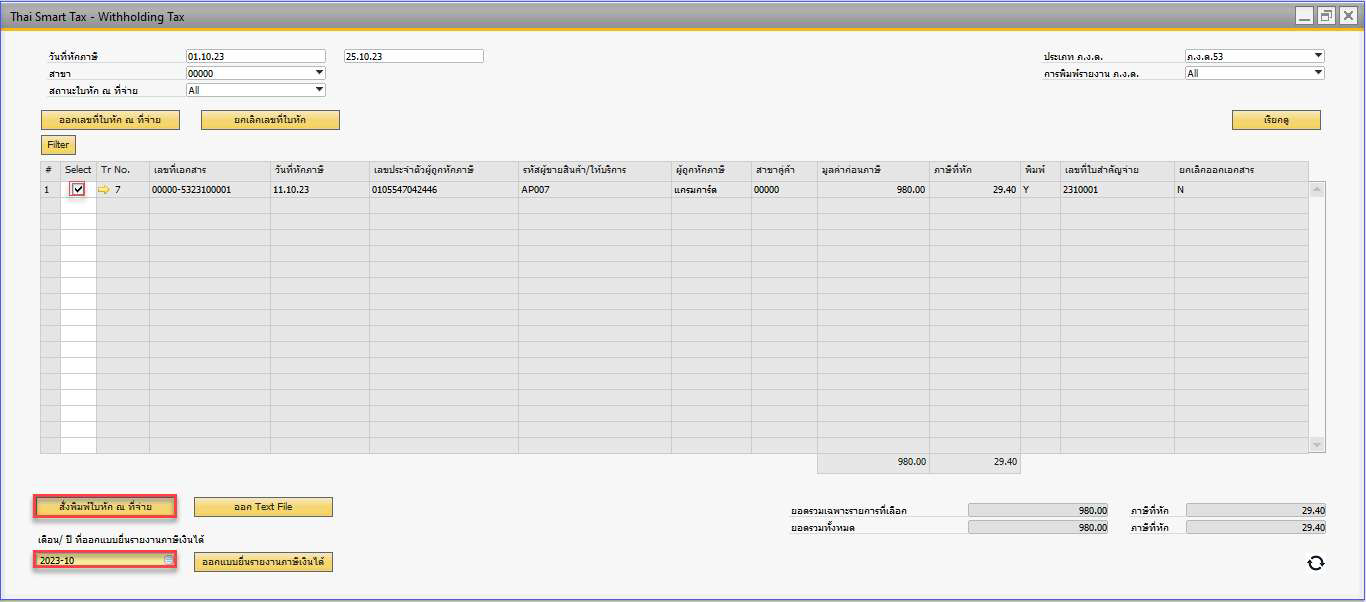
③ ตรวจสอบแบบฟอร์มหนังสือรับรองการหักภาษี ณ ที่จ่ายที่ระบบแสดง
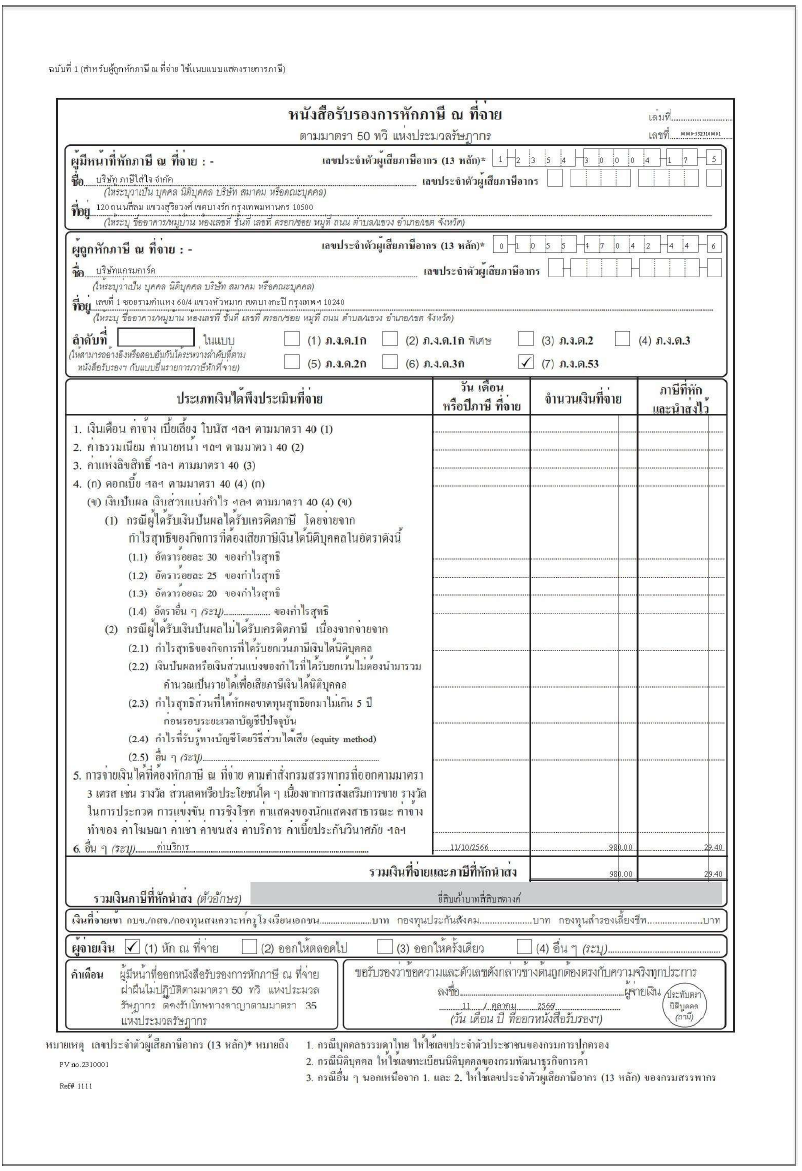
④ กดปุ่ม ออกแบบยื่นรายงานภาษีเงินได้ ระบบจะแสดงแบบฟอร์มแบบยื่นรายการภาษีเงินได้หัก ณ ที่จ่าย
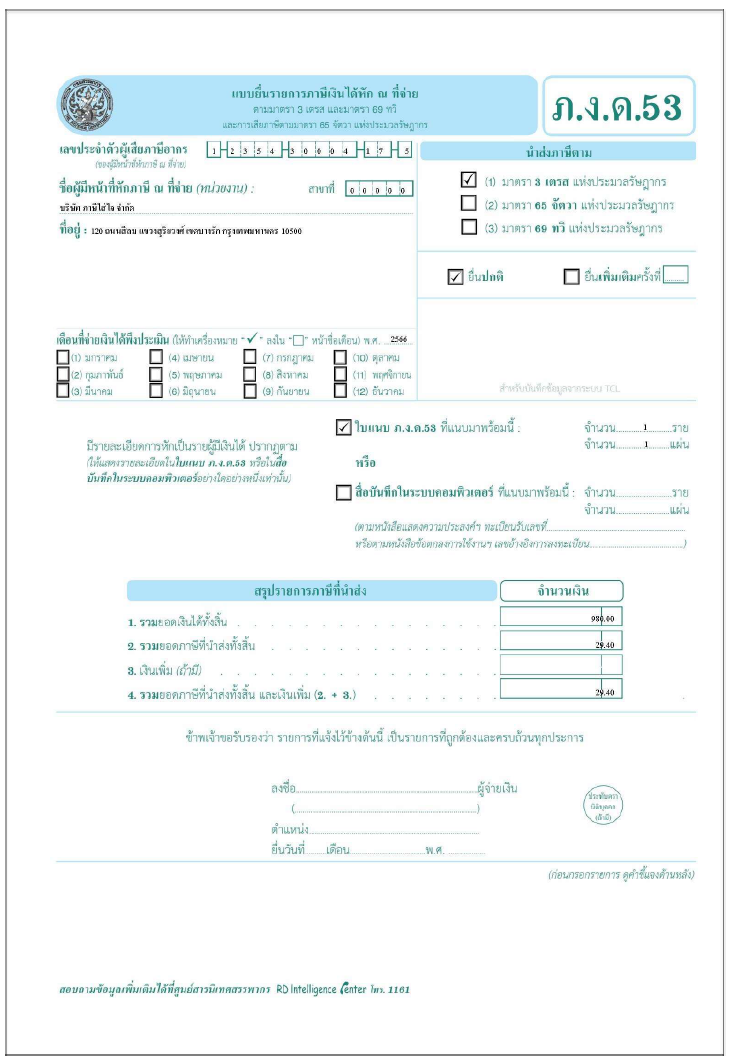
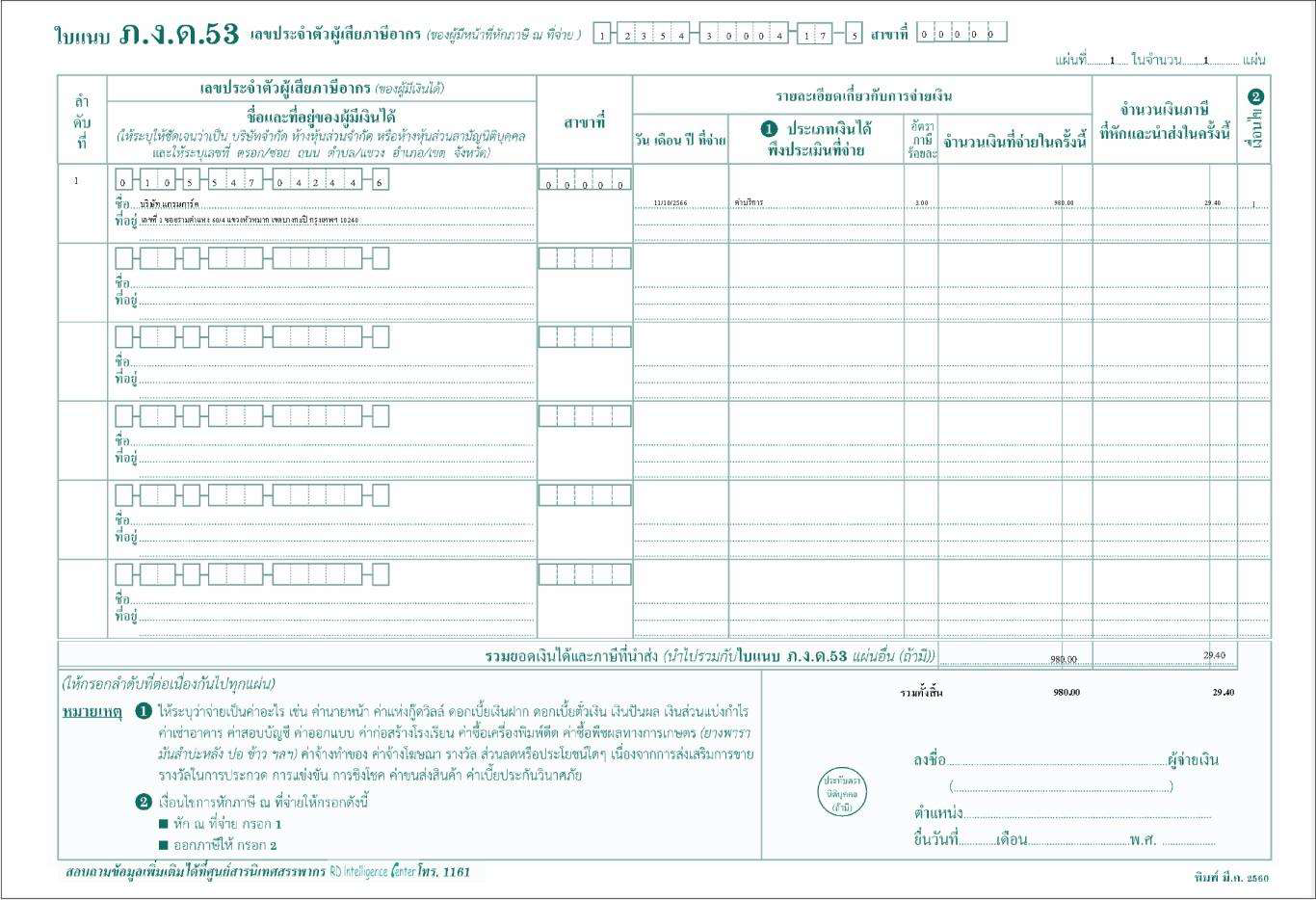
⑤ ตรวจสอบแบบฟอร์มใบแนบ ภ.ง.ด.53
⑥ กดปุ่ม ออก Text File เพื่อสร้าง Text File ภ.ง.ด.53
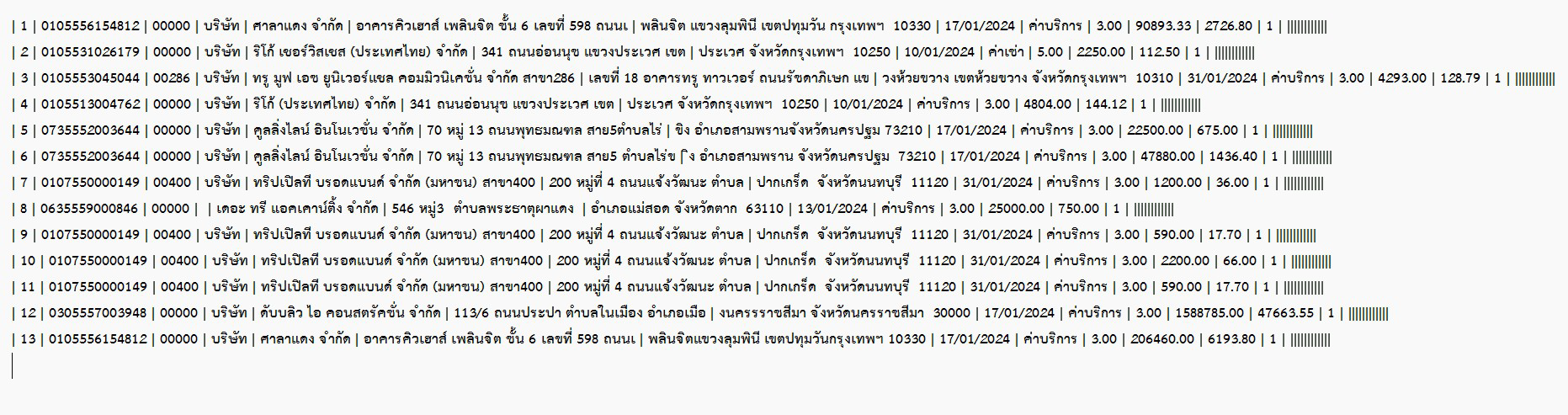
Text File ที่ได้มี Format ตรงตามที่กรมสรรพากรกำหนด นำไปอัปโหลดในเว็บไซต์ของกรมสรรพากรได้
ข้อควรระวัง ลบหรือแก้ไขรายการภาษีในโปรแกรม Thai Smart Tax ไม่ได้ หากข้อมูลผิดต้องทำรายการยกเลิกในระบบ SAP Business One เท่านั้น |