สรุป สร้าง User ใหม่ กำหนด Password จัดสรร License กำหนดสิทธิ์ (Authorizations) และคัดลอก Form Settings จาก User ต้นแบบ |
ใช้เมื่อไหร่
- มีพนักงานใหม่ที่ต้องใช้งาน SAP Business One
- ต้องการให้ User ใหม่มีสิทธิ์และหน้าจอเหมือน User เดิม
ส่วนที่ 1 · สร้าง User
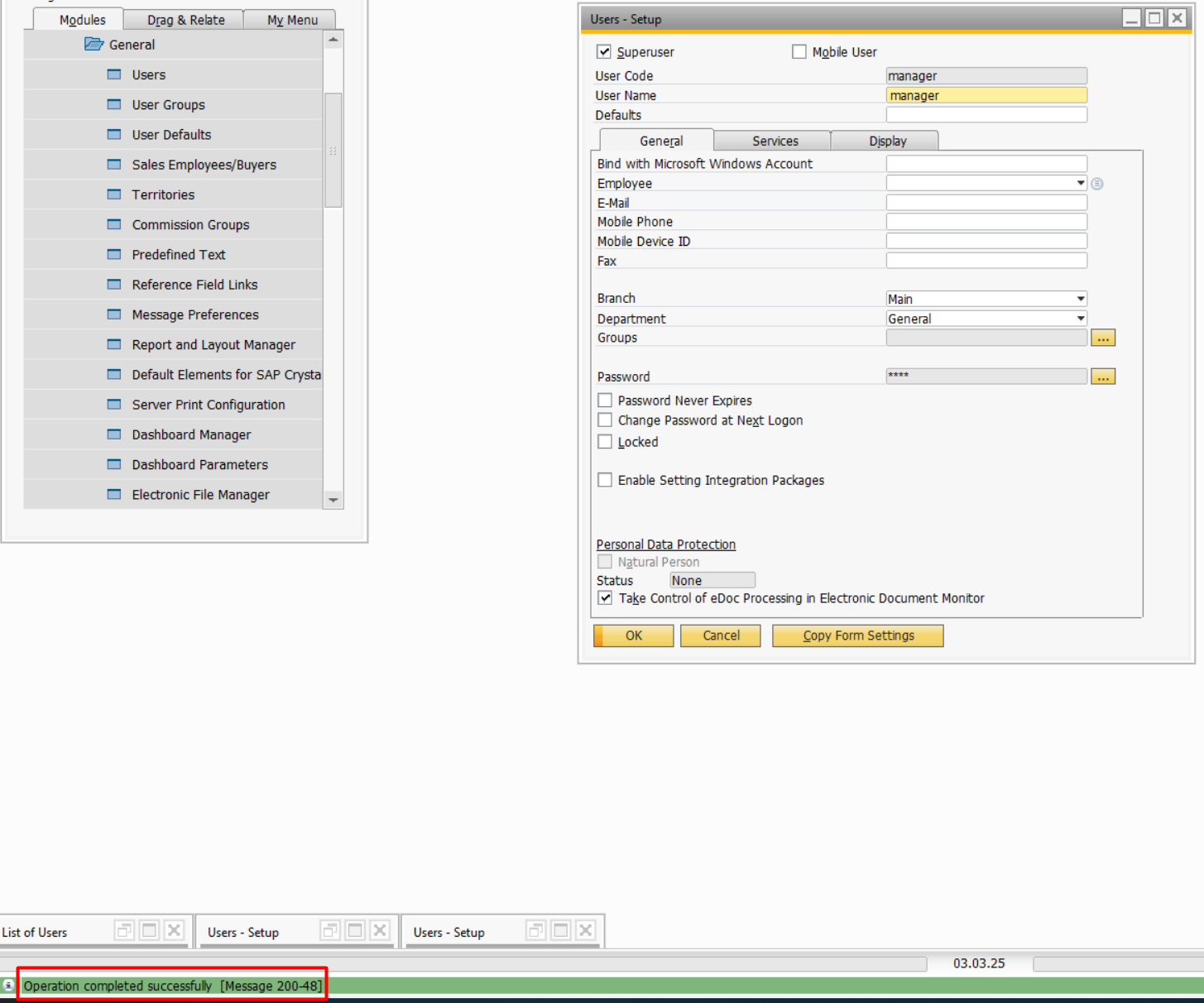
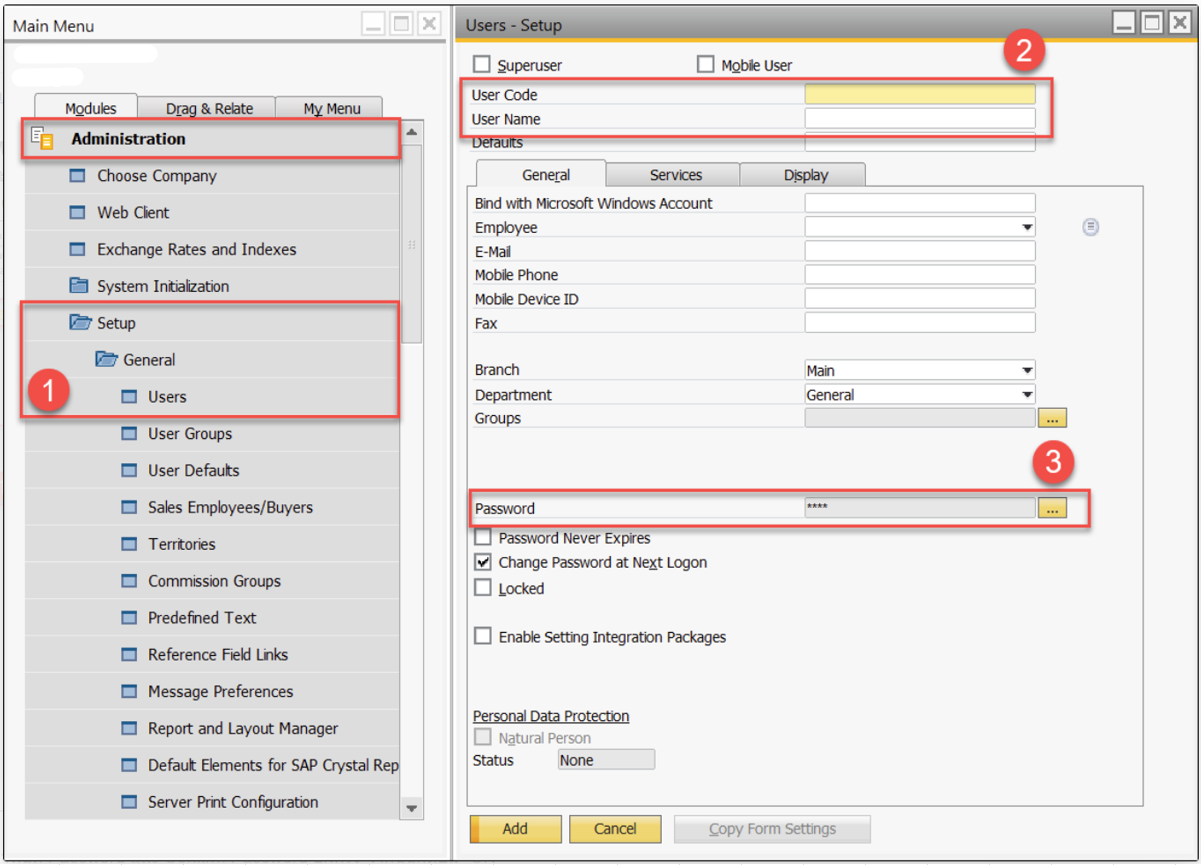
เมนู Administration › Setup › General › Users |
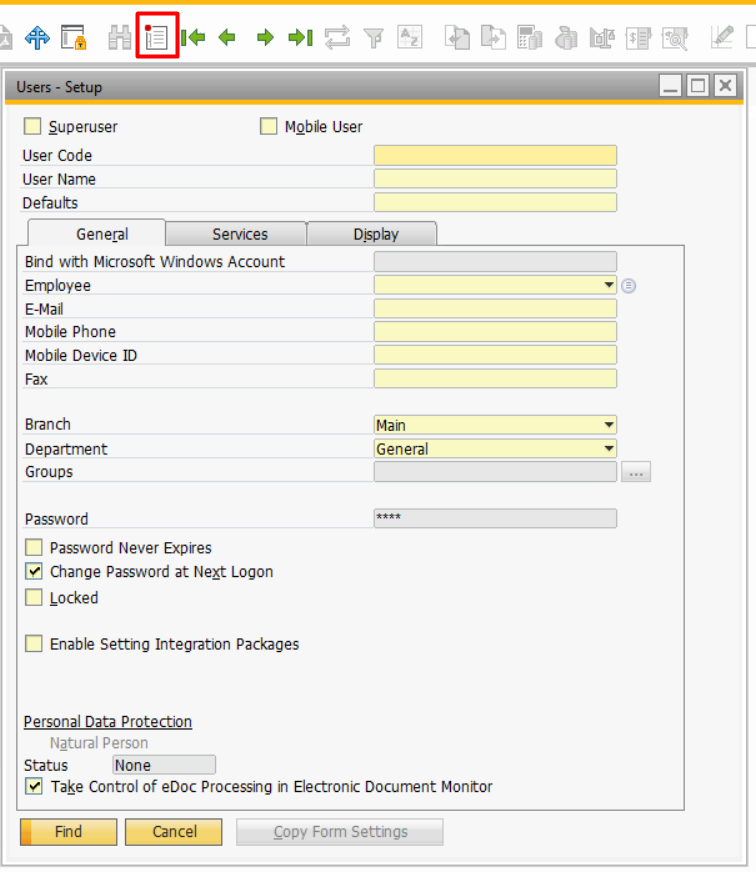
① เปิดหน้าจอ Users - Setup ตามเมนูด้านบน หากหน้าต่างเป็นพื้นที่สีเหลืองหรือแสดงข้อมูล User ที่มีอยู่แล้ว ให้กด Add ที่ Menu Bar หน้าต่างจะเปลี่ยนเป็นพื้นที่สีขาวสำหรับสร้าง User ใหม่
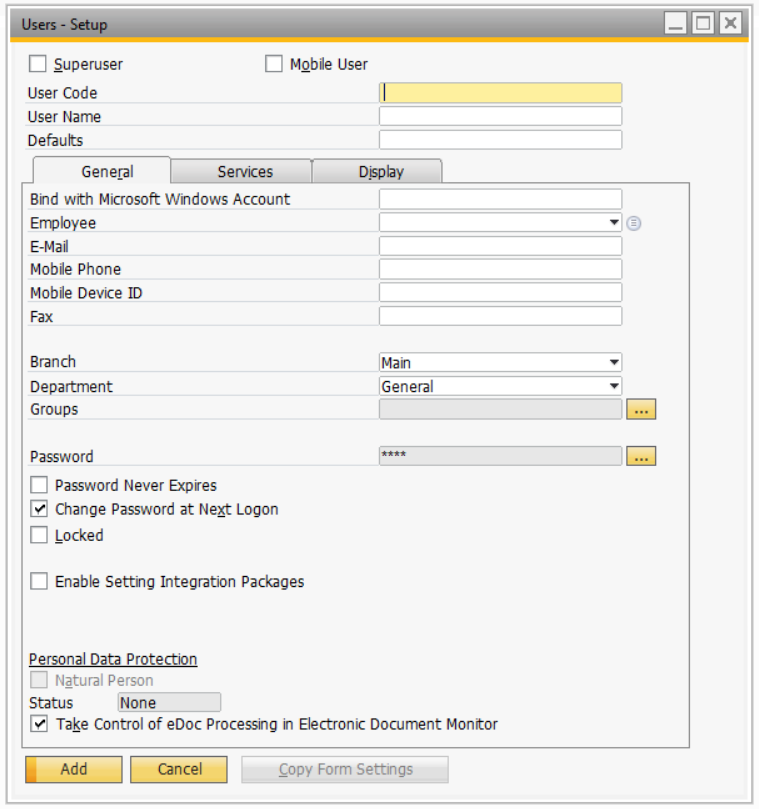
② กรอก User Code, User Name และข้อมูลตามโครงสร้างที่ผู้ดูแลระบบกำหนด เช่น แผนก อีเมล เบอร์โทร เป็นต้น (รายละเอียดคำอธิบายฟิลด์อยู่ถัดจากข้อ 5)
③ การกำหนด Password: กดปุ่มสีเหลือง (จุด 3 จุด) เพื่อ
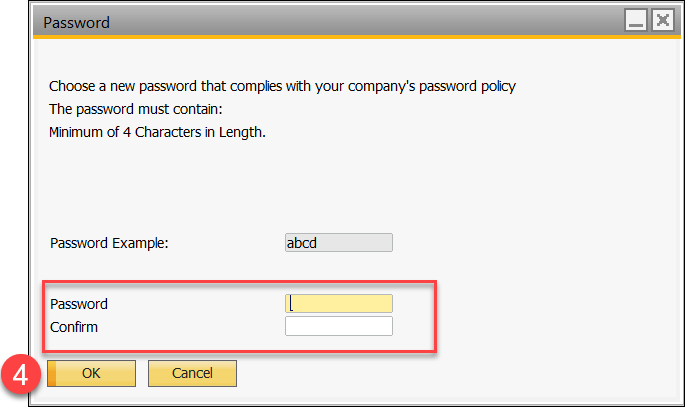
④ กรอก Password และ Confirm Password แล้วกด OK
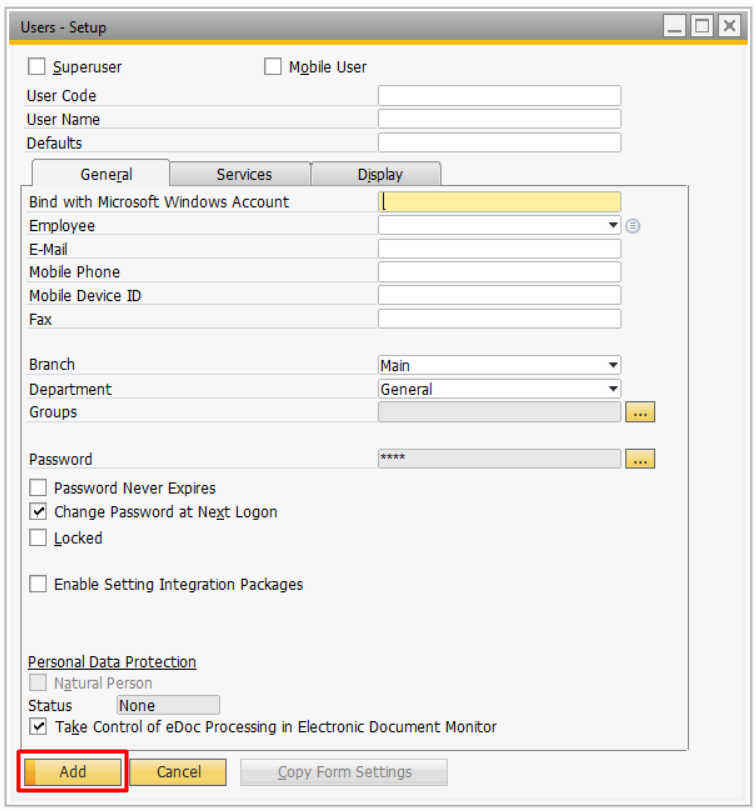
⑤ ตรวจสอบความถูกต้องแล้วกด Add เพื่อบันทึก
คำอธิบายฟิลด์
รายละเอียดข้อมูลหน้าจอ Users - Header field
ชื่อฟิลด์ | รายละเอียด |
|---|
Superuser | กำหนดให้เป็นผู้ใช้งานที่มีสิทธิ์สูงสุด สามารถเข้าถึงหน้าต่างทั้งหมดและสามารถจำกัดสิทธิ์การเข้าใช้งานของผู้ใช้งานอื่น |
Mobile User | กำหนดให้ผู้ใช้งานที่กำลังสร้างได้รับสิทธิ์สำหรับการใช้งานฟังก์ชัน Mobile |
User Code | บัญชีผู้ใช้งาน |
User Name | ชื่อผู้ใช้งาน |
Defaults | กำหนดค่าเริ่มต้นที่ผู้ใช้จะใช้เมื่อเข้าสู่ระบบ |
รายละเอียดข้อมูลหน้าจอ Users - General Tab
ชื่อฟิลด์ | รายละเอียด |
|---|
Bind with Microsoft Windows Account | กำหนดให้ผู้ใช้งาน (User) ของ Microsoft Windows ผูกกับผู้ใช้งาน (User) SAP Business One ทำให้สามารถเข้าสู่ระบบของ SAP Business One โดยไม่ต้อง Login อีกครั้ง |
Employee | รหัสพนักงานที่ผูกบัญชีกับผู้ใช้งาน |
E-Mail | อีเมลของผู้ใช้งาน |
Mobile Phone | เบอร์โทรศัพท์มือถือของผู้ใช้งาน |
Mobile Device ID | รหัสประจำเครื่องของอุปกรณ์มือถือ |
Fax | หมายเลขโทรสาร |
Branch | สาขาของผู้ใช้งาน |
Department | แผนกของผู้ใช้งาน |
Groups | กำหนดกลุ่มผู้ใช้งาน (กรณีต้องการแบ่งประเภทผู้ใช้งานให้ชัดเจน) |
Password | กำหนดรหัสผ่านสำหรับผู้ใช้งาน |
Password Never Expires | กำหนดให้รหัสผ่านไม่มีวันหมดอายุ |
Change Password at Next Logon | กำหนดให้ผู้ใช้งานเปลี่ยนรหัสผ่านใหม่เมื่อมีการเข้าใช้งานในครั้งถัดไป |
Locked | การล็อกบัญชีผู้ใช้งาน (ในกรณีที่ทำการกรอกรหัสผ่านผิดตามจำนวนครั้งที่กำหนดในหน้าต่าง Password Administration) |
Enable Setting Integration Packages | เปิดใช้งานการตั้งค่าสำหรับแพ็กเกจการรวมระบบ (Integration Packages) ซึ่งอาจใช้สำหรับเชื่อมต่อระบบกับซอฟต์แวร์ภายนอกหรือบริการคลาวด์ |
Personal Data Protection | การป้องกันข้อมูลส่วนบุคคล Natural Person บุคคลธรรมดา
|
Status | สถานะของการป้องกันข้อมูลส่วนบุคคล |
Take Control of eDoc Processing in Electronic Document Monitor | กำหนดเพื่อมอบหมายให้ผู้ใช้งาน รับผิดชอบการควบคุมกระบวนการเอกสารอิเล็กทรอนิกส์ (eDoc) ในระบบติดตามเอกสารอิเล็กทรอนิกส์ |
รายละเอียดข้อมูลหน้าจอ Users - Services Tab
ชื่อฟิลด์ | รายละเอียด |
|---|
Perform Data Check | ให้ระบบทำการตรวจสอบข้อมูลในตาราง เพื่อค้นหาความไม่สอดคล้องกัน หรือข้อผิดพลาดเล็กน้อยในฐานข้อมูลทุกครั้งที่เข้าใช้งาน |
Open Exchange Rates Table | กำหนดให้ระบบเปิดหน้าต่าง ตารางอัตราแลกเปลี่ยนในครั้งแรกของการเข้าใช้งานโปรแกรมในแต่ละวัน |
Display Recurring Postings on Execution | เปิดการแจ้งเตือนฟังก์ชัน รายการบันทึกบัญชีที่เกิดซ้ำ (Recurring Postings) ทุกครั้งที่เข้าใช้งาน |
Display Recurring Transactions on Execution | เปิดการแจ้งเตือนฟังก์ชัน รายการธุรกรรมที่เกิดซ้ำ (Recurring Transactions) ทุกครั้งที่เข้าใช้งาน |
Send Alert for Activities Scheduled for Today | การแจ้งเตือนอัตโนมัติของระบบ เพื่อให้ผู้ใช้งานไม่พลาดกิจกรรม (Activities) ที่ถูกกำหนดให้ดำเนินการภายในวันนั้น ๆ |
Display Inbox When New Message Arrives | เปิดการแจ้งเตือนเมื่อได้รับข้อความใหม่ในกล่องข้อความ |
Open Window for Credit Voucher Ref. Update | เพื่อกำหนดว่าระบบควรจะแสดงหน้าต่างให้ป้อนหรือแก้ไขข้อมูล การอ้างอิงใบสำคัญเครดิต (Credit Voucher Reference) หรือไม่ เมื่อมีการสร้างเอกสารการขายหรือเอกสารการโอนสินค้าที่มีความสัมพันธ์กับเอกสารเดิม |
Open Postdated Checks Window | แสดงหน้าต่างรายการเช็คลงวันที่ล่วงหน้า เมื่อเข้าใช้งานโปรแกรม |
Display Worklist When New Task Arrives | แสดงหน้าต่าง Workflow Worklist เมื่อเข้าใช้งานโปรแกรม |
Update Messages (Min.) | กำหนดระยะเวลาสำหรับการอัปเดตข้อความ |
Screen Locking Time (Min.) | กำหนดระยะเวลาล็อกหน้าจอ (กรณีที่ผู้ใช้งานไม่ได้กระทำการใดๆ
กับโปรแกรม ระบบจะออกจากระบบให้อัตโนมัติ) |
Open Postdated Credit Vouchers Window | กำหนดให้แสดงหน้าต่าง Journal Voucher เมื่อเข้าใช้งานโปรแกรม |
Show License Information at Startup | กำหนดให้ระบบแสดงข้อมูลใบอนุญาต (License Information) ของ
ผู้ใช้งานเมื่อเริ่มต้นเข้าใช้งานโปรแกรม |
Use Numeric &Keypad Enter Key as Tab Key | กำหนดให้ปุ่ม Enter บนแป้นตัวเลข (Numeric Keypad) ทำหน้าที่เสมือนปุ่ม Tab |
รายละเอียดข้อมูลหน้าจอ Users - Display Tab
ชื่อฟิลด์ | รายละเอียด |
|---|
Skin Style | การกำหนดรูปแบบหน้าจอชุดรูปแบบสีและสไตล์การแสดงผลโดยรวมของระบบ |
Color | การกำหนดรูปแบบสีของหน้าจอหรือสีพื้นหลังของบางส่วนของ อินเทอร์เฟซ (นอกเหนือจาก Skin Style หลัก) |
Language | การกำหนดภาษา |
Font | การกำหนดแบบตัวอักษร |
Font Size | การกำหนดขนาดตัวอักษร |
Preview | พื้นที่แสดงตัวอย่าง (Display Area) เพื่อให้ผู้ใช้สามารถเห็นภาพรวมของรูปลักษณ์ (เช่น ภาษา รูปแบบตัวอักษร และขนาดตัวอักษร) ที่ได้ ตั้งค่าไว้ก่อนที่จะบันทึกการเปลี่ยนแปลง |
Background | การกำหนดภาพพื้นหลัง |
Preview | ช่องสำหรับแสดงตัวอย่างภาพพื้นหลัง |
Image Display 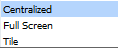
| กำหนดการแสดงผลภาพ |
Ext. Image Processing 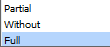
| รูปแบบการแสดงภาพ Partial: แสดงบางส่วน Without: ไม่แสดง Full: แสดงทั้งหมด
|
ส่วนที่ 2 · กำหนด License
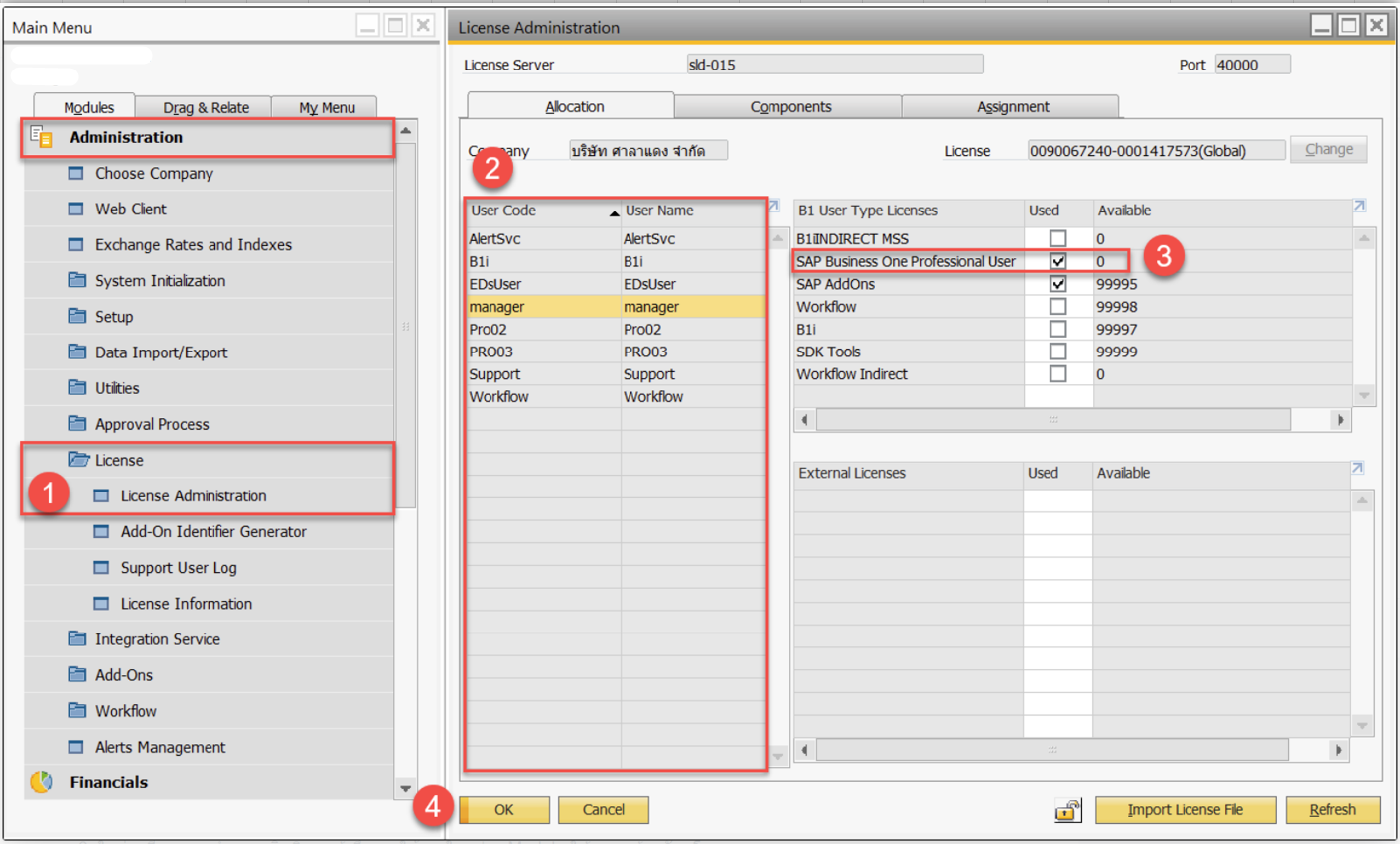
เมนู Administration › License › License Administration |
① เปิดหน้าจอ License Administration ตามเมนูด้านบน
② ที่แท็บ Allocation คลิก User ที่ต้องการกำหนด License
③ ด้านขวามือ ติ๊กประเภท License ที่ต้องการในช่อง Used
④ กด OK เพื่อยืนยัน
ส่วนที่ 3 · กำหนดสิทธิ์ (Authorizations)
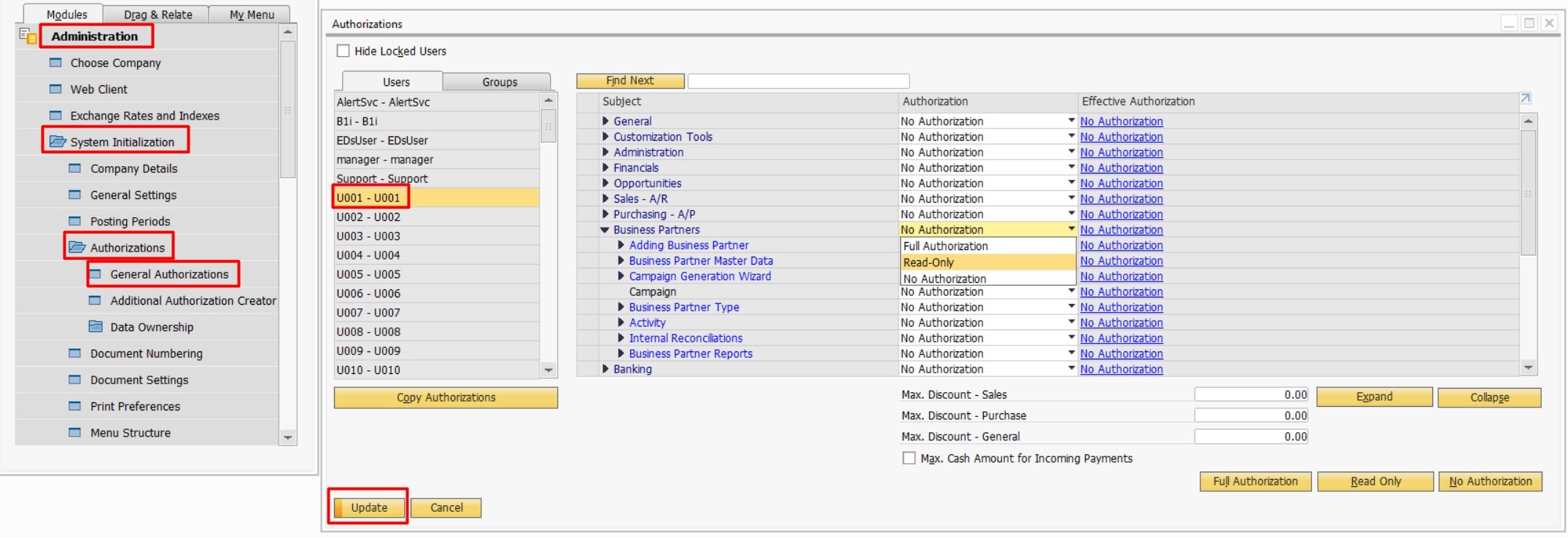
เมนู Administration › System Initialization › Authorizations › General Authorizations |
① เปิดหน้าจอ General Authorizations ตามเมนูด้านบน
② คลิก User Code ที่ต้องการตรวจสอบสิทธิ์
③ กำหนดสิทธิ์การเข้าถึงและใช้งานแต่ละ Module ให้สอดคล้องกับนโยบายและการควบคุมภายในขององค์กร แล้วกด Update เพื่อบันทึก
รายละเอียดข้อมูลหน้าจอ Authorization
ชื่อฟิลด์ | รายละเอียด |
|---|
Hide Locked Users | กำหนดให้ระบบซ่อนรายชื่อผู้ใช้งานที่ระงับการใช้งาน (Locked) |
Users Tab | แถบแสดงผู้ใช้งานทั้งหมดในระบบ |
Groups Tab | แถบแสดงกลุ่มผู้ใช้งาน |
Subject | แสดงสิทธิ์ที่สามารถกำหนดได้ในโปรแกรม |
Authorization | สิทธิ์ที่ผู้ใช้งานสามารถกำหนดได้มี ดังนี้ Full Authorization: สิทธิ์เต็มสามารถทำได้ทุกอย่าง Read-Only: กำหนดให้ดูได้อย่างเดียว No Authorization: ไม่มีสิทธิ์ใช้งาน
|
ส่วนที่ 4 · คัดลอก Form Settings ให้ User ใหม่
เมนู Administration › Setup › General › Users |
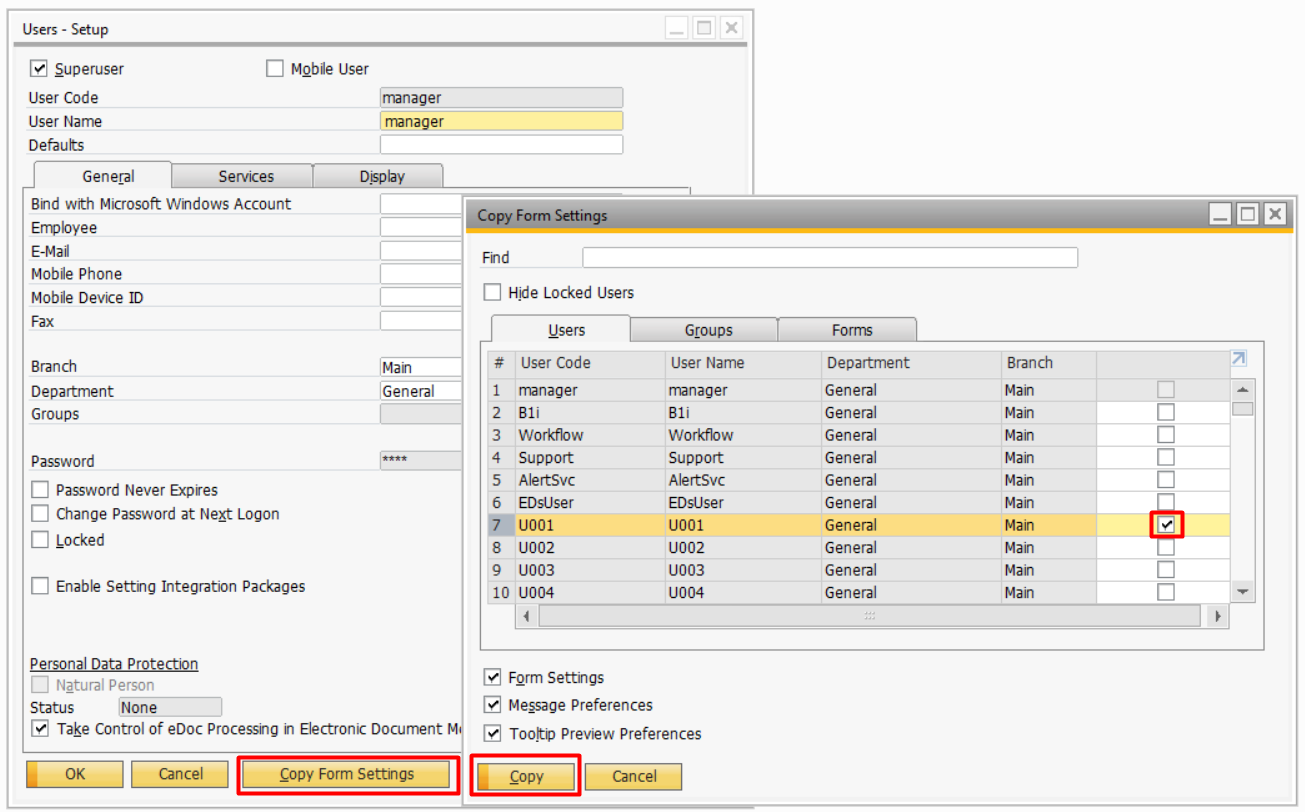
① เปิดหน้าจอ Users - Setup ตามเมนูด้านบน
② ค้นหา User ที่ต้องการใช้เป็นต้นแบบ Form Settings
③ กด Copy Form Settings
④ ติ๊ก Check box ของ User Code ที่ต้องการรับ Form Settings ตามต้นแบบ
⑤ กด Copy เพื่อดำเนินการ