
สรุป สร้างคำร้องแจ้งปัญหาหรือความต้องการเพิ่มเติมผ่านระบบ Ticket พร้อมแนบรูปหรือไฟล์ แล้วติดตามและตอบกลับได้ทั้งในระบบและทาง Email |
ใช้เมื่อไหร่
- พบปัญหาการใช้งานโปรแกรมและต้องการแจ้งทีมงาน
- มีความต้องการเพิ่มเติมที่ต้องการส่งให้ทีมงานพิจารณา
ส่วนที่ 1 · เปิดหน้าแจ้งคำร้อง
① คลิกแท็บ Tickets
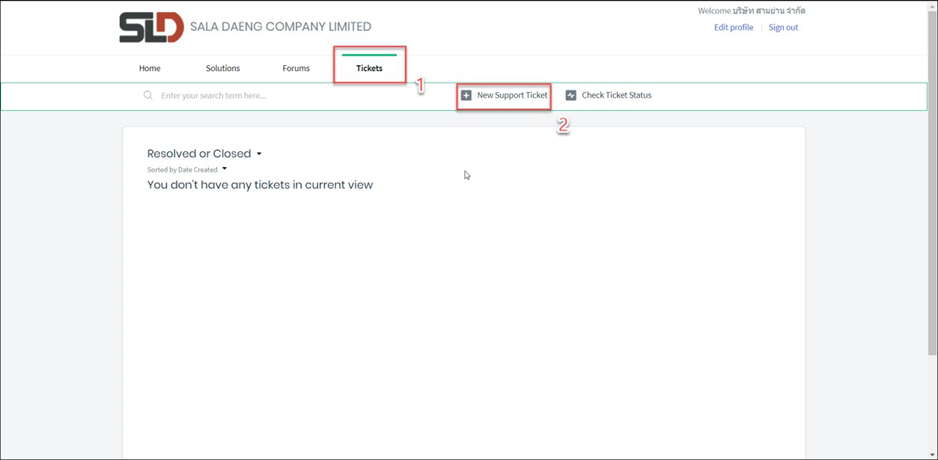
② คลิก New Support Ticket ระบบจะแสดงหน้าต่างให้กรอกรายละเอียดคำร้อง
ส่วนที่ 2 · กรอกรายละเอียดคำร้อง
① ตรวจสอบ Requester ระบบบันทึกเป็น Email ที่ลงทะเบียนไว้ให้อัตโนมัติ
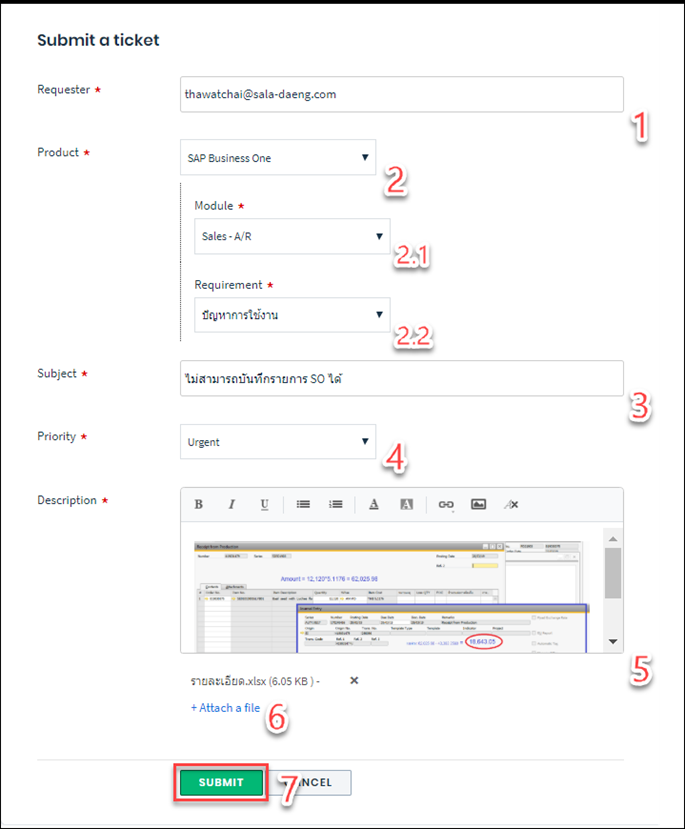
② เลือก Product ผลิตภัณฑ์ที่ต้องการแจ้ง เช่น SAP Business One, Thai Smart TAX, Oracle NetSuite แล้วระบุข้อมูลย่อย
| ฟิลด์ | ความหมาย |
| Module | โมดูลของผลิตภัณฑ์ที่ต้องการแจ้งปัญหา เช่น Sales - A/R, Purchasing - A/P, Inventory, Production |
| Requirement | ประเภทของปัญหา เช่น ปัญหาการใช้งาน, ความต้องการเพิ่มเติม |
③ กรอก Subject หัวข้อปัญหา
④ เลือก Priority ความสำคัญของปัญหา มี 4 ระดับ ได้แก่ Urgent, High, Middle, Low
⑤ กรอก Description รายละเอียดคำร้อง แนบรูปภาพหรือลิงก์เว็บไซต์อื่นได้
⑥ แนบไฟล์ข้อมูลเพิ่มเติมที่ Attach a file (ถ้ามี)
⑦ กดปุ่ม SUBMIT เพื่อยืนยันการแจ้งปัญหา
ส่วนที่ 3 · หลังส่งคำร้อง
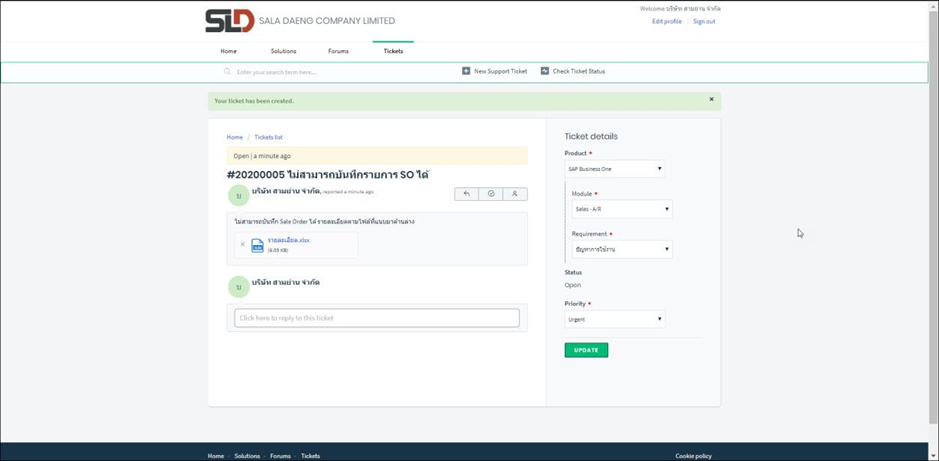
ระบบจะแสดงรายละเอียดคำร้องที่สร้าง ซึ่งแก้ไขหรือเพิ่มรายละเอียดได้
ระบบจะส่ง Email แจ้งเลขที่คำร้อง (Ticket Number) และรายละเอียดคำร้องไปยัง Email ของผู้ใช้งานอัตโนมัติ
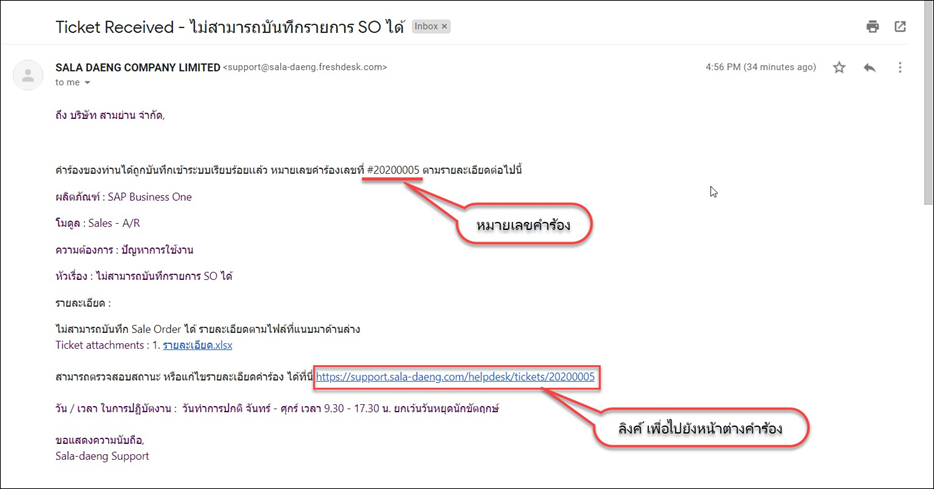
ตอบกลับได้ทั้งผ่านระบบ Ticket หรือตอบกลับทาง Email ของคำร้องนั้น
อ่านต่อ การติดตามสถานะและค้นหา Ticket