
สรุป ทำเอกสารขออนุมัติจัดซื้อสินค้าหรือบริการ ระบุจำนวน ราคา และเหตุผลการซื้อ ช่วยติดตามความต้องการจัดซื้อและทำให้การอนุมัติเป็นระเบียบ |
ใช้เมื่อไหร่
- ฝ่ายต่าง ๆ ต้องการขอซื้อสินค้าหรือบริการก่อนออกใบสั่งซื้อ
- ต้องการให้คำขอซื้อผ่านขั้นตอนอนุมัติก่อนจัดซื้อจริง
ส่วนที่ 1 · ข้อมูลหัวเอกสาร
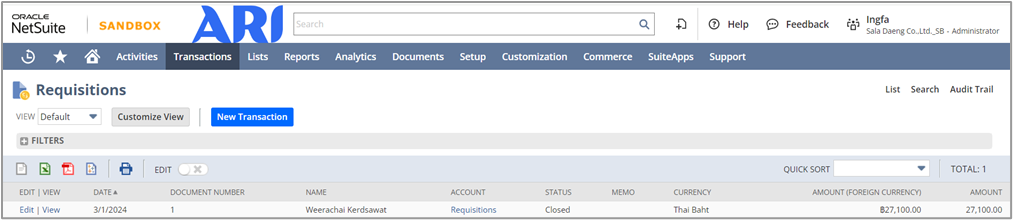
เมนู Transactions › Purchases › Enter Requisitions › New |
① เปิดหน้าจอ Requisition ตามเมนูด้านบน
② กรอกข้อมูลส่วน Primary Information และ Classification ตามหมายเลขในภาพ
| No. | ฟิลด์ (Primary Information) | ความหมาย | จำเป็น |
| 1 | Requisition # | ระบบสร้างเลขที่เอกสารให้หลังกด Save | ใช่ |
| 2 | Requestor | ผู้ขอซื้อ | ใช่ |
| 3 | Receive By | วันที่ต้องการรับสินค้า/บริการ | ใช่ |
| 4 | Date | วันที่เอกสาร | ใช่ |
| 5 | Memo | หมายเหตุ | ไม่ |
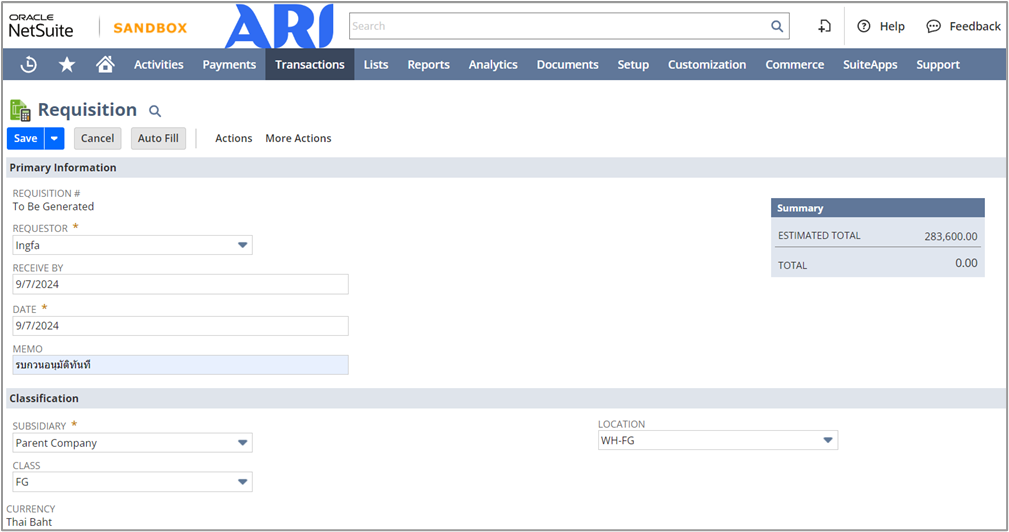
| No. | ฟิลด์ (Classification) | ความหมาย | จำเป็น |
| 1 | Subsidiary | บริษัท (กรณีใช้ OneWorld) | ใช่ |
| 2 | Currency | สกุลเงิน | ไม่ |
| 3 | Location | คลังสินค้า | ไม่ |
ส่วนที่ 2 · รายการสินค้า (Subtab Items)
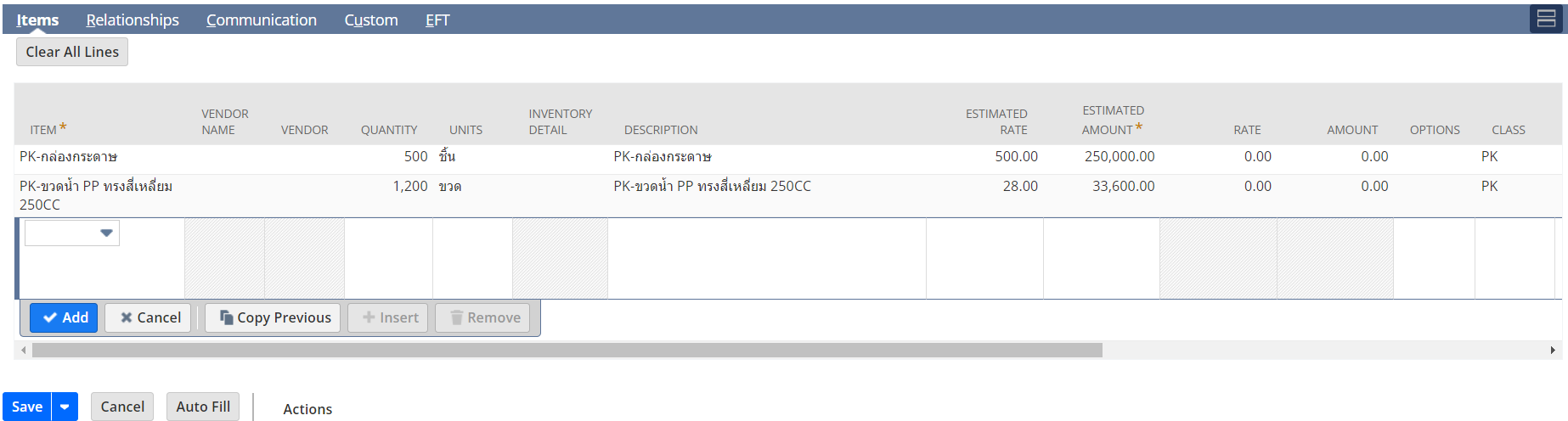
① ไปที่ Subtab Items แล้วกรอกรายการที่ต้องการขอซื้อ จากนั้นกด Save
| No. | ฟิลด์ | ความหมาย | จำเป็น |
| 1 | Item | รหัสสินค้า/บริการ | ใช่ |
| 2 | Vendor Name | ชื่อผู้ขายแนะนำตามที่ตั้งไว้ใน Item Master Data | ไม่ |
| 3 | Vendor | ผู้ขาย | ไม่ |
| 4 | Quantity | จำนวน | ใช่ |
| 5 | Units | หน่วยนับ | ใช่ |
| 6 | Description | รายละเอียดสินค้า/บริการ | ไม่ |
| 7 | Estimated Rate | ราคาโดยประมาณ | ไม่ |
| 8 | Estimated Amount | มูลค่ารวมโดยประมาณ ระบบคำนวณให้ | ไม่ |
| 9 | Save | กดปุ่ม Save เพื่อบันทึกใบขอซื้อ | ใช่ |
อ่านต่อ สร้างใบสั่งซื้อ (Purchase Order)