
สรุป ออกเอกสารสั่งซื้อสินค้าหรือบริการจากผู้ขาย ระบุรายการ จำนวน ราคา และเงื่อนไขการจัดส่ง ทำให้การจัดซื้อชัดเจนและติดตามสถานะได้ง่าย |
ใช้เมื่อไหร่
- ใบขอซื้อ (Purchase Requisition) ได้รับอนุมัติแล้ว และต้องการสั่งซื้อจากผู้ขาย
ส่วนที่ 1 · สร้างใบสั่งซื้อจากใบขอซื้อ
เข้าหน้าจอ Order Requisitions ได้ 2 วิธี
① วิธีที่ 1: ที่หน้าจอ Requisition กดปุ่ม Create Purchase Order ระบบจะเปิดหน้าจอ Order Requisitions
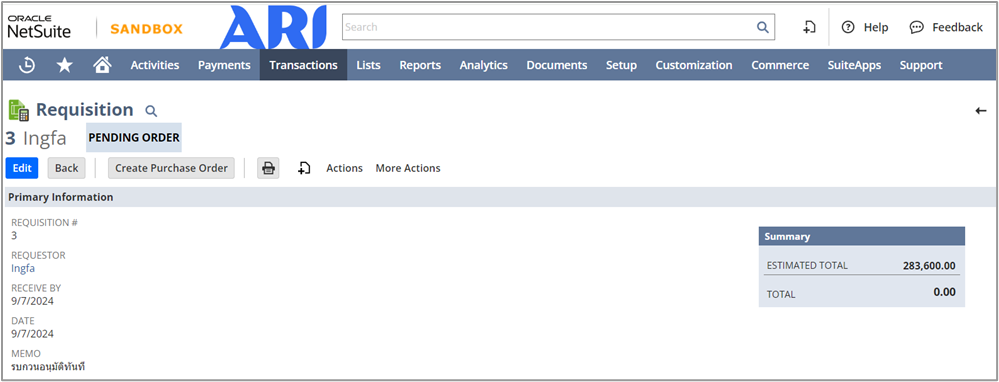
② วิธีที่ 2: ไปที่เมนู Transactions › Purchases › Order Requisitions แล้วเลือก PR ที่ต้องการสร้าง PO
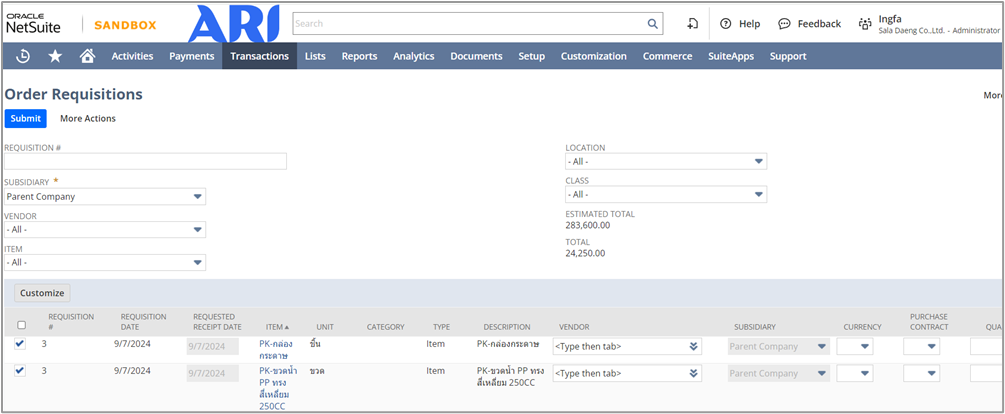
③ กรอกข้อมูลตามหมายเลขในภาพ แล้วกด Submit
| No. | ฟิลด์ | ความหมาย | จำเป็น |
| 1 | Vendor | ชื่อผู้ขาย | ใช่ |
| 2 | Subsidiary | บริษัท (กรณีใช้ OneWorld) | ใช่ |
| 3 | Currency | สกุลเงิน | มีค่าเริ่มต้น |
| 4 | Order Rate | ราคาต่อหน่วย | ใช่ |
| 5 | Submit | กดปุ่ม Submit เพื่อสร้างใบสั่งซื้อ | ใช่ |
ส่วนที่ 2 · ตรวจสอบและบันทึกหน้า Purchase Order
① ตรวจสอบและกรอกข้อมูลส่วน Primary Information และ Classification ในหน้า Purchase Order
| No. | ฟิลด์ (Primary Information) | ความหมาย | จำเป็น |
| 1 | Custom Form | แบบฟอร์ม (UI) ที่ใช้บันทึกข้อมูล | ใช่ |
| 2 | Vendor # | เลขที่เอกสารจากผู้ขาย | ไม่ |
| 3 | Vendor | ตรวจสอบชื่อผู้ขาย | ใช่ |
| 4 | Date | วันที่เอกสาร | ใช่ |
| 5 | Receive By | วันที่ต้องการรับสินค้า | ใช่ |
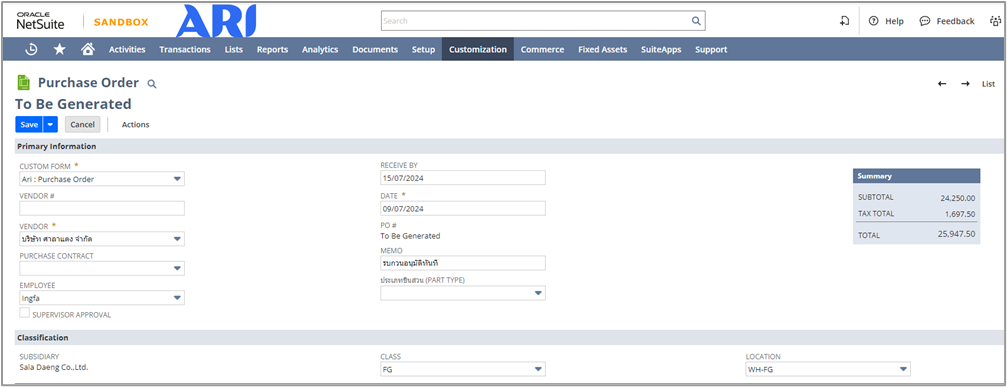
| No. | ฟิลด์ (Classification) | ความหมาย | จำเป็น |
| 1 | Subsidiary | บริษัท (กรณีใช้ OneWorld) | ใช่ |
| 2 | Location | คลังสินค้า | ไม่ |
| 3 | Class | ประเภท Class (ถ้ามี) | ไม่ |
| 4 | Currency | สกุลเงิน | ไม่ |
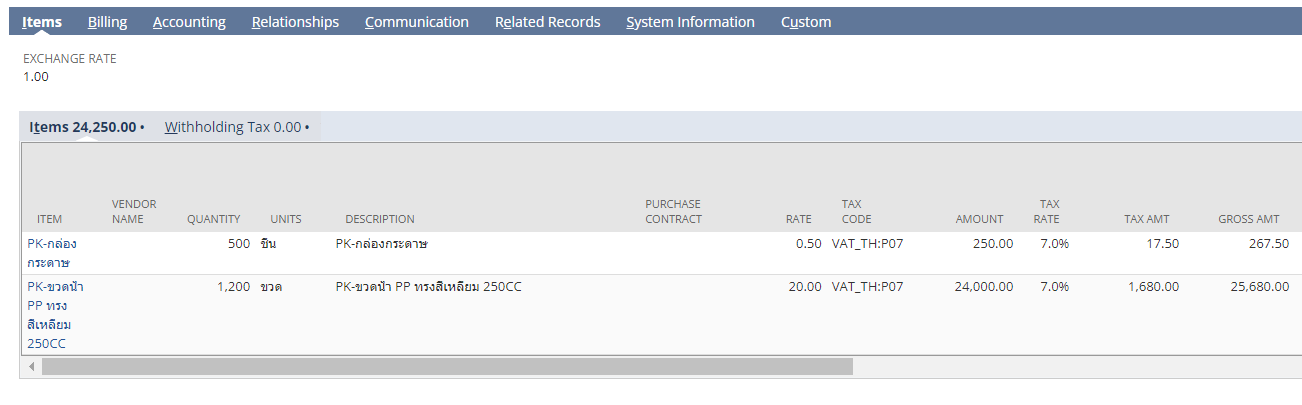
① ไปที่ Subtab Items ตรวจสอบรายการสินค้า ระบุภาษี แล้วกด Save
| No. | ฟิลด์ | ความหมาย | จำเป็น |
| 1 | Item | ตรวจสอบสินค้า/บริการ | ใช่ |
| 2 | Quantity | ตรวจสอบจำนวน | ใช่ |
| 3 | Units | ตรวจสอบหน่วยนับ | ใช่ |
| 4 | Description | ตรวจสอบรายละเอียดสินค้า/บริการ | ไม่ |
| 5 | Rate | ตรวจสอบราคาต่อหน่วย | ใช่ |
| 6 | Amount | ตรวจสอบราคารวม | ใช่ |
| 7 | Tax Code | ประเภทภาษีซื้อ | ใช่ |
| 8 | Tax Rate | อัตราภาษี | ใช่ |
| 9 | Gross AMT | มูลค่ารวมภาษีมูลค่าเพิ่ม | ใช่ |
| 10 | Tax AMT | มูลค่าภาษีมูลค่าเพิ่ม | ใช่ |
| 11 | Save | กดปุ่ม Save เพื่อบันทึกใบสั่งซื้อ | ใช่ |
อ่านต่อ สร้างใบขอซื้อ (Purchase Requisition) · สร้างใบรับสินค้า (Item Receipt)