
สรุป บันทึกการรับสินค้าหรือบริการที่ผู้ขายจัดส่งมา ระบุรายการ จำนวน และวันที่รับ เพื่อตรวจความถูกต้องของการจัดส่งและอัปเดตสต็อกในระบบ |
ใช้เมื่อไหร่
- ได้รับสินค้าตามใบสั่งซื้อ (Purchase Order) แล้ว และต้องรับเข้าคลัง
ส่วนที่ 1 · เปิดหน้าจอรับสินค้า
เปิดหน้าจอรับสินค้าได้ 2 วิธี
① วิธีที่ 1: ที่หน้าจอ Purchase Order กดปุ่ม Receive
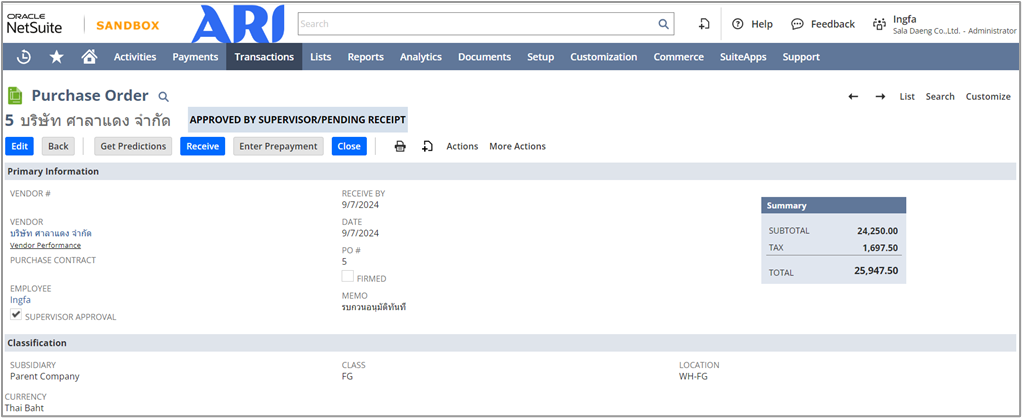
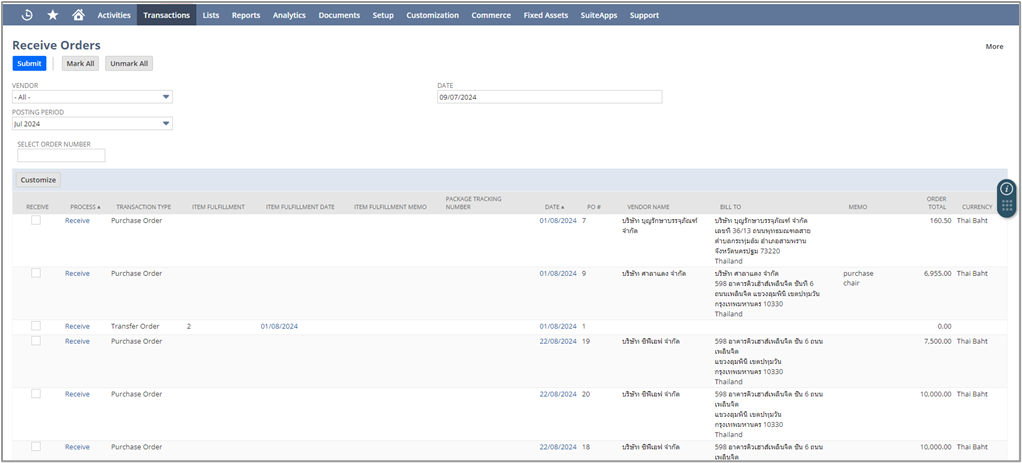
② วิธีที่ 2: ไปที่เมนู Transactions › Purchases › Receive Orders แล้วเลือก Purchase Order ที่ต้องการรับสินค้าเข้าระบบ
ส่วนที่ 2 · กรอกข้อมูลใบรับสินค้า
① ตรวจสอบและกรอกข้อมูลส่วน Primary Information และ Classification ตามหมายเลขในภาพ
| No. | ฟิลด์ (Primary Information) | ความหมาย | จำเป็น |
| 1 | Custom Form | แบบฟอร์ม (UI) ที่ใช้บันทึกข้อมูล | ใช่ |
| 2 | Reference# | ระบบสร้างเลขที่เอกสารให้หลังกด Save | ใช่ |
| 3 | Vendor | ตรวจสอบชื่อผู้ขาย | ใช่ |
| 4 | Created From | ใบสั่งซื้อที่อ้างอิง | ไม่ |
| 5 | Date | วันที่รับสินค้า | ใช่ |
| 6 | Posting Period | รอบระยะเวลาบัญชี | ไม่ |
| 7 | Memo | หมายเหตุเอกสาร | ไม่ |
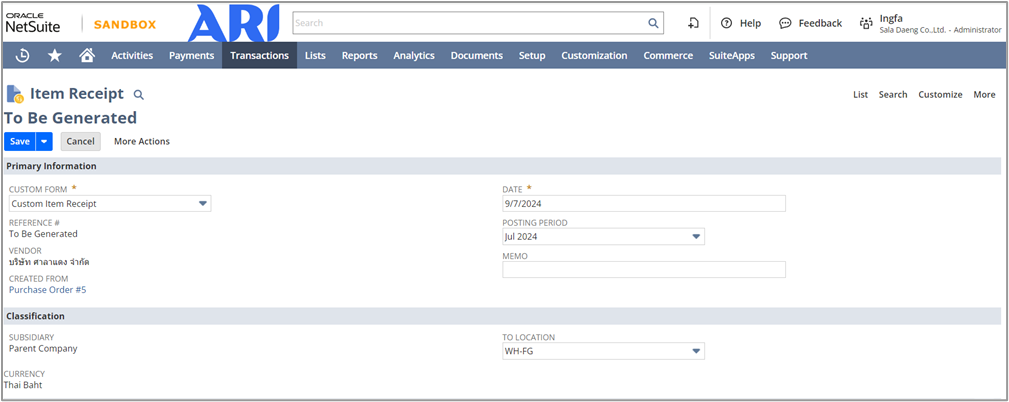
| No. | ฟิลด์ (Classification) | ความหมาย | จำเป็น |
| 1 | Subsidiary | บริษัท (กรณีใช้ OneWorld) | ใช่ |
| 2 | Currency | สกุลเงิน | ไม่ |
| 3 | To Location | คลังสินค้า | ใช่ |
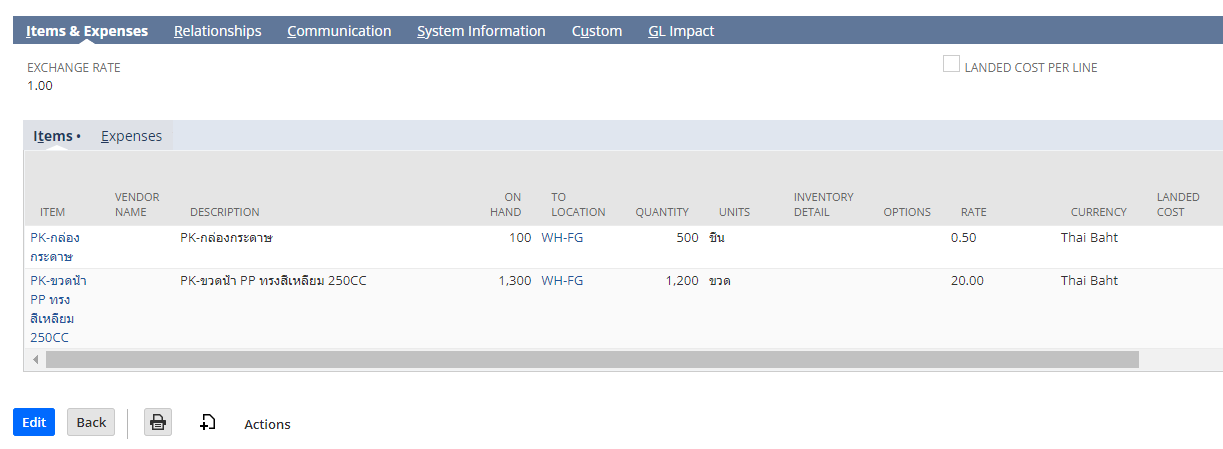
① ไปที่ Subtab Items & Expenses เลือกรายการที่รับ ระบุจำนวนและล็อต แล้วกด Save
| No. | ฟิลด์ | ความหมาย | จำเป็น |
| 1 | Exchange Rate | อัตราแลกเปลี่ยน | ใช่ |
| 2 | Receive (Select Item) | ติ๊กเลือกสินค้าที่ต้องการรับเข้าระบบ | ใช่ |
| 3 | Item | รหัสสินค้า | ไม่ |
| 4 | Description | รายละเอียดสินค้า | ไม่ |
| 5 | On Hand | จำนวนสินค้าคงเหลือ | ไม่ |
| 6 | To Location | คลังสินค้าที่รับเข้า | ใช่ |
| 7 | Remaining | จำนวนสินค้าค้างรับ | ไม่ |
| 8 | Quantity | จำนวนที่ต้องการรับเข้าระบบ | ใช่ |
| 9 | Units | หน่วยนับ | ใช่ |
| 10 | Inventory Detail | ล็อตสินค้าที่รับเข้า | ใช่ |
| 11 | Rate | ราคาต่อหน่วย | ไม่ |
| 12 | Save | กดปุ่ม Save เพื่อบันทึกใบรับสินค้า | ใช่ |
อ่านต่อ สร้างใบสั่งซื้อ (Purchase Order) · สร้างใบตั้งหนี้ (Vendor Bill)