
สรุป บันทึกหนี้จากการซื้อสินค้าหรือบริการ ระบุจำนวนเงิน วันที่ออกใบแจ้งหนี้ และเงื่อนไขการชำระ เพื่อติดตามการจ่ายเงินและบริหารการเงินขององค์กร |
ใช้เมื่อไหร่
- ได้รับใบแจ้งหนี้หรือใบกำกับภาษีจากผู้ขาย
- รับสินค้าแล้วและต้องตั้งหนี้เพื่อรอจ่ายชำระ
ส่วนที่ 1 · เปิดหน้าจอตั้งหนี้
สร้างใบตั้งหนี้ได้ 3 วิธี
① วิธีที่ 1: ที่หน้าจอ Item Receipt กดปุ่ม Bill
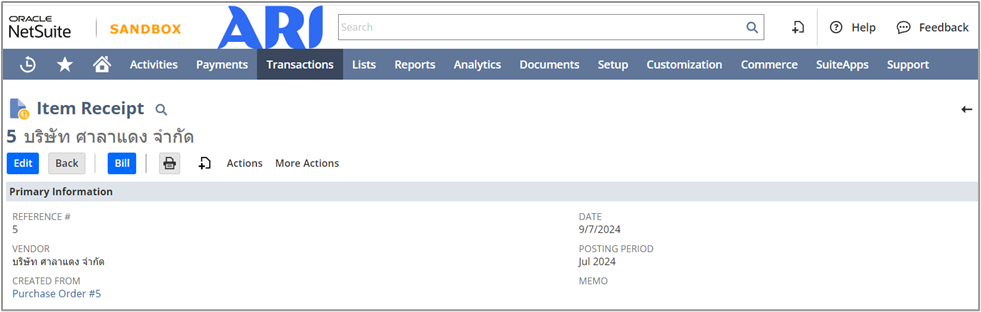
② วิธีที่ 2: ที่หน้าจอ Purchase Order กดปุ่ม Bill
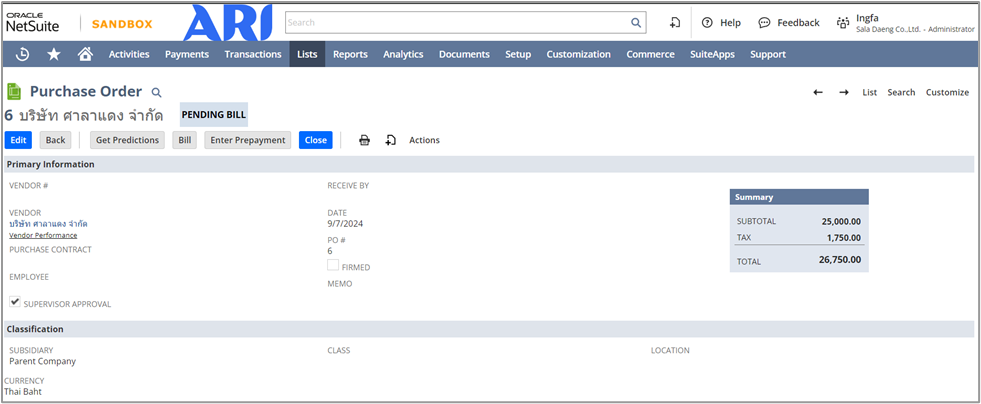
③ วิธีที่ 3: ตั้งหนี้โดยตรงที่เมนู Transactions › Payables › Enter Bills › New
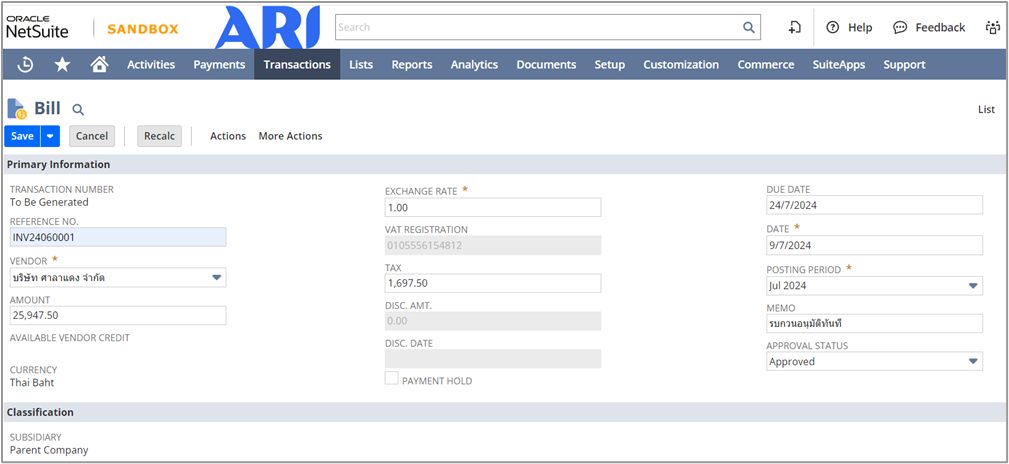
ส่วนที่ 2 · กรอกข้อมูลใบตั้งหนี้
| No. | ฟิลด์ (Primary Information) | ความหมาย | จำเป็น |
| 1 | Transaction Number | ระบบสร้างเลขที่เอกสารให้หลังกด Save | ใช่ |
| 2 | Reference No. | เลขที่ใบกำกับภาษีซื้อ | ใช่ |
| 3 | Vendor | ตรวจสอบชื่อผู้ขาย หรือระบุ Vendor กรณีสร้างเอง | ใช่ |
| 4 | Amount | จำนวนเงินรวม | ไม่ |
| 5 | Currency | สกุลเงิน | ไม่ |
| 6 | Exchange Rate | อัตราแลกเปลี่ยน | ไม่ |
| 7 | Vat Registration | เลขประจำตัวผู้เสียภาษีอากรของผู้ขาย | ไม่ |
| 8 | Tax | ยอดรวมภาษีมูลค่าเพิ่ม | ไม่ |
| 9 | Payment Hold | ใช้เมื่อต้องการพักการจ่ายชำระ | ไม่ |
| 10 | Due Date | วันครบกำหนดชำระ | ใช่ |
| 11 | Date | วันที่เอกสาร | ใช่ |
| 12 | Posting Period | รอบระยะเวลาบัญชี | ไม่ |
| 13 | Memo | หมายเหตุ | ไม่ |
| 14 | Approval Status | สถานะการอนุมัติของเอกสาร | ไม่ |
| No. | ฟิลด์ (Classification) | ความหมาย | จำเป็น |
| 1 | Subsidiary | บริษัท (กรณีใช้ OneWorld) | ใช่ |
Subtab Expenses and Items › Items
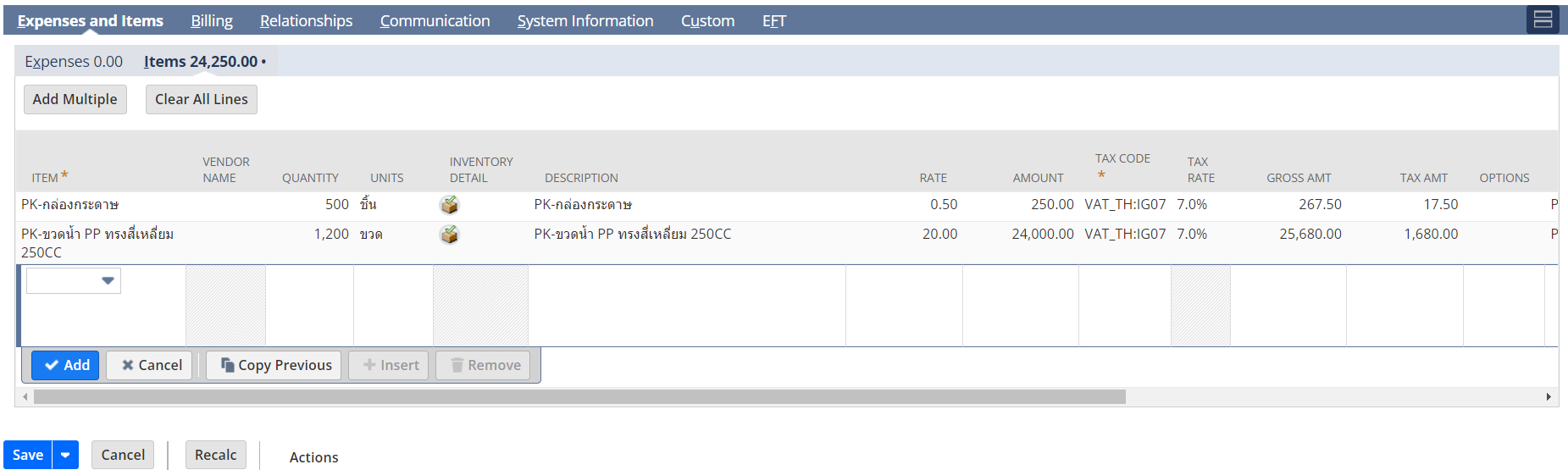
| No. | ฟิลด์ | ความหมาย | จำเป็น |
| 1 | Item | ระบุ/ตรวจสอบรหัสสินค้าหรือบริการ | ใช่ |
| 2 | Quantity | ระบุ/ตรวจสอบจำนวน | ใช่ |
| 3 | Units | ระบุ/ตรวจสอบหน่วยนับ | ใช่ |
| 4 | Inventory Detail | ล็อตสินค้า หรือรายละเอียดสินค้าคงเหลือ | ไม่ |
| 5 | Description | รายละเอียดสินค้า/บริการ | ไม่ |
| 6 | Rate | ระบุ/ตรวจสอบราคาต่อหน่วย | ใช่ |
| 7 | Amount | ตรวจสอบราคารวม | ใช่ |
| 8 | Tax Code | ตรวจสอบประเภทภาษีซื้อ | ใช่ |
| 9 | Tax Rate | อัตราภาษีมูลค่าเพิ่ม (ภาษีซื้อ) | ใช่ |
| 10 | Gross AMT | มูลค่ารวมภาษีมูลค่าเพิ่ม | ใช่ |
| 11 | Tax AMT | มูลค่าภาษีมูลค่าเพิ่ม | ใช่ |
| 12 | Save | กดปุ่ม Save เพื่อบันทึกใบตั้งหนี้ | ใช่ |
อ่านต่อ สร้างใบรับสินค้า (Item Receipt) · สร้างใบจ่ายชำระเงิน (Vendor Payment)