
สรุป บันทึกการอนุมัติคืนสินค้าหรือบริการให้ผู้ขาย ระบุสินค้าที่คืน จำนวน และเหตุผล ช่วยให้การคืนสินค้าราบรื่นและติดตามสถานะกับผู้ขายได้ |
ใช้เมื่อไหร่
- ต้องคืนสินค้าที่ซื้อมาให้ผู้ขาย และต้องการบันทึกการอนุมัติคืนก่อน
ขั้นตอน
เมนู Transactions › Purchases › Enter Vendor Return Authorizations |
① เปิดหน้าจอ Vendor Return Authorization ตามเมนูด้านบน
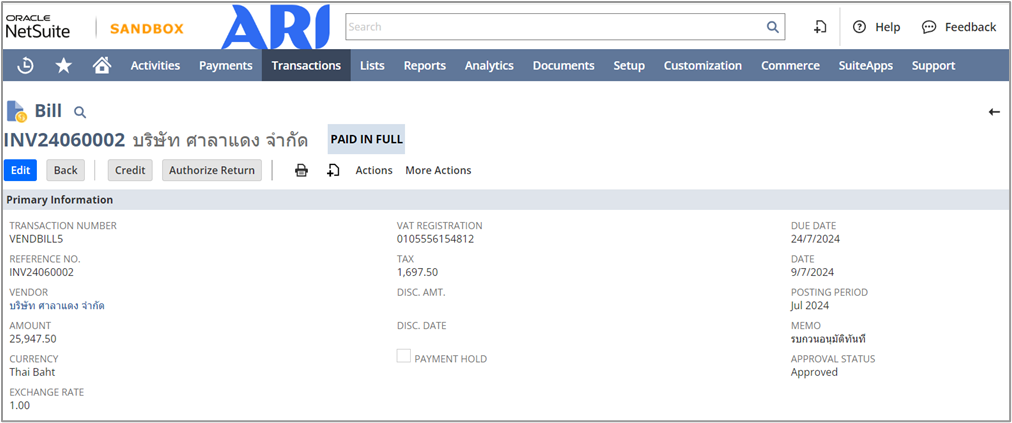
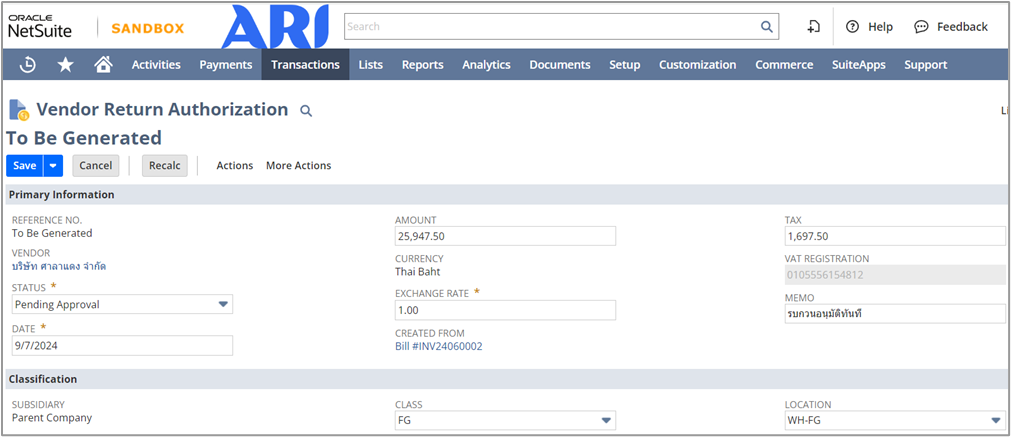
② กรอกข้อมูลส่วน Primary Information และ Classification ตามหมายเลขในภาพ
| No. | ฟิลด์ (Primary Information) | ความหมาย | จำเป็น |
| 1 | Reference No. | ระบบสร้างเลขที่เอกสารให้หลังกด Save | ใช่ |
| 2 | Vendor | ชื่อผู้ขาย | ใช่ |
| 3 | Date | วันที่เอกสาร | ใช่ |
| 4 | Amount | จำนวนเงิน | ใช่ |
| 5 | Currency | สกุลเงิน | ใช่ |
| 6 | Exchange Rate | อัตราแลกเปลี่ยน | ใช่ |
| 7 | Tax | จำนวนเงินภาษีมูลค่าเพิ่ม | ใช่ |
| 8 | Vat Registration | เลขประจำตัวผู้เสียภาษีอากรของผู้ขาย | ใช่ |
| 9 | Memo | หมายเหตุ | ไม่ |
| No. | ฟิลด์ (Classification) | ความหมาย | จำเป็น |
| 1 | Subsidiary | บริษัท (กรณีใช้ OneWorld) | ใช่ |
| 2 | Class | ประเภท Class (ถ้ามี) | ไม่ |
| 3 | Location | คลังสินค้า | ไม่ |
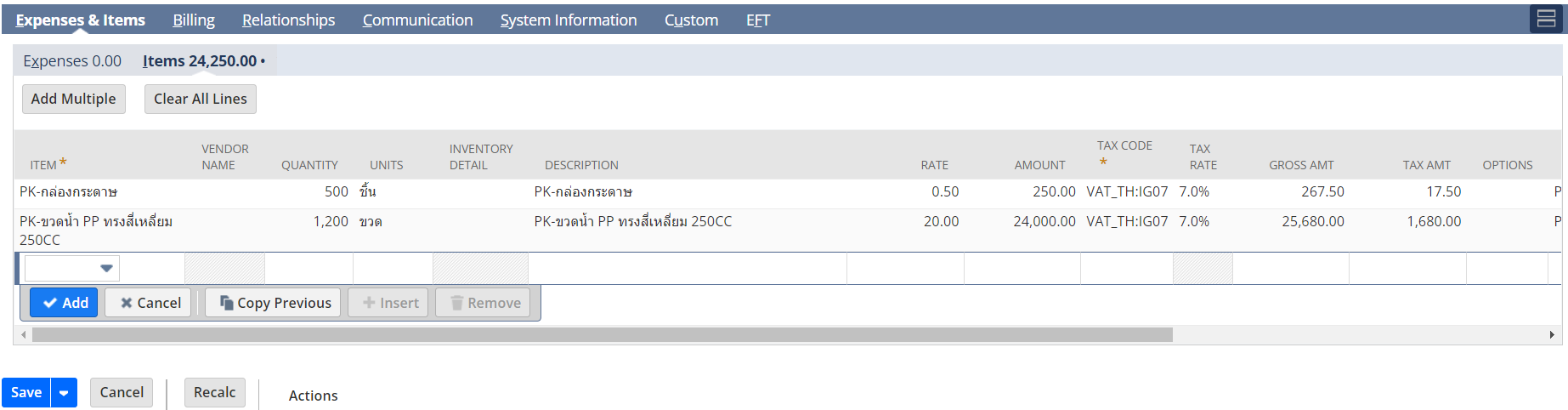
① ไปที่ Subtab Expense & Items กรอกรายการสินค้าที่คืน แล้วกด Save
| No. | ฟิลด์ | ความหมาย | จำเป็น |
| 1 | Item | รหัสสินค้า | ใช่ |
| 2 | Quantity | จำนวนสินค้า | ใช่ |
| 3 | Units | หน่วยนับ | ใช่ |
| 4 | Inventory Detail | ล็อตสินค้า หรือรายละเอียดสินค้าคงเหลือ | ไม่ |
| 5 | Description | รายละเอียดสินค้า | ไม่ |
| 6 | Rate | ราคาต่อหน่วย | ใช่ |
| 7 | Amount | ระบบคำนวณยอดรวมจาก Quantity x Rate | ใช่ |
| 8 | Tax Code | ประเภทภาษีซื้อ | ใช่ |
| 9 | Save | กดปุ่ม Save เพื่อบันทึกเอกสาร | ใช่ |
อ่านต่อ สร้างใบลดหนี้ผู้ขาย (Vendor Credit)