
สรุป บันทึกการจ่ายเงินล่วงหน้าให้ผู้ขายก่อนได้รับสินค้าหรือบริการ ทำได้ 2 แบบ คือใช้ Item เงินมัดจำในใบสั่งซื้อ หรือใช้ปุ่ม Enter Prepayment จากใบสั่งซื้อ พร้อมติดตามสถานะการชำระได้เป็นระเบียบ |
ใช้เมื่อไหร่
- ผู้ขายเรียกเก็บเงินมัดจำก่อนส่งสินค้าหรือให้บริการ
- ต้องการประกันการจัดส่งตามที่ตกลงและติดตามยอดมัดจำที่จ่ายไป
แบบที่ 1 · ขั้นที่ 1 · สร้างใบสั่งซื้อที่มี Item เงินมัดจำ
แบบนี้ใช้ Item เงินมัดจำจ่ายล่วงหน้าใส่ในใบสั่งซื้อ (Purchase Order)
เมนู Transactions › Purchases › Enter Purchase Orders › New |
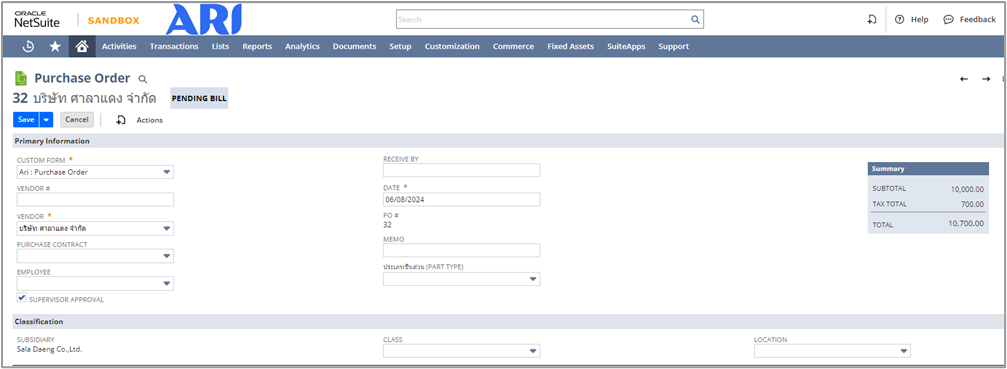
| No. | ฟิลด์ (Primary Information) | ความหมาย | จำเป็น |
| 1 | Custom Form | แบบฟอร์ม (UI) ที่ใช้บันทึกข้อมูล | ใช่ |
| 2 | Vendor # | เอกสารอ้างอิงจากผู้ขาย | ไม่ |
| 3 | Vendor | ชื่อผู้ขาย | ใช่ |
| 4 | Employee | พนักงานผู้สั่งซื้อ | ใช่ |
| 5 | Receive By | วันที่ต้องการรับ | ใช่ |
| 6 | Date | วันที่สั่งซื้อ | ใช่ |
| 7 | Memo | หมายเหตุ | ไม่ |
| No. | ฟิลด์ (Classification) | ความหมาย | จำเป็น |
| 1 | Subsidiary | บริษัท (กรณีใช้ OneWorld) | ใช่ |
| 2 | Class | ประเภท Class (ถ้ามี) | ไม่ |
| 3 | Location | คลังสินค้า | ไม่ |
Subtab Expense & Items
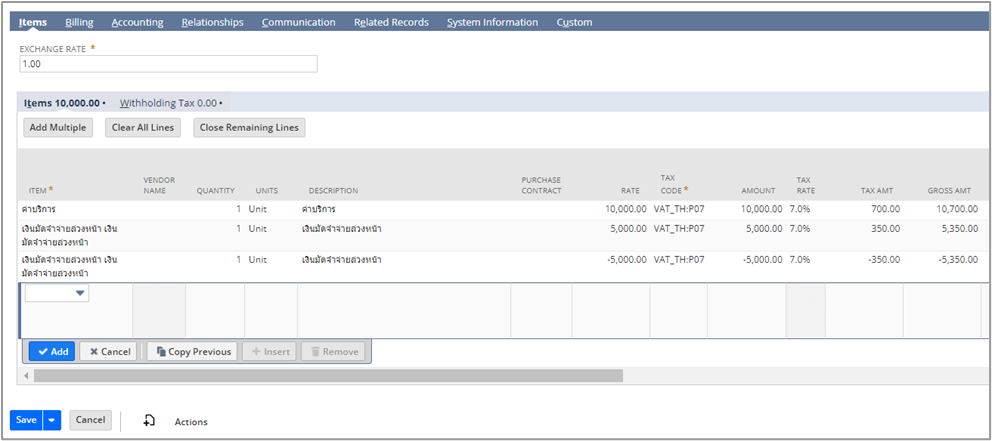
| No. | ฟิลด์ | ความหมาย | จำเป็น |
| 1 | Item Service (Line 1) | Item สินค้าและบริการ | ใช่ |
| 2 | Item Service (Line 2) | Item เงินมัดจำจ่ายล่วงหน้า (ค่าบวก) | ใช่ |
| 3 | Item Service (Line 3) | Item เงินมัดจำจ่ายล่วงหน้า (ค่าลบ) | ใช่ |
| 4 | Quantity | จำนวน | ใช่ |
| 5 | Units | หน่วยนับ | ใช่ |
| 6 | Description | รายละเอียดสินค้าและบริการ | ใช่ |
| 7 | Rate | ราคาต่อหน่วย | ใช่ |
| 8 | Tax Code | ประเภทภาษีซื้อ | ใช่ |
| 9 | Tax Amt | มูลค่าภาษีมูลค่าเพิ่ม | ใช่ |
| 10 | Gross Amt | มูลค่ารวมภาษีมูลค่าเพิ่ม | ใช่ |
| 11 | Save | กดปุ่ม Save เพื่อบันทึกใบสั่งซื้อ | ใช่ |
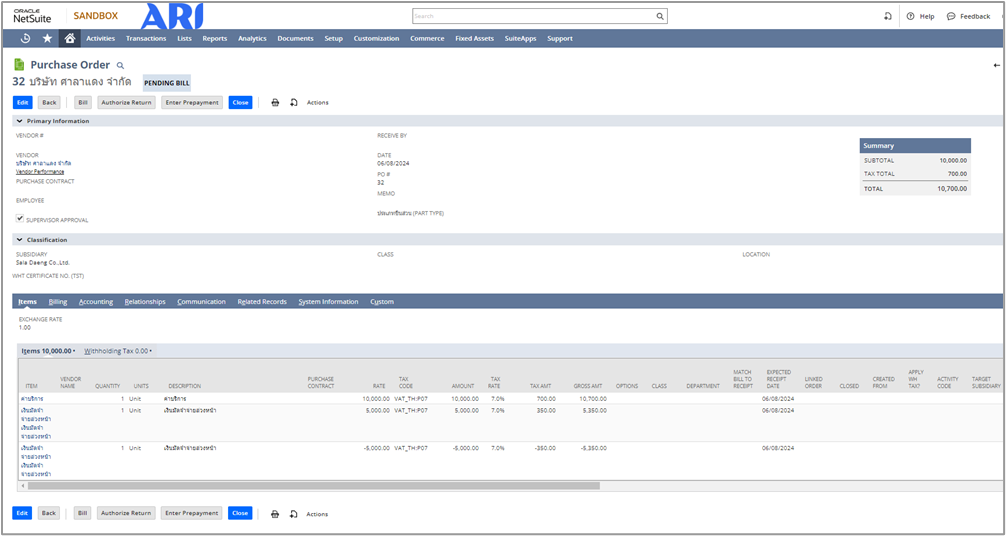
แบบที่ 1 · ขั้นที่ 2 · ตั้งหนี้เงินมัดจำจ่ายล่วงหน้า (Enter Bill)
ที่หน้าจอ Purchase Order กดปุ่ม Bill เพื่อสร้างใบตั้งหนี้
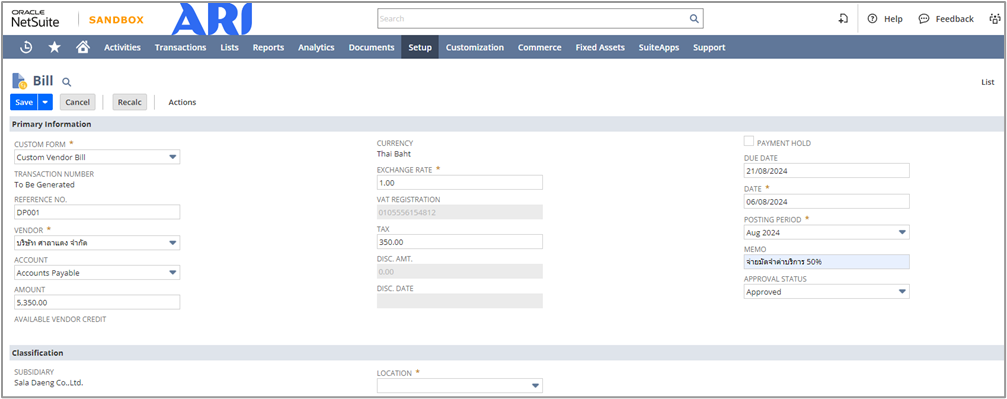
| No. | ฟิลด์ (Primary Information) | ความหมาย | จำเป็น |
| 1 | Custom Form | แบบฟอร์ม (UI) ที่ใช้บันทึกข้อมูล | ใช่ |
| 2 | Transaction Number | ระบบสร้างเลขที่เอกสารให้หลังกด Save | ใช่ |
| 3 | Reference No. | เอกสารอ้างอิงจากผู้ขาย | ใช่ |
| 4 | Vendor | ตรวจสอบชื่อผู้ขาย | ใช่ |
| 5 | Account | ตรวจสอบรหัสบัญชี | ใช่ |
| 6 | Amount | มูลค่า | ไม่ |
| 7 | Currency | สกุลเงิน | ไม่ |
| 8 | Exchange Rate | อัตราแลกเปลี่ยน | ไม่ |
| 9 | VAT Registration | เลขประจำตัวผู้เสียภาษีอากร | ไม่ |
| 10 | Tax | จำนวนภาษีมูลค่าเพิ่ม | ไม่ |
| 11 | Due Date | วันครบกำหนดจ่ายชำระ | ใช่ |
| 12 | Date | วันที่เอกสาร | ใช่ |
| 13 | Posting Period | รอบระยะเวลาบัญชี | ไม่ |
| 14 | Memo | หมายเหตุ | ไม่ |
| No. | ฟิลด์ (Classification) | ความหมาย | จำเป็น |
| 1 | Subsidiary | บริษัท (กรณีใช้ OneWorld) | ใช่ |
| 2 | Location | คลังสินค้า | ไม่ |
Subtab Expenses and Items › Items
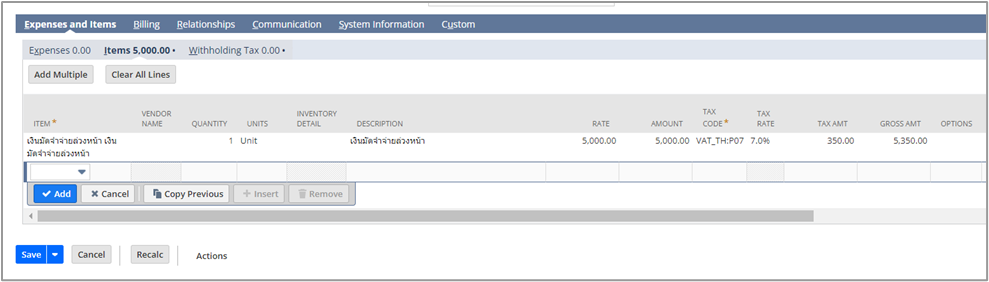
| No. | ฟิลด์ | ความหมาย | จำเป็น |
| 1 | Item | เลือก Item เงินมัดจำจ่ายล่วงหน้า (ค่าบวก) | ใช่ |
| 2 | Quantity | ตรวจสอบจำนวน | ใช่ |
| 3 | Units | ตรวจสอบหน่วยนับ | ใช่ |
| 4 | Description | รายละเอียด | ใช่ |
| 5 | Rate | ตรวจสอบราคาต่อหน่วย | ใช่ |
| 6 | Amount | ตรวจสอบมูลค่ารวม | ใช่ |
| 7 | Tax Code | ประเภทภาษีซื้อ | ใช่ |
| 8 | Tax Rate | อัตราภาษีมูลค่าเพิ่ม | ใช่ |
| 9 | Tax Amt | มูลค่าภาษีมูลค่าเพิ่ม | ใช่ |
| 10 | Gross Amt | มูลค่ารวมภาษีมูลค่าเพิ่ม | ใช่ |
| 11 | Save | กดปุ่ม Save เพื่อบันทึกใบตั้งหนี้เงินมัดจำ | ใช่ |
แบบที่ 1 · ขั้นที่ 3 · จ่ายชำระเงินมัดจำและบริการ (Bill Payment)
ที่หน้าจอ Bill กดปุ่ม Make Payment เพื่อสร้างรายการจ่ายชำระ
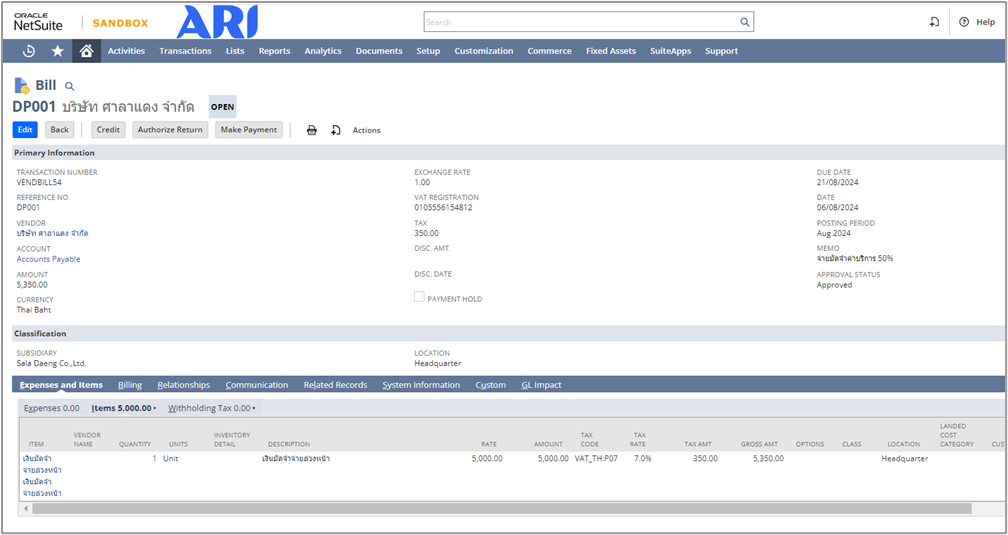
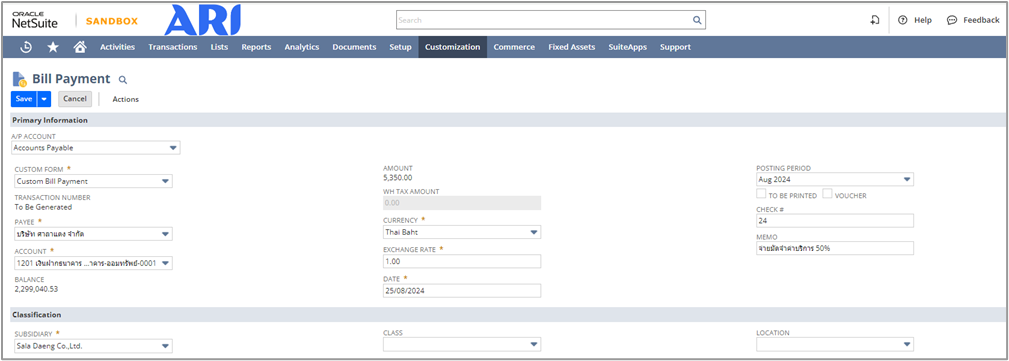
| No. | ฟิลด์ (Primary Information) | ความหมาย | จำเป็น |
| 1 | Payee | ชื่อผู้ขาย | ใช่ |
| 2 | Account | รหัสบัญชีที่จ่ายเงิน | ใช่ |
| 3 | Balance | ยอดคงเหลือตามบัญชี | ไม่ |
| 4 | Amount | ยอดจ่ายชำระ | ไม่ |
| 5 | WH Tax Amount | ยอดภาษีหัก ณ ที่จ่าย | ไม่ |
| 6 | Currency | สกุลเงิน | ใช่ |
| 7 | Exchange Rate | อัตราแลกเปลี่ยน | ใช่ |
| 8 | Date | วันที่จ่ายเงิน | ใช่ |
| 9 | Memo | หมายเหตุ | ใช่ |
| No. | ฟิลด์ (Classification) | ความหมาย | จำเป็น |
| 1 | Subsidiary | บริษัท (กรณีใช้ OneWorld) | ใช่ |
| 2 | Class | ประเภท Class (ถ้ามี) | ไม่ |
| 3 | Location | คลังสินค้า | ไม่ |
Subtab Apply
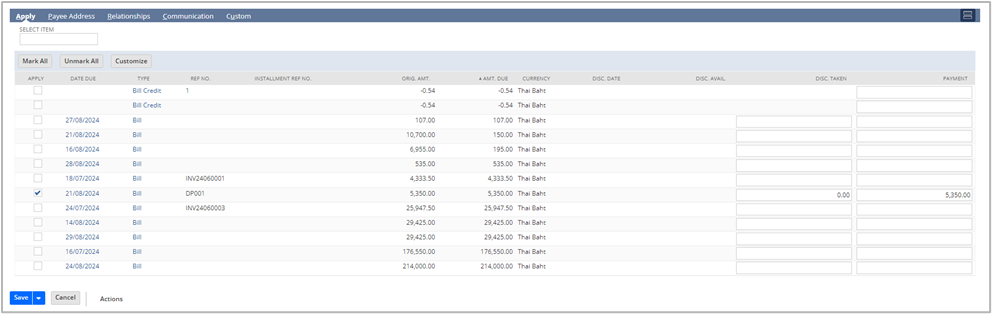
| No. | ฟิลด์ | ความหมาย | จำเป็น |
| 1 | Date Due | วันที่ถึงกำหนดชำระ | ใช่ |
| 2 | Type | ประเภทเอกสาร | ไม่ |
| 3 | Orig. Amt. | ยอดเงินเริ่มต้น | ไม่ |
| 4 | Amt. Due | ยอดถึงกำหนดชำระ | ไม่ |
| 5 | Payment | ยอดจ่ายชำระ | ใช่ |
| 6 | Save | กดปุ่ม Save เพื่อบันทึกใบจ่ายชำระ | ใช่ |
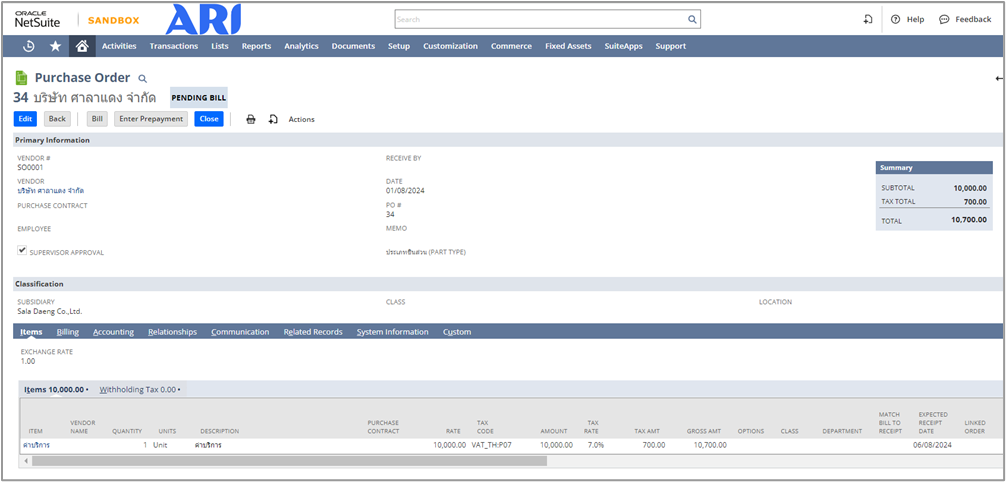
แบบที่ 2 · ขั้นที่ 1 · จ่ายเงินมัดจำล่วงหน้าด้วยปุ่ม Enter Prepayment
ที่หน้าจอ Purchase Order กดปุ่ม Enter Prepayment เพื่อจ่ายเงินมัดจำ
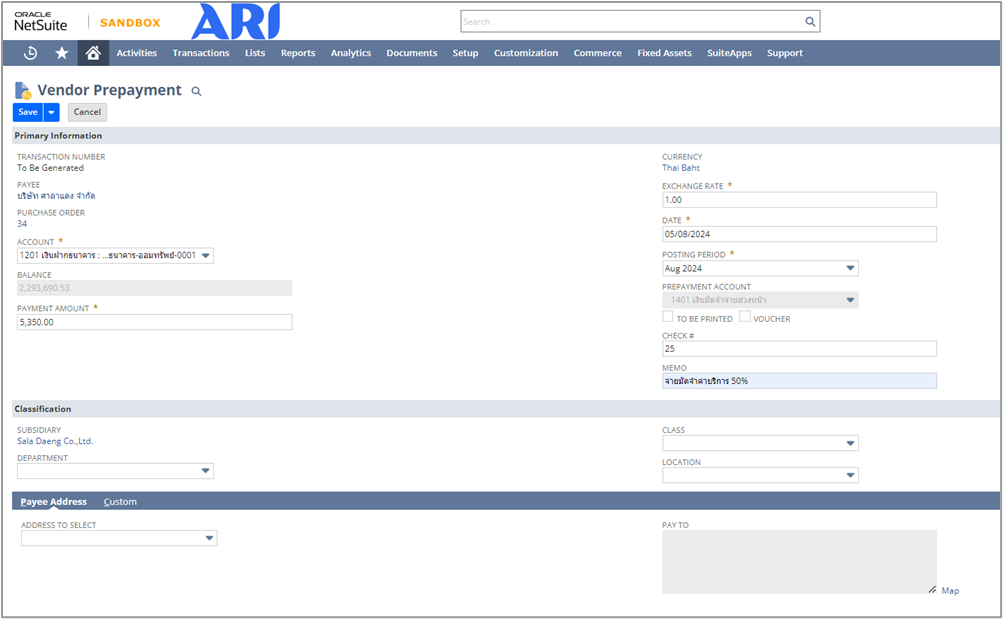
| No. | ฟิลด์ (Primary Information) | ความหมาย | จำเป็น |
| 1 | Payee | ตรวจสอบชื่อผู้ขาย | ใช่ |
| 2 | Purchase Order | ใบสั่งซื้อที่อ้างอิง | ไม่ |
| 3 | Account | รหัสบัญชีที่จ่ายเงิน | ใช่ |
| 4 | Payment Amount | ยอดจ่ายชำระเงินมัดจำ | ใช่ |
| 5 | Currency | สกุลเงิน | ไม่ |
| 6 | Exchange Rate | อัตราแลกเปลี่ยน | ไม่ |
| 7 | Date | วันที่จ่ายชำระ | ใช่ |
| 8 | Posting Period | รอบระยะเวลาบัญชี | ไม่ |
| 9 | Prepayment Account | รหัสบัญชีเงินมัดจำ | ใช่ |
| 10 | Memo | หมายเหตุ | ไม่ |
| No. | ฟิลด์ (Classification) | ความหมาย | จำเป็น |
| 1 | Subsidiary | บริษัท (กรณีใช้ OneWorld) | ใช่ |
| 2 | Department | แผนก | ไม่ |
| 3 | Class | ประเภท Class (ถ้ามี) | ไม่ |
| 4 | Location | คลังสินค้า | ไม่ |
| 5 | Save | กดปุ่ม Save เพื่อบันทึก | ใช่ |
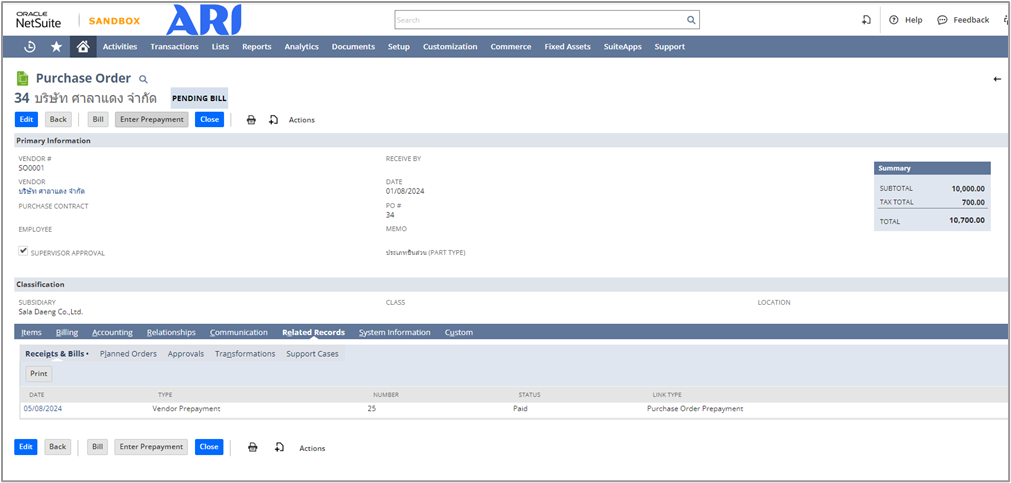
แบบที่ 2 · ขั้นที่ 2 · ตั้งหนี้ค่าบริการ (Bill)
ที่หน้าจอ Purchase Order กดปุ่ม Bill เพื่อตั้งหนี้ค่าบริการ
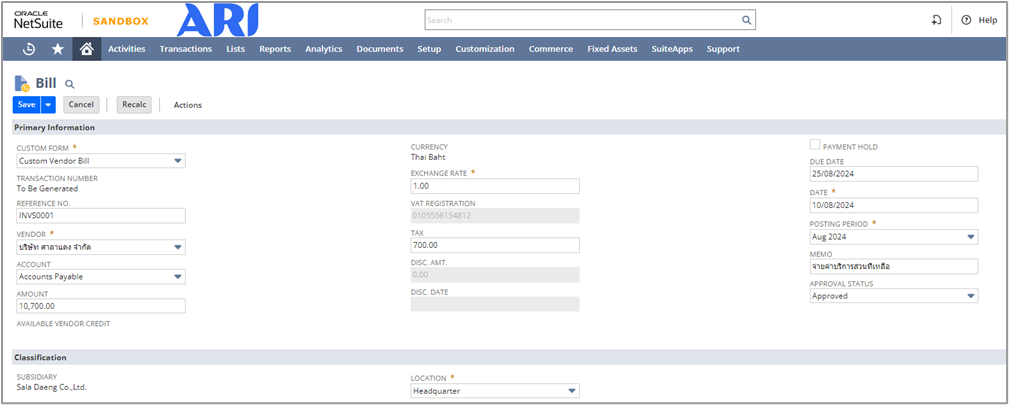
| No. | ฟิลด์ (Primary Information) | ความหมาย | จำเป็น |
| 1 | Payee | ชื่อผู้ขาย | ใช่ |
| 2 | Account | รหัสบัญชีที่จ่ายเงิน | ใช่ |
| 3 | Balance | ยอดคงเหลือตามบัญชี | ไม่ |
| 4 | Amount | ยอดจ่ายชำระ | ไม่ |
| 5 | WH Tax Amount | ยอดภาษีหัก ณ ที่จ่าย | ไม่ |
| 6 | Currency | สกุลเงิน | ไม่ |
| 7 | Exchange Rate | อัตราแลกเปลี่ยน | ไม่ |
| 8 | Date | วันที่ตั้งหนี้ | ใช่ |
| 9 | Memo | หมายเหตุ | ไม่ |
| No. | ฟิลด์ (Classification) | ความหมาย | จำเป็น |
| 1 | Subsidiary | บริษัท (กรณีใช้ OneWorld) | ใช่ |
| 2 | Location | คลังสินค้า | ไม่ |
Subtab Expenses and Items › Items

| No. | ฟิลด์ | ความหมาย | จำเป็น |
| 1 | Item | รหัสสินค้า/บริการ | ใช่ |
| 2 | Quantity | จำนวน | ใช่ |
| 3 | Units | หน่วยนับ | ใช่ |
| 4 | Description | รายละเอียด | ใช่ |
| 5 | Rate | ราคาต่อหน่วย | ใช่ |
| 6 | Amount | มูลค่ารวม | ใช่ |
| 7 | Tax Code | ประเภทภาษี | ใช่ |
| 8 | Tax Rate | อัตราภาษีมูลค่าเพิ่ม | ใช่ |
| 9 | Save | กดปุ่ม Save เพื่อบันทึก | ใช่ |
แบบที่ 2 · ขั้นที่ 3 · จ่ายค่าบริการหลังชำระเงินมัดจำ
ที่หน้าจอ Bill กดปุ่ม Make Payment เพื่อจ่ายชำระเงิน
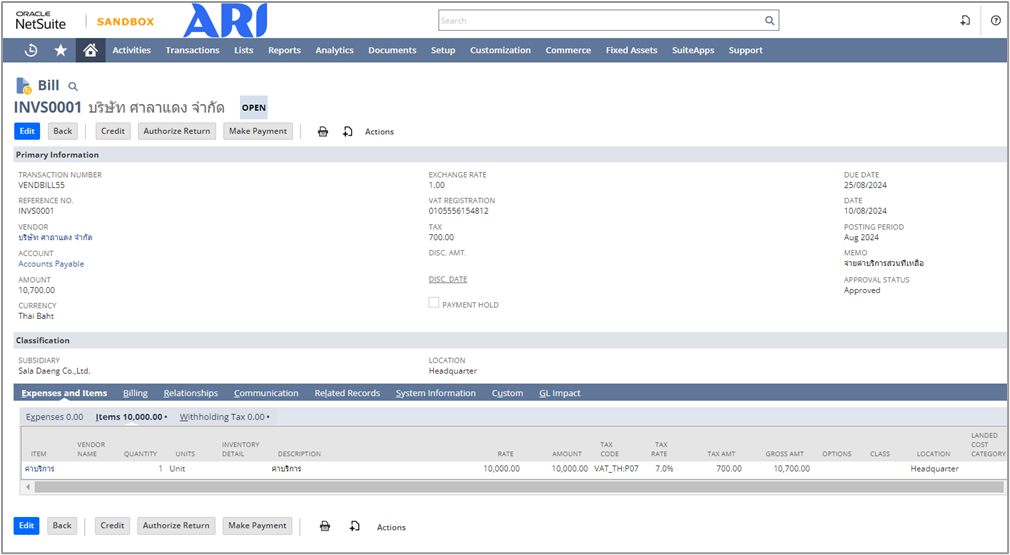
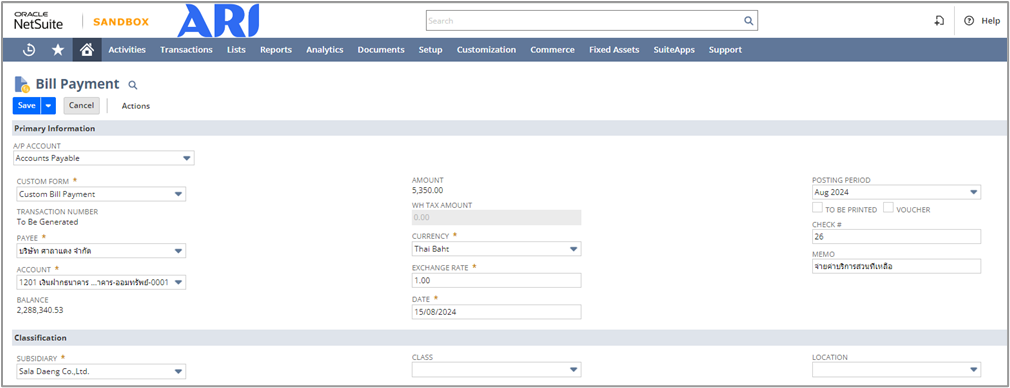
| No. | ฟิลด์ (Primary Information) | ความหมาย | จำเป็น |
| 1 | Payee | ชื่อผู้ขาย | ใช่ |
| 2 | Account | รหัสบัญชีที่จ่ายเงิน | ใช่ |
| 3 | Balance | ยอดคงเหลือตามบัญชี | ไม่ |
| 4 | Amount | ยอดจ่ายชำระ | ไม่ |
| 5 | WH Tax Amount | ยอดภาษีหัก ณ ที่จ่าย | ไม่ |
| 6 | Currency | สกุลเงิน | ไม่ |
| 7 | Exchange Rate | อัตราแลกเปลี่ยน | ไม่ |
| 8 | Date | วันที่จ่ายเงิน | ใช่ |
| 9 | Memo | หมายเหตุ | ไม่ |
| No. | ฟิลด์ (Classification) | ความหมาย | จำเป็น |
| 1 | Subsidiary | บริษัท (กรณีใช้ OneWorld) | ใช่ |
| 2 | Class | ประเภท Class (ถ้ามี) | ไม่ |
| 3 | Location | คลังสินค้า | ไม่ |
Subtab Apply
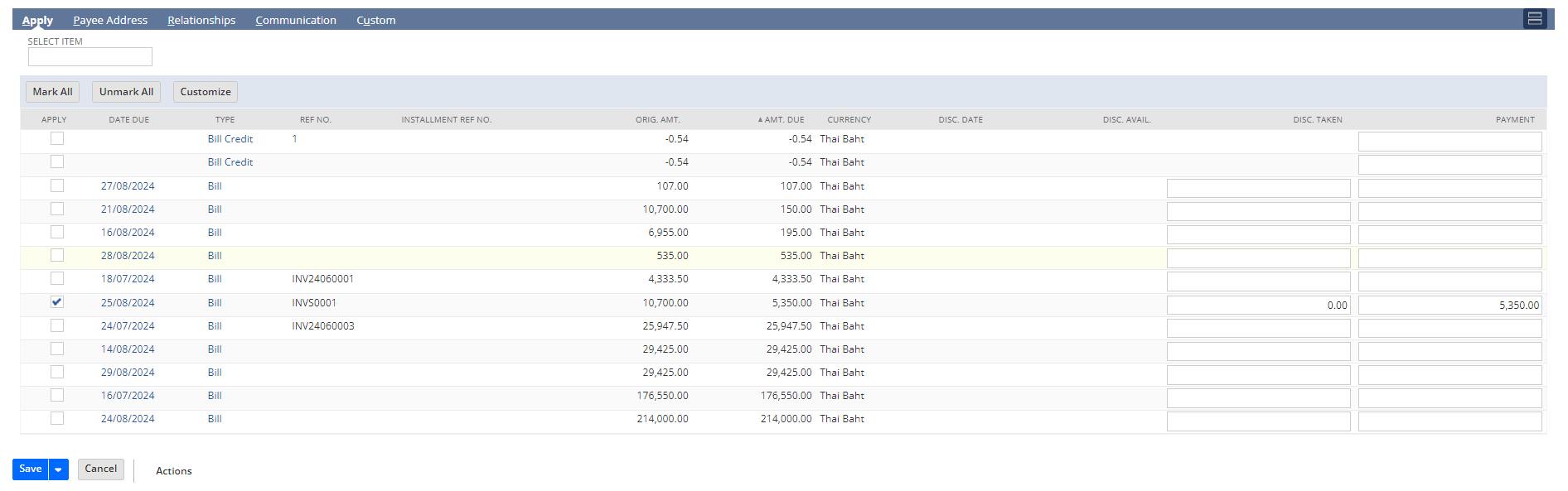
| No. | ฟิลด์ | ความหมาย | จำเป็น |
| 1 | Date Due | วันที่ถึงกำหนดชำระ | ใช่ |
| 2 | Type | ประเภทเอกสาร | ไม่ |
| 3 | Orig. Amt. | ยอดเงินเริ่มต้น | ไม่ |
| 4 | Amt. Due | ยอดถึงกำหนดชำระ | ไม่ |
| 5 | Payment | ยอดจ่ายชำระ จะเห็นว่าระบบหักเงินมัดจำออกให้แล้ว | ใช่ |
| 6 | Save | กดปุ่ม Save เพื่อบันทึก | ใช่ |
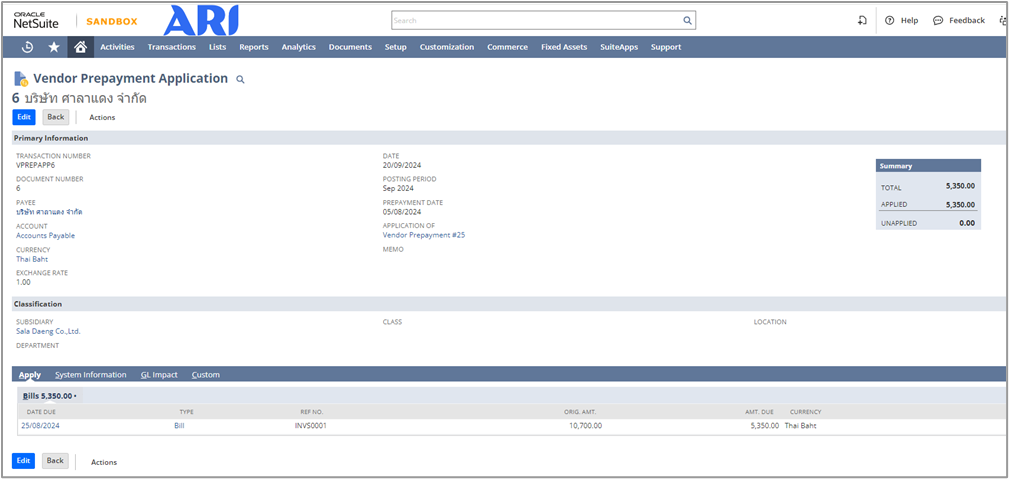
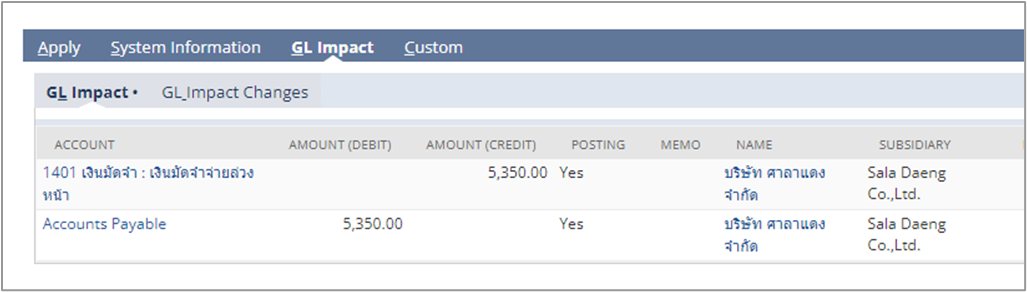
แบบที่ 2 · ขั้นที่ 4 · ตรวจสอบการกลับรายการเงินมัดจำ
เมื่อจ่ายชำระยอดคงค้างครบแล้ว ระบบจะกลับรายการบัญชีเงินมัดจำจ่ายล่วงหน้าให้อัตโนมัติ
① เปิดหน้าจอ Bill แล้วไปที่ Subtab Related Records
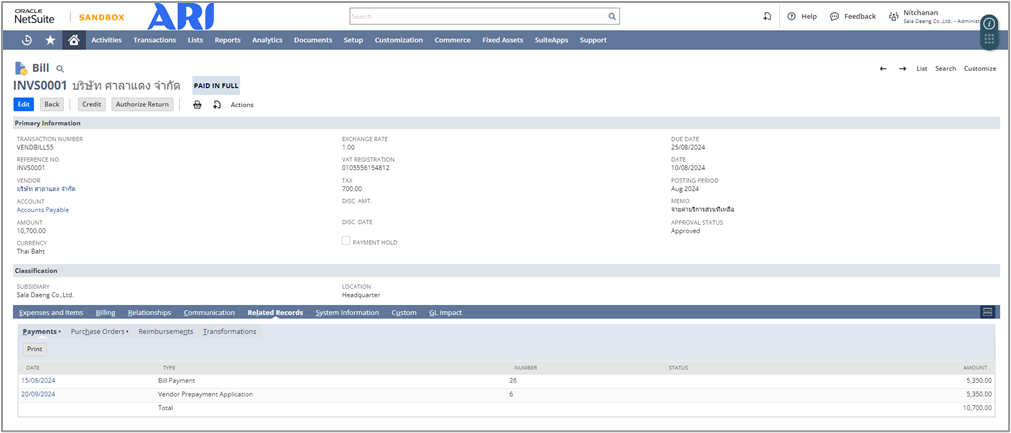
② กดลิงก์รายการเพื่อดูข้อมูลการใช้เงินมัดจำและการลงบัญชี
อ่านต่อ สร้างใบสั่งซื้อ (Purchase Order) · สร้างใบตั้งหนี้ (Vendor Bill) · สร้างใบจ่ายชำระเงินผู้ขาย (Vendor Payment)